 |
 |
|
||
 |
||||
Отпечатване на снимки
Подготовка на файла за печат
Когато отпечатвате снимка без полета, част от изображението ще бъде отрязано, тъй като тази опция уголемява изображението леко над размера на хартията.
Необходимо е да настроите файла с изображението към размера на листа. Ако вашето приложение има настройки на границите, преди отпечатване се уверете, че те са зададени на нула.

Съвместима с отпечатване без полета хартия
Ако желаете да печатате снимки без поле, вижте таблицата по-долу, тъй като печатането без поле не е достъпно за всички типове хартии.
|
Epson Photo Paper (Фотохартия)
|
10 × 15 см (4 × 6 инча)
|
|
Epson Glossy Photo Paper (Гланцирана фотохартия)
|
10 × 15 см (4 × 6 инча)
|
|
Epson Premium Glossy Photo Paper (Premium гланцирана фотохартия)
|
10 × 15 см (4 × 6 инча), 16:9 широк размер (102 × 181 мм)
|
|
Epson Premium Semigloss Photo Paper (Premium полу-гланцирана фотохартия)
|
10 × 15 см (4 × 6 инча)
|
 Забележка:
|
Печатането без поле е по-продължително от нормалното печатане.
Качеството на печат може да е по-лошо в горната и долната зона на отпечатъка или зоната може да бъде замазана, когато се печата върху хартии, различни от описаните по-горе. Отпечатайте един лист, за да проверите качеството, преди да отпечатвате по-големи работни задачи.
|
Зареждане на хартия
Вижте раздела по-долу за подробности за зареждането на хартията.
Когато използвате специална хартия Epson, вижте раздела по-долу.
Печат от Epson Easy Photo Print
Използването на включената в CD-ROM диска функция Epson Easy Photo Print е най-лесният и бърз начин за създаване на различни снимки, например снимки без поле или снимки с полета или рамки. Epson Easy Photo Print също така ви помага за подобряването на вашите снимки.
Стартиране на Epson Easy Photo Print
Вижте следващия раздел за подробности при стартиране на Epson Easy Photo Print.
Отпечатване от други приложения
Настройки на принтера за Windows
Следвайте тези стъпки за настройване на принтера.
 |
Достъп до настройки на принтера.
|
 |
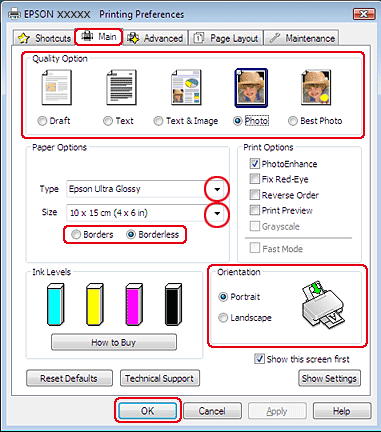
Щракнете върху бутон Main (Главно), след което изберете една от следните настройки на Quality Option (Опции за качество):
|
Photo (Фото) за добро качество и скорост
Best Photo (Най-добро Фото) за най-добро качество на печат
 |
Изберете подходящата настройка на Type (Тип).
|
 |
Изберете Borderless (Неограничен), ако желаете да печатате снимки без поле.
|
Ако желаете да контролирате размера на изображението, който излиза извън границите на хартията, щракнете върху бутон Page Layout (Оформл. страница), изберете Auto Expand (Автоматично разширение) като Enlargement Method (Метод за увеличаване) и след това регулирайте плъзгача Expansion (Увеличение).
 |
Изберете подходяща настройка Size (Размер).
|
 |
Изберете Portrait (Портрет) (вертикално) или Landscape (Пейзаж) (хоризонтално), за да промените ориентацията на вашия отпечатък.
|
 |
Щракнете върху OK, за да затворите прозореца за настройка на принтера.
|
След изпълнение на стъпките по-горе, отпечатайте едно тестово копие и проверете резултатите, преди да отпечатате цялата работна задача.