 |
 |
|
||
 |
||||
Друк постерів (лише у Windows)
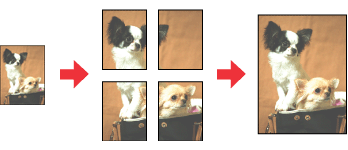
Друк постерів дає змогу друкувати зображення розміром постера, збільшуючи зображення однієї сторінки таким чином, щоб воно займало декілька аркушів паперу.
 Примітка.
|
Ця функція недоступна в ОС Mac OS X.
|
Параметри принтера
Для того щоб надрукувати непарні сторінки на одній стороні аркушів, а парні — на іншій стороні, виконайте такі дії.
 |
Відкрийте файл, який потрібно надрукувати.
|
 |
Отримайте доступ до параметрів принтера. Для цього виконайте такі дії.
|
 |
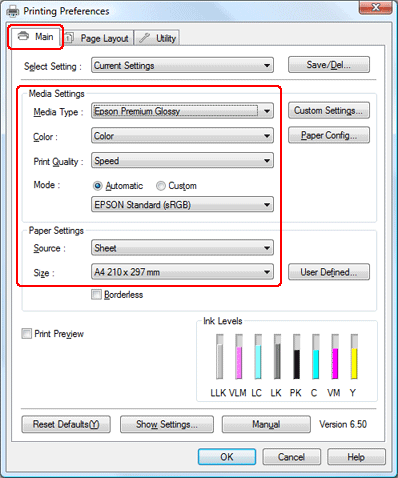
Оберіть закладку Main (Головне), оберіть потрібне значення параметра Media Type (Тип носія) та бажані значення параметрів Color (Колір), Print Quality (Якість друку) та Mode (Режим).
|
Примітка.|
Набір значень залежатиме від обраного параметра.
|
 |
Оберіть Sheet (Аркуш) або Manual - Roll (Вручну - Рулон) у якості значення параметра Source (Джерело).
|
 |
Виберіть потрібний параметр Size (Розмір).
|
 |
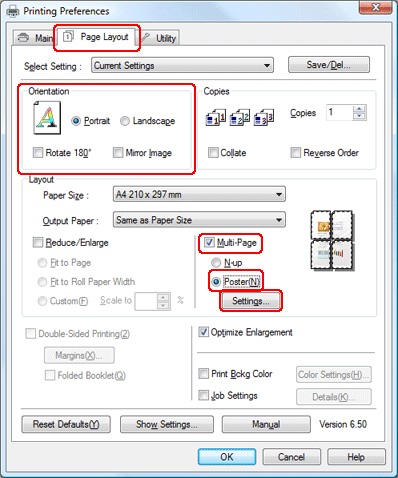
Оберіть закладку Page Layout (Макет), для зміни орієнтації роздруківки оберіть прапорець Portrait (Книжкова) або Landscape (Альбомна), потім оберіть Multi-Page (Багато сторінок), а після цього оберіть Poster (Плакат).
|
 |
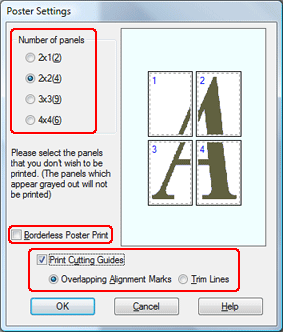
НатиснітьSettings (Настройки), щоб відкрити вікно Poster Settings (Настройки плаката). У вікні Poster Settings оберіть кількість сторінок, які повинні складати плакат.
|
 |
Оберіть Borderless Poster Print (Друк плаката без полів), якщо хочете надрукувати плакат, не обрізаючи його країв та не накладаючи один на одній його складові.
|
 |
Якщо ви не оберете Borderless Poster Print (Друк плаката без полів), для вас будуть доступні такі налаштування.
|
|
Print Cutting Guides (Друк направляючих)
|
Друкуються позначки для ліній відрізу.
|
|
Overlapping Alignment Marks (Мітки перекривання і вирівнювання)
|
Зображення на аркушах трохи перекриваються, і на них друкуються позначки, які дають змогу точніше вирівняти аркуші.
|
|
Trim Lines (Лінії відрізання)
|
На аркушах друкуються лінії, по яких слід обтинати аркуші.
|
 |
Для того щоб повернутися до вікна Poster settings (Настройки плаката), натисніть кнопку OK.
|
Виконавши описані вище дії, перед друком великих об'ємів надрукуйте одну тестову копію і перевірте результат. Далі дотримуйтеся вказівок у розділі нижче.
 Див. розділ Як виготовити постер із надрукованих аркушів
Див. розділ Як виготовити постер із надрукованих аркушів

Як виготовити постер із надрукованих аркушів
Наведемо приклад виготовлення постера, надрукованого зі значенням 2x2 параметра Poster Printing (Друк постера) і Overlapping Alignment Marks (Мітки перекривання і вирівнювання) (варіант Print Cutting Guides (Друк направляючих)).
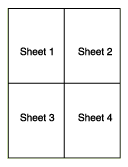
|
Відріжте поле аркуша 1 вздовж вертикальної лінії, яка з'єднує центри верхньої й нижньої позначок у вигляді хрестика:
|

|
Сумістіть позначки на обрізаному краю аркуша 1 із позначками на аркуші 2, після чого тимчасово скріпіть ці два аркуша зі зворотної сторони:
|
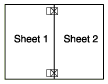
|
Розріжте скріплені аркуші вздовж вертикальної лінії, яка проходить через позначки для вирівнювання (по лівому краю другого аркуша):
|
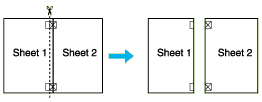
|
Вирівняйте краї аркушів за позначками й скріпіть їх із зворотної сторони:
|
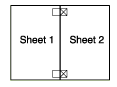
|
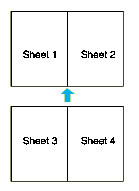
Скріпіть аркуші 3 і 4, повторивши кроки 1-4.
|
|
Скріпіть верхні й нижні краї аркушів, повторивши кроки 1-4:
|
|
Відріжте зайві поля, які залишилися.
|