 |
 |
|
||
 |
||||
Заміна чорнильного картриджа кольору Black (Чорний) для відповідності типу паперу
Принтер постачається з картриджами 9 кольорів, але використовує принтер лише 8 кольорів. До стандартного постачання принтера входять два типу картриджів кольору Black (Чорний): Matte Black (Матовий чорний) та Photo Black (Фото чорний). В залежності від мети, з якою ви використовуєте принтер, оберіть картридж кольору Matte Black (Матовий чорний) або Photo Black (Фото чорний). Інструкції з заміни чорнильного картриджа див. у наступному розділі.
 Див. розділ Заміна чорнильного картриджа
Нижче ви побачите рекомендовані комбінації чорнил кольору Black (Чорний) та ваших носіїв.
|
Matte Black (Матовий чорний)
|
Photo Black (Фото чорний)
|
|
Epson Premium Ink Jet Plain Paper (Стандартний папір Epson найвищої якості для струменевого друку)
Epson Bright White Ink Jet Paper (Яскраво-білий папір Epson для струменевого друку)
Epson Velvet Fine Art Paper (Оксамитовий папір Epson для художнього друку)
Epson UltraSmooth Fine Art Paper (Гладенький папір Epson для художнього друку)
Epson Watercolor Paper - Radiant White (Білий акварельний папір Epson для яскравого друку)
Epson Archival Matte Paper (Архівний матовий папір Epson)
Epson Enhanced Matte Paper (Матовий папір Epson покращеної якості)
Epson Matte Paper-Heavyweight (Матовий папір Epson підвищеної щільності)
Epson Photo Quality Ink Jet Paper (Фотопапір Epson для струменевого друку)
Epson Double-Sided Matte Paper (Двобічний матовий папір Epson)
Звичайний папір, CD/DVD
|
Epson Premium Glossy Photo Paper (Глянцевий фотопапір Epson найвищої якості)
Epson Glossy Photo Paper (Глянцевий фотопапір Epson)
Epson Premium Semigloss Paper (Напівглянцевий папір Epson найвищої якості)
|
 Примітка.
|
Наявність особливих носіїв залежить від країни.
|
 Застереження.
|
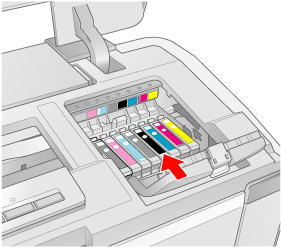
Ви можете змінити лише четвертий картридж справа.
 |
Заміна чорнильного картриджа
Примітка.|
Замінюйте чорнильний картридж лише, коли це є необхідним. Після заміни картриджа принтер використає деяку кількість чорнил усіх кольорів, щоб промити друкувальні голівки.
|
Нижче у якості прикладу описано, як замінити фото чорний картридж матовим чорним.
 |
Переконайтеся, що принтер увімкнутий. Індикатор
 живлення повинен горіти, але не блимати. живлення повинен горіти, але не блимати. |
 |
Відкрийте верхню кришку принтера.
|
 |
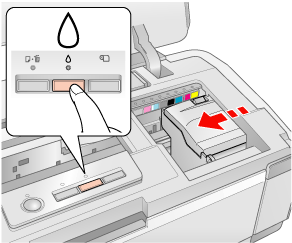
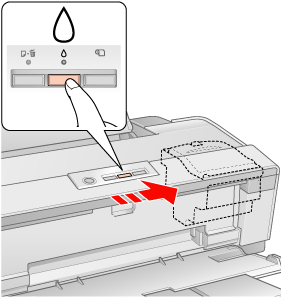
Натисніть кнопку чорнила
 . Друкувальні голівки вступають у положення заміни, вогник живлення починає блимати. . Друкувальні голівки вступають у положення заміни, вогник живлення починає блимати. |
Примітка.|
Не натискайте кнопку чорнил
протягом трьох секунд. В іншому разі почнеться процес очищення друкуючої голівки. |
 Застереження.
|
Не зсувайте друкувальну голівку руками, — можна пошкодити принтер. Для її зсування завжди користуйтеся кнопкою чорнила
. |
 |
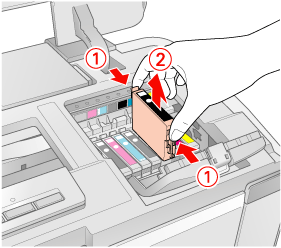
Відкрийте кришку картриджа. Стисніть боки фото чорного картриджа та витягніть його з принтера.
|
Примітка.|
Не треба замінювати чорні картриджі (фото чорний або матовий чорний) під час друку, тому що це може призвести до помилки чорнил.
|
 Попередження.
|
Якщо чорнило потрапило на руки, ретельно вимийте їх водою з милом. У разі потрапляння чорнила в очі негайно змийте його водою. Якщо після ретельного промивання залишаються неприємні відчуття або погіршиться зір, негайно зверніться до лікаря.
|
Застереження.|
Обережно виймайте картридж з упаковки, щоб не зламати гачки з боків картриджа.
Не знімайте і не рвіть наклейку на картриджі, інакше може витекти чорнило.
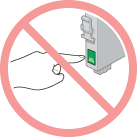
Не торкайтеся інтегральної мікросхеми зеленого кольору, розташованої збоку картриджа. Це може призвести до пошкодження картриджа.
 Якщо картридж тимчасово видалено з принтера, захистіть отвір для подачі чорнил картриджа від бруду та пилу та зберігайте його у таких самих умовах, в яких би він перебував всередині принтера. Зберігайте картриджі етикетками вгору. Не зберігайте їх у перевернутому положенні. Зверніть увагу, що наявність клапану отвору подачі чорнила виключає необхідність закривати його кришками або пробками, але чорнило може забруднити предмети, які торкаються картриджа. Не торкайтеся картриджа, отвору для подачі чорнил або зони біля нього.
Обов’язково відразу ж встановлюйте чорнильний картридж в принтер після виймання поточного чорнильного картриджа. Якщо картридж не встановити відразу, друкувальна голівка може пересохнути та втратити здатність друкувати.
|
 |
Розташуйте картридж вертикально у тримач. Потім натисніть на картридж, щоб зафіксувати його (фіксатор повинен клацнути). Закінчивши заміну картриджа, закрийте кришку картриджа та кришку принтера.
|

 |
Натисніть кнопку чорнила
. Друкувальна голівка рухається, і система подачі чорнила розпочне зарядження. Коли процес буде закінчено, друкувальна голівка повернеться у початкове положення, а індикатор живлення припинить блимати. |
 Застереження.
|
Під час заповнення чорнилами системи подачі індикатор живлення
продовжує блимати. Ніколи не вимикайте принтер під час блимання цього індикатора. Це призведе до часткового заповнення системи подачі чорнил.Не вставляйте лоток для товстого паперу або лоток для CD/DVD, поки зарядження не закінчиться.
|
Примітка.|
Якщо після повернення друкувальної голівки у вихідне положення індикатори чорнила і помилки блимають, можливо, картридж може бути неправильно встановлено. Ще раз натисніть кнопку
і повторно встановіть картридж, поки він не зафіксується на своєму місці.Після заміни чорного картриджа пройде декілька хвилин (точну кількість див. нижче), перш ніж принтер буде готовий до друку. Протягом цього часу принтер здійснюватиме автоматичне очищення голівок.
|

Налаштування інформації про картридж
Після заміни чорнильного картриджа переконайтеся, що параметри драйвера для картриджа правильні.
Для користувачів Windows
|
Windows Vista.
Натисніть кнопку Пуск, виберіть пункт Control Panel (Панель керування), потім виберіть пункт Printer (Принтер) у розділі Hardware and Sound (Обладнання і звук). (Якщо панель керування має класичний вигляд, виберіть пункт Printers (Принтери).) |
Windows XP.
Виберіть Start (Пуск), Control Panel (Панель керування), а потім клацніть значок Printers and Faxes (Принтери й факси). (Якщо панель керування представлена у вигляді розподілу за категоріями, виберіть пункт Printers and Other Hardware (Принтери та інше устаткування), а потім — пункт Printers and Faxes (Принтери й факси).)
Виберіть Start (Пуск), Control Panel (Панель керування), а потім клацніть значок Printers and Faxes (Принтери й факси). (Якщо панель керування представлена у вигляді розподілу за категоріями, виберіть пункт Printers and Other Hardware (Принтери та інше устаткування), а потім — пункт Printers and Faxes (Принтери й факси).)
Windows 2000.
Натисніть кнопку Start (Пуск), виберіть пункт Settings (Настройка), а потім — пункт Printers (Принтери).
Натисніть кнопку Start (Пуск), виберіть пункт Settings (Настройка), а потім — пункт Printers (Принтери).
|
Windows Vista.
Виберіть принтер, а потім — пункт Select printing preferences (Вибір параметрів друку). |
Windows XP та 2000.
Виберіть потрібний принтер, а потім — у меню File (Файл) пункт Printing Preferences (Настройки друку).
Виберіть потрібний принтер, а потім — у меню File (Файл) пункт Printing Preferences (Настройки друку).
|
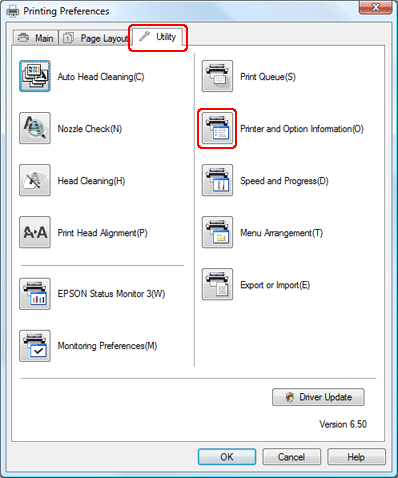
Перейдіть до закладки Utility (Утиліта) та натисніть кнопку Printer and Option Information (Інформація про принтер та параметри).
|
|
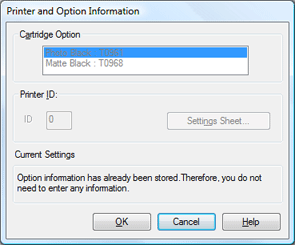
Підтвердьте, що обраний відповідний картридж та натисніть OK.
|
Для користувачів Macintosh
|
Відкрийте діалогове вікно EPSON Printer Utility3.
|
|
Натисніть кнопку EPSON StatusMonitor.
|
|
Натисніть кнопку Update (Поновити). Тепер налаштування драйвера для картриджа оновлені.
|