 |
 |
|
||
 |
||||
Налаштування мережі в ОС Windows Vista, XP і 2000
Тут описується налаштування принтера для спільного використання в мережі.
Спочатку налаштуйте принтер як спільний у комп'ютері, до якого він безпосередньо підключений. Потім додайте принтер до кожного комп'ютера в мережі, з якого повинен бути доступ до принтера.
 Примітка.
|
Ці вказівки придатні лише для малих мереж. Щоб налаштувати спільне використання принтера у великій мережі, зверніться до мережевого адміністратора.
Щоб видаляти програми у Windows Vista, вам знадобиться обліковий запис адміністратора і його пароль, якщо ви входите до системи як звичайний користувач.
Для того щоб установити програмне забезпечення в операційній системі Windows XP, користувач повинен увійти з обліковим записом адміністратора комп'ютера. Цей обліковий запис установлюється після установки операційної системи Windows XP.
Для встановлення програм в операційній системі Windows 2000 слід ввійти як користувач із правами доступу адміністратора (тобто як користувач, який належить до групи адміністраторів).
Малюнки, наведені в наступному розділі, зроблені в операційній системі Windows XP.
|
Налаштування принтера як сумісного ресурсу
Виконайте такі дії на комп'ютері, безпосередньо підключеному до принтера.
 |
Windows Vista.
Натисніть кнопку Пуск, виберіть пункт Control Panel (Панель керування), потім виберіть пункт Printer (Принтер) у розділі Hardware and Sound (Обладнання і звук). (Якщо панель керування має класичний вигляд, виберіть пункт Printers (Принтери).) |
Windows XP.
Натисніть кнопку Start (Пуск), виберіть Control Panel (Панель керування), а потім двічі клацніть значок Printers and Faxes (Принтери й факси). (Якщо панель керування представлена у вигляді розподілу за категоріями, виберіть пункт Printers and Other Hardware (Принтери та інше устаткування), а потім — пункт Printers and Faxes (Принтери й факси).)
Натисніть кнопку Start (Пуск), виберіть Control Panel (Панель керування), а потім двічі клацніть значок Printers and Faxes (Принтери й факси). (Якщо панель керування представлена у вигляді розподілу за категоріями, виберіть пункт Printers and Other Hardware (Принтери та інше устаткування), а потім — пункт Printers and Faxes (Принтери й факси).)
Windows 2000.
Натисніть кнопку Start (Пуск), виберіть пункт Settings (Настройка), а потім — пункт Printers (Принтери).
Натисніть кнопку Start (Пуск), виберіть пункт Settings (Настройка), а потім — пункт Printers (Принтери).
 |
Клацніть правою кнопкою миші значок принтера й виберіть пункт Sharing (Доступ). В ОС Windows Vista, натисніть кнопку Change sharing options (Змінити параметри доступу) а потім — кнопку Continue (Далі).
|
 |
Windows Vista та XP.
Виберіть команду Share this printer (Спільний доступ до цього принтера), а потім введіть ім'я спільного ресурсу. |
Windows 2000.
Виберіть команду Shared as (Спільний доступ як до...), а потім введіть ім'я спільного ресурсу.
Виберіть команду Shared as (Спільний доступ як до...), а потім введіть ім'я спільного ресурсу.
Примітка.|
Не використовуйте в назві спільного ресурсу пробіли і дефіси.
|
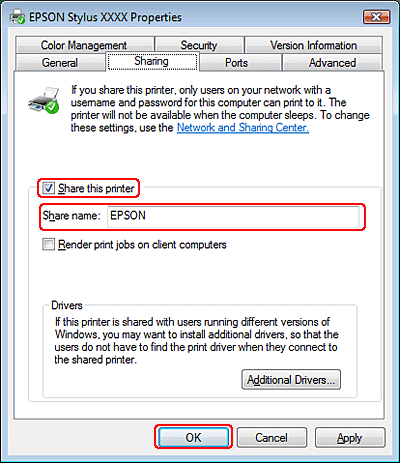
Якщо потрібно, щоб в операційних системах Windows Vista, XP і 2000 автоматично завантажувалися драйвери принтера на комп'ютери з різними версіями Windows, натисніть кнопку Additional Drivers (Додаткові драйвери) і виберіть середовище й операційні системи інших комп'ютерів. Натисніть кнопку OK, потім вставте компакт-диск із програмним забезпеченням принтера в пристрій для читання компакт-дисків.
 |
Натисніть кнопку OK або Close (Закрити; після установки додаткових драйверів).
|
 |
Відкрийте драйвер принтера, перейдіть до закладки Utility (Утиліта), а потім натисніть кнопку Monitoring Preferences (Параметри контролю). У вікні Monitoring Preferences (Параметри контролю) встановіть прапорець Allow monitoring of shared printers (Дозволити контроль спільних принтерів).
|

Додавання принтера на інші комп'ютери в мережі.
Додайте принтер на кожний комп'ютер у мережі, який матиме доступ до принтера.
Примітка.|
Щоб до принтера можна було отримати доступ з іншого комп'ютера, принтер повинен бути налаштований для спільного використання на комп'ютері, до якого він підключений.
 Див. розділ Налаштування принтера як сумісного ресурсу Див. розділ Налаштування принтера як сумісного ресурсу
|
|
Windows Vista.
Натисніть кнопку Пуск, виберіть пункт Control Panel (Панель керування), потім виберіть пункт Printer (Принтер) у розділі Hardware and Sound (Обладнання і звук). (Якщо панель керування має класичний вигляд, виберіть пункт Printers (Принтери).) |
Windows XP.
Натисніть кнопку Start (Пуск), виберіть Control Panel (Панель керування), а потім двічі клацніть значок Printers and Faxes (Принтери й факси). (Якщо панель керування представлена у вигляді розподілу за категоріями, виберіть пункт Printers and Other Hardware (Принтери та інше устаткування), а потім — пункт Printers and Faxes (Принтери й факси).)
Натисніть кнопку Start (Пуск), виберіть Control Panel (Панель керування), а потім двічі клацніть значок Printers and Faxes (Принтери й факси). (Якщо панель керування представлена у вигляді розподілу за категоріями, виберіть пункт Printers and Other Hardware (Принтери та інше устаткування), а потім — пункт Printers and Faxes (Принтери й факси).)
Windows 2000.
Натисніть кнопку Start (Пуск), виберіть пункт Settings (Настройка), а потім — пункт Printers (Принтери).
Натисніть кнопку Start (Пуск), виберіть пункт Settings (Настройка), а потім — пункт Printers (Принтери).
|
Windows Vista.
Натисніть кнопку Add Printer (Додати принтер). |
Windows XP і 2000.
Двічі клацніть значок Add Printer (Додати принтер). З'явиться майстер додавання принтера. Натисніть кнопку Next (Далі).
Двічі клацніть значок Add Printer (Додати принтер). З'явиться майстер додавання принтера. Натисніть кнопку Next (Далі).
|
Windows Vista.
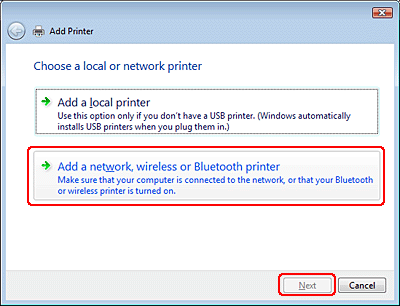
Виберіть пункт Add a network, wireless or Bluetooth printer (Додати мережевий, бездротовий або Bluetooth-принтер), а потім — натисніть кнопку Next (Далі). |
Windows XP.
Виберіть варіант A network printer, or a printer attached to another computer (Мережевий принтер або принтер, підключений до іншого комп'ютера), а потім натисніть кнопку Next (Далі).
Виберіть варіант A network printer, or a printer attached to another computer (Мережевий принтер або принтер, підключений до іншого комп'ютера), а потім натисніть кнопку Next (Далі).
Windows 2000.
Виберіть варіант Network printer (Мережевий принтер), а потім натисніть кнопку Next (Далі).
Виберіть варіант Network printer (Мережевий принтер), а потім натисніть кнопку Next (Далі).
|
Щоб обрати принтер, який вам би хотілося використати, дотримуйтесь інструкцій на екрані.
|
Примітка.|
Залежно від операційної системи й конфігурації комп'ютера, до якого підключений принтер, Add Printer Wizard(Майстер додавання принтера) може запропонувати установити драйвер принтера з компакт-диска з програмним забезпеченням принтера. Натисніть кнопку Have Disk (Установити з диска) й дотримуйтеся вказівок на екрані.
Для того щоб була змога слідкувати за станом спільного принтера, на кожному комп'ютері повинна бути встановлена програма EPSON Status Monitor 3 . EPSON Status Monitor 3 автоматично встановлюється під час установки програмного забезпечення принтера.
|