 |
 |
|
||
 |
||||
Tükenmiş Mürekkep Kartuşunu Değiştirme
Bir mürekkep kartuşunu, yazıcı düğmelerini ya da bilgisayarınızı kullanarak değiştirebilirsiniz. Talimatlar için aşağıdaki ilgili bölüme bakın.
Yazıcı düğmelerini kullanma
Bu tablo, ışıkların durumunu ve gerçekleştirmeniz gereken eylemleri açıklar.
|
Işıklar
|
Eylem
|
 |
Bir yedek mürekkep kartuşu alın.
|
 |
Biten mürekkep kartuşunu değiştirin.
|
yanıp sönüyor, yanıyor düğmesini kullanarak bir mürekkep kartuşunu değiştirmek için, aşağıdaki adımları takip edin.
 Not:
Not:|
Resimde en soldaki mürekkep kartuşunun değiştirilmesi gösterilmektedir, ancak bu talimatlar tüm kartuşlar için aynıdır.
|
 |
 ışığının açık olduğundan ama yanıp sönmediğinden emin olun. ışığının açık olduğundan ama yanıp sönmediğinden emin olun. |
 |
Yazıcı kapağını açın.
|
 |
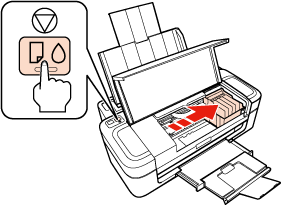
düğmesine basın. Mürekkep kartuşu tutucu, mürekkep kartuşu kontrol konumuna hareket eder ve ışığı yanıp sönmeye başlar.  simgesiyle gösterilen kartuş bitmiş demektir. simgesiyle gösterilen kartuş bitmiş demektir. |

 Önemli:
|
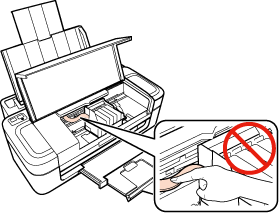
Mürekkep kartuşu tutucuyu elinizle hareket ettirmeyin, aksi halde yazıcıya zarar verebilirsiniz. Hareket ettirmek için her zaman
düğmesine basın.Yazıcı içindeki beyaz düz kabloya dokunmamaya dikkat edin.
 |
Not:|
düğmesini üç saniyeden fazla basılı tutmayın, aksi halde yazıcı yazdırma kafasını temizlemeye başlayabilir. |
 |
düğmesine tekrar basın. Birden fazla mürekkep kartuşu tükenirse, mürekkep kartuşu tutucu işaretine kayar. Bütün bitmiş mürekkep kartuşları gösterilene kadar düğmesine her bastığınızda bu tekrarlanır.Bütün bitmiş kartuşlar gösterildikten sonra, mürekkep kartuşu tutucu düğmesine bastığınızda mürekkep kartuşu değiştirme konumuna geçer. |
 |
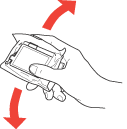
Yeni mürekkep kartuşları 18/18XL, 17/17XL, veya 176/177/178, parça numarasına sahipse, paketi açmadan önce siyah mürekkep kartuşunu dört beş kez sallayın. Renkli kartuşların sallanması gerekmez.
Yeni mürekkep kartuşları 200/200XL veya 190/190XL parça numarasına sahipse, paketi açmadan önce bütün kartuşları dört beş kez sallayın. |
 |
Yeni mürekkep kartuşunu paketten çıkarın.
|
Önemli:|
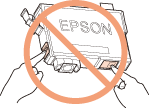
Paketten çıkarırken mürekkep kartuşunun kenarındaki kancaları kırmamaya dikkat edin.
Kartuşun yanındaki yeşil mürekkep denetimi yongasına veya küçük pencereye dokunmayın. Bu, normal çalışma ve yazdırma işlemini engelleyebilir.
 |
 |
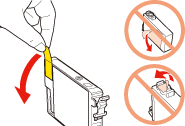
Mürekkep kartuşunun altından sarı bandı çıkarın.
|
 Önemli:
|
Monte etmeden önce sarı bandı kartuştan çıkarmalısınız; aksi halde yazdırma kalitesi bozulabilir ya da yazdırma yapamayabilirsiniz.
Sarı bandı çıkarmadan bir mürekkep kartuşu taktıysanız, kartuşu yazıcıdan çıkarın, sarı bandı sökün ve tekrar takın.
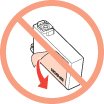
Kartuşun altından şeffaf mührü sökmeyin; aksi halde kartuş kullanılamaz hale gelebilir.
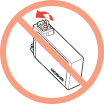 Kartuş üzerindeki etiketi çıkarmayın veya yırtmayın, aksi halde mürekkep sızacaktır.
 |
 |
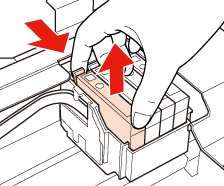
Değiştirmek istediğiniz mürekkep kartuşunun arkasındaki tırnağı sıkın. Kartuşu yukarı çekip yazıcıdan çıkarın. Uygun şekilde imha edin.
|
 Not:
Not:|
Kartuşu çıkarmak güçtür, yerinden çıkana dek kartuşu kuvvetli şekilde kaldırın.
|
 |
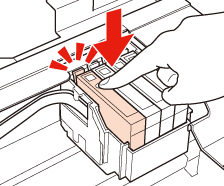
Altı aşağı gelecek şekilde mürekkep kartuşunu kartuş tutucuya takın. Ardından, yerine oturacak şekilde mürekkep kartuşunu itin. Mürekkep kartuşlarının üst yüzeylerinin aynı hizada olduğundan emin olun.
|
 |
düğmesine basın. |
Yazıcı, mürekkep kartuşu tutucuyu hareket ettirir ve mürekkep dağıtım sistemini doldurmaya başlar. Bu işlemin tamamlanması bir buçuk dakika kadar sürebilir. Mürekkep dolumu tamamlandığında, mürekkep kartuşu tutucu başlangıç konumuna döner. ışığının yanıp sönmesi durur, sürekli yanar ve  ışığı söner.
ışığının yanıp sönmesi durur, sürekli yanar ve ışığı söner.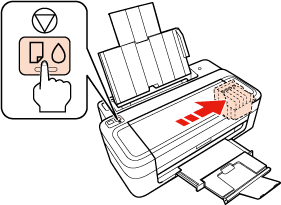 Önemli:
|
Yazıcı mürekkep dolumu yaparken
ışığı yanıp sönmeye devam eder. Mürekkep dolumu sırasında yazıcıyı kapatmayın. Mürekkep dolumu tamamlanmadıysa, yazdırma yapamayabilirsiniz. |
Not:|
Mürekkep kartuşu tutucu başlangıç konumuna döndükten sonra
ışığı yanıyorsa, mürekkep kartuşu düzgün yerleştirilmemiş olabilir. düğmesine tekrar basın ve yerine oturana kadar mürekkep kartuşunu aşağıya bastırın. |

Bilgisayarınızın kullanılması
Mürekkep kartuşunun durumunu bilgisayarınızdan izleyebilir ve az kalmış ya da bitmiş mürekkep kartuşlarının değiştirilmesiyle ilgili olarak ekrandaki talimatlara bakabilirsiniz.
Mürekkep kartuşu değiştirmeniz gerektiğinde, EPSON Status Monitor penceresindeki How to (Nasıl) düğmesini tıklatın. Kartuşları yenileri ile değiştirmek için ekrandaki talimatları takip edin.
Mürekkep kartuşlarını değiştirmek için bilgisayarınızı kullanma hakkında daha fazla bilgi için aşağıdaki bölüme bakın.
 Bkz. Yazıcı durumunu kontrol etme.
Bkz. Yazıcı durumunu kontrol etme.