 On düğmesine basın.
 |
 |
|
||
 |
||||
Kağıt Sıkışmaları
 Uyarı:
|
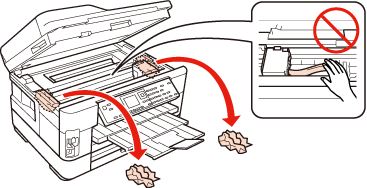
Eliniz yazıcının içindeyken kontrol panelindeki düğmelere asla dokunmayın.
|
 Not:
Not:|
Bu bölümdeki resimler ürüne bağlı olarak değişebilir.
|
Yazıcının içinden sıkışan kağıdın çıkarılması
 |
LCD ekranda yazıcıyı kapatmanız istenirse, yazıcıyı kapatmak için
On düğmesine basın. |
 |
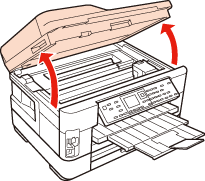
ADF'nin kapalı olduğundan emin olun. Tarayıcı birimini açın.
|
 |
Yırtılan parçalar dahil olmak üzere içerideki tüm kağıtları çıkartın.
|
 |
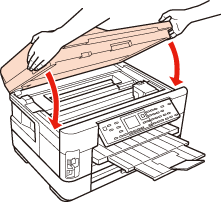
Tarayıcı ünitesini yavaşça kapatın. Sıkışmış kağıt çıktı tepsisine yakın duruyorsa, kağıdı dikkatlice çıkartın.
|
 |
Çıkış tepsisini kapatın.
|
 |
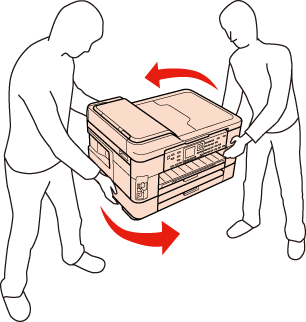
Yazıcıyı kendi etrafında döndürün.
|
 Not:
Not:|
Yazıcıyı kaldırmak için iki kişi gereklidir.
|
 |
Arka üniteyi çekerek çıkarın.
|
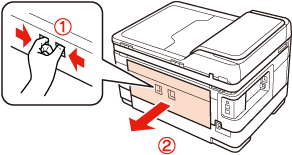
 |
Sıkışan kağıdı dikkatlice çıkartın.
|
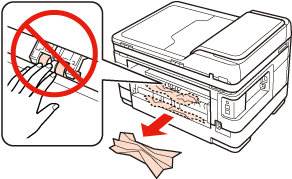
 |
Sıkışan kağıdı dikkatlice çıkartın.
|
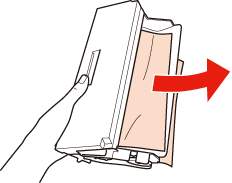
 |
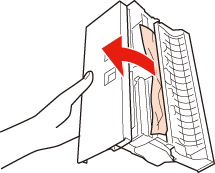
Arka üniteyi açın.
|
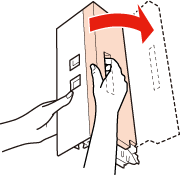
 |
Sıkışan kağıdı dikkatlice çıkartın.
|
 |
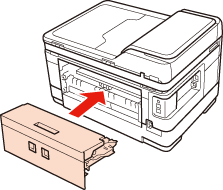
Arka üniteyi yerine takın.
|
 |
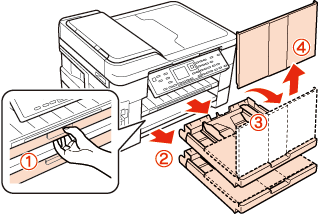
Kağıt kasetini tamamen dışarı çekin ve kapağı çıkarın.
|
 |
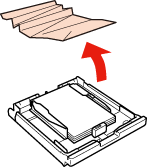
Sıkışan kağıdı kasetlerden çıkarın.
|
 |
Kağıdın kenarlarını hizalayın.
|
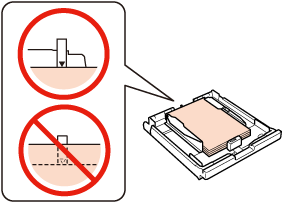
 |
Yazıcı da sıkışmış kağıtları dikkatlice çıkarın.
|
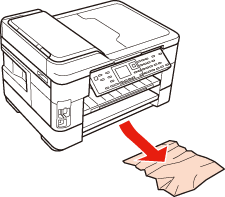
 |
Kağıt kaseti kapağını yerine takın. Kasetleri düz tutun ve tamamen, dikkatlice yazıcı içerisine yeniden yerleştirin.
|
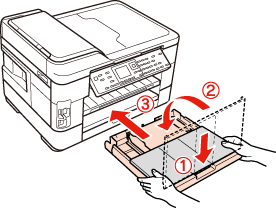
 |
Yazıcıyı 1. Adımda kapatmadıysanız, mesajı silmek için
 Start düğmesine basın. Start düğmesine basın. |
 |
Yazıcıyı 1. Adımda kapattıysanız, yazıcıyı açmak için
On düğmesine basın. |
Not:|
Hata hala devam ediyorsa, Epson destekle temasa geçin.
|

Sıkışan kağıdın Otomatik Belge Besleyicisi'nden (ADF) çıkarılması
|
ADF kağıt destesinden kağıt destesini çıkarın.
|
|
ADF kolunu kaldırın ve ADF kapağını açın.
|
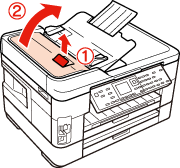
 Dikkat:
|
Sıkışan kağıdı çıkartmadan önce ADF'yi açtığınızdan emin olun. Kapağı açmazsanız, yazıcı hasar görebilir.
|
|
Sıkışan kağıdı dikkatlice çıkartın.
|
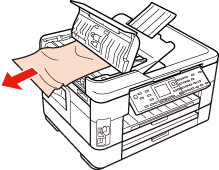
|
Belge kapağını açın.
|
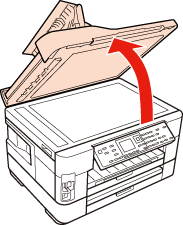
|
Sıkışan kağıdı dikkatlice çıkartın.
|
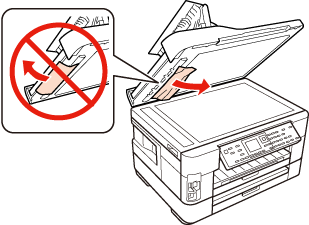
|
Belge kapağını ve ADF kapağını yavaşça kapatın.
|
Kağıt sıkışmalarının önlenmesi
Kağıdınız sık sık sıkışıyorsa, aşağıdakilerden emin olun.
Kağıt pürüzsüz, kıvrılmamış ya da kırışmamış.
Yüksek kalitede kağıt kullanıyorsunuz.
Kağıt kasetlerinde, kağıdın yazdırılabilir yüzü aşağı bakar.
Yüklemeden önce kağıt destesi havalandırıldı.
Düz kağıtlar için, kenar kılavuzunun içindeki  ok işaretini aşacak şekilde kağıt yüklemeyin.
Epson özel ortamları için, sayfa sayısının ortam için belirtilen sınırdan az olduğundan emin olun.
 Bkz. Ortam için yükleme kapasitesi
ok işaretini aşacak şekilde kağıt yüklemeyin.Epson özel ortamları için, sayfa sayısının ortam için belirtilen sınırdan az olduğundan emin olun.
Bkz. Ortam için yükleme kapasitesi
Kenar kılavuzları, kağıdın kenarlarında doğru konumda.
Yazıcının, her yöne doğru tabanından daha geniş olan düz ve sabit bir yüzey üzerinde bulunmasına dikkat edin. Yazıcı, eğimli bir yüzeye yerleştirildiğinde düzgün çalışmaz.
Kağıt sıkışmasından sonra yeniden yazdırma (Sadece Windows için)
Kağıt sıkışmasından dolayı yazdırma işini iptal ettikten sonra, daha önceden yazdırılan sayfaları tekrar yazdırmadan yeniden yazdırma işlemi gerçekleştirebilirsiniz.
|
Kağıt sıkışması sorununu giderin.
Kağıt Sıkışmaları |
|
Yazıcı ayarlarına girin.
Windows için yazıcı sürücüsüne erişim |
|
Yazıcı sürücünüzün Main (Ana) penceresinden Print Preview (Baskı Önizleme) onay kutusunu seçin.
|
|
Yazdırmada kullanmak istediğiniz ayarları yapın.
|
|
Yazıcı ayarları penceresini kapatmak için OK (Tamam) düğmesini tıklatın ve ardından dosyanızı yazdırın. Print Preview (Baskı Önizleme) penceresi açılır.
|
|
Sol taraftaki sayfa listesi kutusundan yazdırılmış bir sayfayı seçin ve ardından Print Options (Yazdırma Seçenekleri) menüsünden Remove Page (Sayfayı Kaldır) öğesini seçin. Bu adımı daha önceden yazdırılan tüm sayfalar için tekrarlayın.
|
|
Print Preview (Baskı Önizleme) penceresinde Print (Yazdır) öğesini tıklatın.
|