 |
 |
|
||
 |
||||
Windows için kurulum
Bu talimatlarda, yazıcınızın ağdaki diğer kullanıcılarla paylaşılmak üzere nasıl ayarlanacağı anlatılmaktadır.
Önce, yazıcının doğrudan bağlı olduğu bilgisayardan yazıcıyı paylaştırılmış yazıcı olarak kurun. Sonra, yazıcıya erişecek olan ağdaki her bilgisayara yazıcıyı ekleyin.
 Not:
Not:|
Bu talimatlar yalnızca küçük ağlar için geçerlidir. Yazıcıyı büyük bir ağ üzerinde paylaştırmak için ağ yöneticinize başvurun.
Aşağıdaki bölümde verilen ekran görüntüleri Windows Vista'dan alınmıştır.
|
Yazıcının, paylaştırılmış bir yazıcı olarak kurulması
Not:|
Yazıcıyı Windows 7, Vista ve Server 2008'de paylaştırmak üzere ayarlamak için, standart bir kullanıcı olarak oturum açıyorsanız yönetici ayrıcalıkları ve parolası olan bir hesaba gerek olacaktır.
Yazıcıyı Windows XP ve Server 2003'te paylaştırmak üzere ayarlamak için, bir Computer Administrator (Bilgisayar Yöneticisi) hesabıyla oturum açmalısınız.
|
Yazıcıya doğrudan bağlanmış olan bilgisayardan aşağıdaki adımları uygulayın:
 |
Windows 7:
Başlat düğmesini tıklatın, Devices and Printers (Aygıtlar ve Yazıcılar) seçeneğini seçin. |
Windows Vista ve Server 2008:
Başlat düğmesine tıklatın, Control Panel (Denetim Masası) öğesini seçin, ardından Hardware and Sound (Donanım ve Ses) kategorisinden Printer (Yazıcı) seçimini yapın.
Başlat düğmesine tıklatın, Control Panel (Denetim Masası) öğesini seçin, ardından Hardware and Sound (Donanım ve Ses) kategorisinden Printer (Yazıcı) seçimini yapın.
Windows XP:
Start (Başlat)'a tıklayın ve Control Panel (Denetim Masası) öğesini seçin, ardından Printers and Other Hardware (Yazıcılar ve Diğer Donanım) kategorisinden Printers and Faxes (Yazıcı ve Fakslar)'ı seçin.
Start (Başlat)'a tıklayın ve Control Panel (Denetim Masası) öğesini seçin, ardından Printers and Other Hardware (Yazıcılar ve Diğer Donanım) kategorisinden Printers and Faxes (Yazıcı ve Fakslar)'ı seçin.
Windows Server 2003:
Start (Başlat) öğesini tıklatın, Control Panel (Denetim Masası) ve ardından Printers and Faxes (Yazıcı ve Fakslar) öğesini seçin.
Start (Başlat) öğesini tıklatın, Control Panel (Denetim Masası) ve ardından Printers and Faxes (Yazıcı ve Fakslar) öğesini seçin.
 |
Windows 7:
Yazıcınızın simgesini sağ tıklatın, Printer properties (Yazıcı özellikleri)'i ve ardından Sharing (Paylaşım) öğesini tıklatın. Ardından Change Sharing Options (Paylaşım seçeneklerini değiştir) düğmesini tıklatın. |
Windows Vista:
Yazıcınızın simgesini sağ tıklatın ve daha sonra Sharing (Paylaşım) öğesini tıklatın. Change sharing options (Paylaşım seçeneklerini değiştir) düğmesini ve daha sonra Continue (Devam) öğesini tıklatın.
Yazıcınızın simgesini sağ tıklatın ve daha sonra Sharing (Paylaşım) öğesini tıklatın. Change sharing options (Paylaşım seçeneklerini değiştir) düğmesini ve daha sonra Continue (Devam) öğesini tıklatın.
Windows XP, Server 2008 ve Server 2003:
Yazıcınızın simgesini sağ tıklatın ve daha sonra Sharing (Paylaşım) öğesini tıklatın.
Yazıcınızın simgesini sağ tıklatın ve daha sonra Sharing (Paylaşım) öğesini tıklatın.
 |
Share this printer (Bu yazıcıyı paylaştır) öğesini seçin, ardından bir Paylaşım adı yazın.
|
Not:|
Paylaşım adında boşluk ve tire işareti kullanmayın.
|
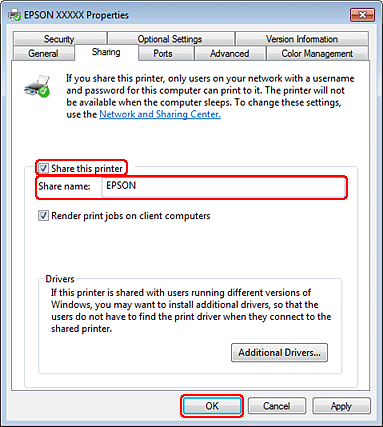
Windowsun farklı sürümleri altında çalışan bilgisayarlar için yazıcı sürücülerini otomatik olarak indirmesini istiyorsanız, Additional Drivers (Ek Sürücüler) düğmesini tıklatın ve diğer bilgisayarların ortam ve işletim sistemlerini seçin. OK (Tamam) düğmesini tıklatın, sonra yazıcı yazılımı CD'sini CD-ROM sürücüsüne takın.
 |
OK (Tamam) veya Close (Kapat) düğmesini tıklatın (ek sürücüler yüklediyseniz).
|

Ağdaki diğer bilgisayarlara yazıcı ekleme
Yazıcıya erişimi olan ağdaki bilgisayarlara yazıcı eklemek için aşağıdaki adımları uygulayın.
Not:|
Başka bir bilgisayardan erişebilmeniz için yazıcının bağlı olduğu bilgisayardan paylaştırılmış bilgisayar olarak kurulmuş olması gerekir.
 Bkz. Yazıcının, paylaştırılmış bir yazıcı olarak kurulması Bkz. Yazıcının, paylaştırılmış bir yazıcı olarak kurulması
|
|
Windows 7:
Başlat düğmesini tıklatın, Devices and Printers (Aygıtlar ve Yazıcılar) seçeneğini seçin. |
Windows Vista ve Server 2008:
Başlat düğmesine tıklatın, Control Panel (Denetim Masası) öğesini seçin, ardından Hardware and Sound (Donanım ve Ses) kategorisinden Printer (Yazıcı) seçimini yapın.
Başlat düğmesine tıklatın, Control Panel (Denetim Masası) öğesini seçin, ardından Hardware and Sound (Donanım ve Ses) kategorisinden Printer (Yazıcı) seçimini yapın.
Windows XP:
Start (Başlat)'a tıklayın ve Control Panel (Denetim Masası) öğesini seçin, ardından Printers and Other Hardware (Yazıcılar ve Diğer Donanım) kategorisinden Printers and Faxes (Yazıcı ve Fakslar)'ı seçin.
Start (Başlat)'a tıklayın ve Control Panel (Denetim Masası) öğesini seçin, ardından Printers and Other Hardware (Yazıcılar ve Diğer Donanım) kategorisinden Printers and Faxes (Yazıcı ve Fakslar)'ı seçin.
Windows Server 2003:
Start (Başlat) öğesini tıklatın, Control Panel (Denetim Masası) ve ardından Printers and Faxes (Yazıcı ve Fakslar) öğesini seçin.
Start (Başlat) öğesini tıklatın, Control Panel (Denetim Masası) ve ardından Printers and Faxes (Yazıcı ve Fakslar) öğesini seçin.
|
Windows 7, Vista ve Server 2008:
Add a printer (Yazıcı ekle) düğmesini tıklatın. |
Windows XP ve Server 2003:
Add a printer (Yazıcı ekle) düğmesini tıklatın. Ekranda Add Printer Wizard (Yazıcı Ekleme Sihirbazı) görülür. Next (İleri) düğmesini tıklatın.
Add a printer (Yazıcı ekle) düğmesini tıklatın. Ekranda Add Printer Wizard (Yazıcı Ekleme Sihirbazı) görülür. Next (İleri) düğmesini tıklatın.
|
Windows 7, Vista ve Server 2008:
Add a network, wireless or Bluetooth printer (Ağ, kablosuz veya Bluetooth yazıcı ekle) seçeneğini seçin ve ardından Next (İleri) düğmesine tıklayın. |
Windows XP ve Server 2003:
A network printer, or a printer attached to another computer (Ağ yazıcısı veya başka bilgisayara bağlı bir yazıcı) öğesini seçin, ardından Next (İleri) düğmesine tıklayın.
A network printer, or a printer attached to another computer (Ağ yazıcısı veya başka bilgisayara bağlı bir yazıcı) öğesini seçin, ardından Next (İleri) düğmesine tıklayın.

|
Kullanmak istediğiniz yazıcıyı seçmek için ekrandaki talimatları izleyin.
|
Not:|
Yazıcının bağlı olduğu bilgisayarın işletim sistemi ve yapılandırmasına bağlı olarak, Add Printer Wizard (Yazıcı Ekleme Sihirbazı) yazıcı yazılımı CD'sinden yazıcı sürücüsünü yüklemenizi isteyebilir. Have Disk (Disketi Var) düğmesini tıklatın ve ekrandaki talimatları izleyin.
|