 |
 |
|
||
 |
||||
Sorunu Teşhis Etme
Yazıcı sorun giderme işlemi iki adımda en iyi şekilde gerçekleştirilir: önce sorun teşhis edilir, sonra sorun giderilene kadar uygun çözümler uygulanır.
En sık rastlanan sorunları teşhis etmek ve gidermek için gerekli bilgiler çevrimiçi sorun giderme, denetim masası, status monitor yardımcı programı ya da yazıcı çalışma kontrolü uygulamasıyla sağlanır. Aşağıdaki ilgili bölüme bakın.
Yazdırma kalitesiyle ilgili özel bir sorun, yazdırma kalitesiyle ilgili olmayan bir çıktı sorunu, bir kağıt besleme sorunu varsa ya da yazıcı çalışmıyorsa ilgili bölüme bakın.
Sorunu gidermek için yazdırma işlemini iptal etmeniz gerekir.
Hata göstergeleri
Pek çok ortak yazıcı problemini yazıcının kontrol panelinde bulunan hata göstergelerini kontrol ederek tanımlayabilirsiniz. Yazıcı çalışmıyor ve siz de sorunu çözemiyorsanız, basılı kılavuzda belirtilen hata göstergelerinin ve bunlara ait çözümlerin bulunduğu tablolara bakın.

Epson Status Monitor
Yazdırma işlemi sırasında bir sorun meydana gelirse, status monitor penceresinde bir hata mesajı görüntülenir.
Bir mürekkep kartuşunu değiştirmeniz gerektiğinde, penceredeki How To (Nasıl Yapılır) düğmesini tıklattığınızda, EPSON Status Monitor kartuş değiştirme işlemi boyunca size adım adım yol gösterecektir.
Her bir mürekkep kartuşunun durumunu teyit etmek için aşağıdaki bölümlerden birine bakın:
 Bkz. EPSON Status Monitor 3'ü kullanma (Windows).
Bkz. EPSON Status Monitor'ı kullanma (Mac OS X).
Bkz. EPSON Status Monitor 3'ü kullanma (Windows). Bkz. EPSON Status Monitor'ı kullanma (Mac OS X).Yazıcının mürekkep pedlerinin çalışma ömürlerinin sonuna yaklaştığına dair bir hata mesajı görüntülenirse, bunların değiştirilmesi için Epson destek ile temasa geçin. Bu mesaj mürekkep pedleri değiştirilene kadar düzenli aralıklarla gösterilir. Yazıcının mürekkep pedleri doygunluğa ulaştığında, yazıcı durur ve yazdırma işlemine devam etmek için Epson desteği gerekir.
Yazıcı çalışma kontrolü yapma
Sorunun kaynağını bulamıyorsanız, yazıcı çalışma denetimi yapmak, sorunun yazıcıdan mı yoksa bilgisayardan mı kaynaklandığının belirlenmesine yardımcı olabilir.
Yazıcı çalışma kontrolünü yürütmeye yönelik adımlar ürüne göre farklılık gösterir.
Yazıcının LCD ekranı varsa, bkz.LCD ekranı olan ürünler
Yazıcının LCD ekranı yoksa, bkz.LCD ekranı olmayan ürünler
LCD ekranı olan ürünler
Girmek istediğiniz modu bulmak üzere LCD ekranın görünümünü değiştirmek için  ,
,  ,
,  ,
,  ya da OK düğmelerini kullanın.
, , , ya da OK düğmelerini kullanın. |
Yazıcının kapalı olduğundan emin olun.
|
 |
Sayfa besleyiciye A4 boyutlu kağıt yüklendiğinden emin olun.
|
 |
Yazıcıyı açmak için
 düğmesine basın. düğmesine basın. |
 |
Ana Sayfa menüsünden Kurulum moduna girin.
|
 |
Bakım seçeneğine girin.
|
 |
Nozül Kontrolü seçeneğine girin.
|
 |
Mürekkep püskürtme denetimini başlatmak için
 düğmesine basın. düğmesine basın. |
Püskürtme kanalı kontrol desenini gösteren bir test sayfası yazdırılır. Desende boşluklar varsa yazıcı kafasını temizlemeniz gerekir.
Test sayfası yazdırılıyorsa sorun büyük olasılıkla yazılım ayarları, kablo veya bilgisayarınızdadır. Yazılımınızın doğru şekilde kurulmamış olma olasılığı vardır. Yazılımınızı kaldırıp tekrar kurmayı deneyin.
Bkz.Yazıcı Yazılımınızın Kaldırılması.
Bkz.Yazıcı Yazılımınızın Kaldırılması.Test sayfası yazdırılmıyorsa yazıcınızla bir sorun olabilir. Aşağıdaki bölümde yer alan önerileri deneyin.
Bkz.Yazıcı Yazmıyor.
Bkz.Yazıcı Yazmıyor.LCD ekranı olmayan ürünler
 Not:
Not:|
Bu bölümdeki çizimler ürüne göre farklılık gösterebilir.
|
|
Yazıcının kapalı olduğundan emin olun.
|
|
Yaprak besleyiciye A4 boyutlu kağıt yüklendiğinden emin olun.
|
|
 düğmesini basılı tutun ve yazıcıyı açmak için düğmesine basın. Yazıcı açıldığında her iki düğmeyi de serbest bırakın. düğmesini basılı tutun ve yazıcıyı açmak için düğmesine basın. Yazıcı açıldığında her iki düğmeyi de serbest bırakın. |
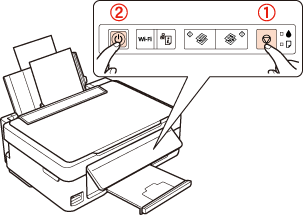
Püskürtme kanalı kontrol desenini gösteren bir test sayfası yazdırılır. Desende boşluklar varsa yazıcı kafasını temizlemeniz gerekir.
Test sayfası yazdırılıyorsa sorun büyük olasılıkla yazılım ayarları, kablo veya bilgisayarınızdadır. Yazılımınızın doğru şekilde kurulmamış olma olasılığı vardır. Yazılımınızı kaldırıp tekrar kurmayı deneyin.
Bkz.Yazıcı Yazılımınızın Kaldırılması.
Bkz.Yazıcı Yazılımınızın Kaldırılması.Test sayfası yazdırılmıyorsa yazıcınızla bir sorun olabilir. Aşağıdaki bölümde yer alan önerileri deneyin.
Bkz.Yazıcı Yazmıyor.
Bkz.Yazıcı Yazmıyor.