 |
 |
|
||
 |
||||
Fotoğrafları Yazdırma
Yazdırma dosyasını hazırlama
Kenarlıksız bir fotoğrafı yazdırırken, bu seçenek görüntüyü kağıt boyutunun biraz fazlasına büyüttüğü için resmin bir kısmı kırpılacaktır.
Görüntü dosyasını kağıt boyutuna ayarlamanız gerekir. Uygulamanızın kenar boşluğu ayarları varsa, yazdırmadan önce sıfıra ayarlı olduklarından emin olun.

Kenarlıksız yazdırmaya uygun kağıt
Kenarlıksız resimler yazdırmak istiyorsanız aşağıdaki tabloya başvurun, çünkü kenarlıksız yazdırma bütün kağıt tiplerine uygulanamaz.
|
Epson Glossy Photo Paper (Parlak Fotoğraf Kağıdı)
|
A3+, A3, A4, 10 × 15 cm (4 × 6 inç), 13 × 18 cm (5 × 7 inç)
|
|
Epson Ultra Glossy Photo Paper (Çok Parlak Fotoğraf Kağıdı)
|
A4, 10 × 15 cm (4 × 6 inç), 13 × 18 cm (5 × 7 inç)
|
|
Epson Archival Matte Paper (Arşivsel Mat Kağıt)
|
A3+, A3, A4
|
|
Epson Matte Paper — Heavyweight (Mat Kağıt — Ağır)
|
A3+, A3, A4
|
|
Epson Premium Glossy Photo Paper (Premium Parlak Fotoğraf Kağıdı)
|
A3+, A3, A4, 10 × 15 cm (4 × 6 inç), 13 × 18 cm (5 × 7 inç), 16:9 geniş boyut (102 × 181 mm)
|
|
Epson Premium Semigloss Photo Paper (Premium Yarı Parlak Fotoğraf Kağıdı)
|
A3+, A3, A4, 10 × 15 cm (4 × 6 inç)
|
 Not:
Not:|
Kenarlıksız yazdırma işlemi normal yazdırma işleminden daha uzun sürer.
Çıktının üst ve alt kısımlarında baskı kalitesi düşebilir veya yukarıda listesi verilen kağıtlar dışındaki kağıtlara veri yazdırılırken bu alan kirli görünebilir. Büyük yazdırma işlerinden önce kaliteyi kontrol etmek için tek sayfa yazdırın.
|
Kağıt yükleme
Kağıt yüklemeyle ilgili ayrıntılar için aşağıdaki bölüme bakın.
Özel Epson kağıdını kullanırken, aşağıdaki bölüme bakın.
Epson Easy Photo Print yazdırması
CD-ROM'da yer alan Epson Easy Photo Print programını kullanmak, kenarlıksız fotoğraf veya kenarlıklı ya da çerçeveli fotoğraf gibi çeşitli fotoğraflar oluşturmanın en kolay ve en çabuk yoludur. Epson Easy Photo Print size fotoğraflarınızı geliştirmede de yardımcı olur.
Başlatma Epson Easy Photo Print
Epson Easy Photo Print başlatma ile ilgili ayrıntılar için aşağıdaki bölüme bakın.
Diğer uygulamalardan yazdırma
Windows için yazıcı ayarları
Yazıcı ayarlarınızı yapmak için aşağıdaki adımları izleyin.
 |
Yazıcı ayarlarına girin.
|
 |
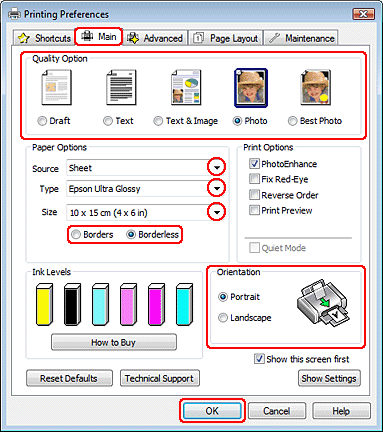
Main (Ana) sekmesini tıklatın ve ardından aşağıdaki Quality Option (Kalite Seçeneği) ayarlarından birini seçin:
|
İyi kalite ve hız için Photo (Fotoğraf)
En iyi yazdırma kalitesi için Best Photo (En lyi Kalite Fotoğraf)
 |
Source (Kaynak) ayarı olarak Sheet (Kağıt Besleyici) öğesini seçin.
|
 |
Uygun Type (Tür) ayarını seçin.
|
 |
Kenarlıksız fotoğraflar yazdırmak istiyorsanız Borderless (Kenarlıksız) seçeneğini tercih edin.
|
Kağıdın kenarlarını aşan görüntü miktarını denetlemek için Page Layout (Sayfa Yapısı) sekmesini tıklatın, Enlargement Method (Büyütme Metodu) olarak Auto Expand (Otomatik Genişletme) öğesini seçin ve ardından Expansion (Genişleme) kaydırıcıyı ayarlayın.
 |
Uygun Size (Boyut) ayarını seçin.
|
 |
Çıktının yönünü değiştirmek için Portrait (Dikey) (uzun) veya Landscape (Manzara) (geniş) seçeneğini belirleyin.
|
 |
Yazıcı ayarları penceresini kapatmak için OK (Tamam) düğmesini tıklatın.
|
Yukarıdaki adımları tamamladıktan sonra, bir test kopyası yazdırın ve tüm işi yazdırmadan önce sonuçları inceleyin.
Mac OS X 10.5, 10.6 ya da 10.7 için yazıcı ayarları
Yazıcı ayarlarınızı yapmak için aşağıdaki adımları izleyin.
|
Print (Yazdır) iletişim kutusunu açın.
|
|
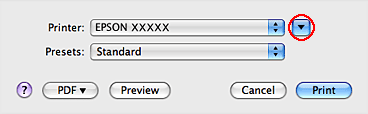
Bu iletişim kutusunu genişletmek için
 düğmesini tıklatın. düğmesini tıklatın. |
|
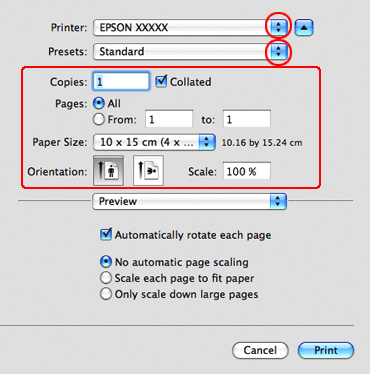
Kullandığınız yazıcıyı Printer ayarı olarak seçin ve ilgili ayarları yapın.
|
 Not:
Not:|
Uygulamanıza bağlı olarak, bu iletişim kutusundaki bazı öğeleri seçemeyebilirsiniz. Bu durumda uygulamanızın File (Dosya) menüsündeki Page Setup (Sayfa Yapısı) öğesini tıklatın ve ardından uygun ayarları yapın.
Kenarlıksız fotoğraflar yazdırmak istiyorsanız Paper Size (Kağıt Boyutu) olarak XXX (Sheet Feeder — Borderless) (XXX (Kğ. Besl. — Kenarlıksız)) seçeneğini tercih edin.
|
|
Açılan menüden Print Settings (Yazdırma Ayarları) öğesini seçin.
|
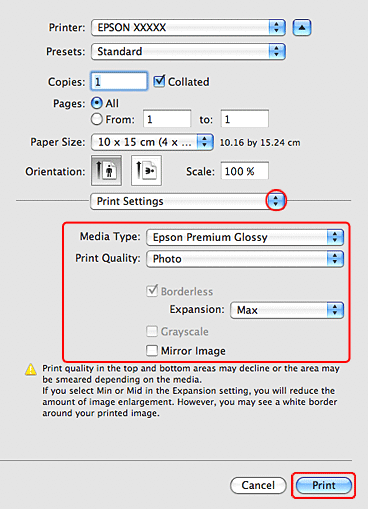
|
Yazdırmada kullanmak istediğiniz ayarları yapın. Print Settings (Yazdırma Ayarları) hakkında daha ayrıntılı bilgi için çevrimiçi yardıma bakın.
|
Yukarıdaki adımları tamamladıktan sonra, bir test kopyası yazdırın ve tüm işi yazdırmadan önce sonuçları inceleyin.
Not:|
Kenarlıksız yazdırma sırasında kağıdın kenarları dışında kalacak görüntü miktarını denetleyebilirsiniz. Ayrıntılar için çevrimiçi yardıma bakın.
|
Mac OS X 10.4 için yazıcı ayarları
Yazıcı ayarlarınızı yapmak için aşağıdaki adımları izleyin.
|
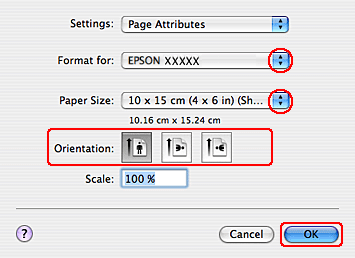
Page Setup (Sayfa Yapısı) iletişim kutusunu açın.
|
|
Kullandığınız yazıcıyı Format for ayarı olarak seçin.
|
|
Uygun Paper Size (Kağıt Boyutu) ayarını seçin.
|
Not:|
Kenarlıksız fotoğraflar yazdırmak istiyorsanız XXX (Sheet Feeder — Borderless) (XXX (Kğ. Besl. — Kenarlıksız)) seçeneğini tercih edin.
|
|
Uygun Orientation (Yön) ayarlarını seçin.
|
|
Page Setup (Sayfa Yapısı) iletişim kutusunu kapatmak için OK (Tamam) düğmesine tıklayın.
|
|
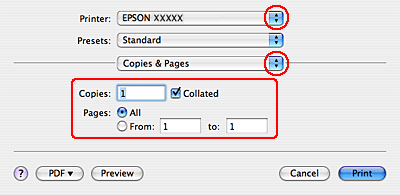
Print (Yazdır) iletişim kutusunu açın.
|
|
Kullandığınız yazıcıyı Printer ayarı olarak seçin. Ardından Copies & Pages ayarlarını yapın.
|
|
Açılan menüden Print Settings (Yazdırma Ayarları) öğesini seçin.
|
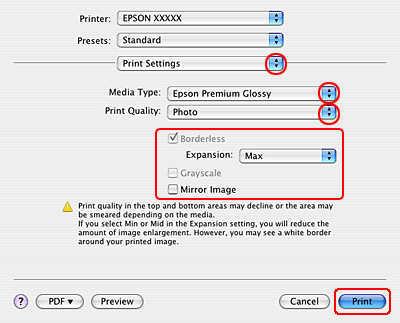
 |
Yazdırmada kullanmak istediğiniz ayarları yapın. Print Settings (Yazdırma Ayarları) hakkında daha ayrıntılı bilgi için çevrimiçi yardıma bakın.
|
Yukarıdaki adımları tamamladıktan sonra bir test kopyası yazdırın ve tüm işi yazdırmadan önce sonuçları inceleyin.
Not:|
Kenarlıksız yazdırma sırasında kağıdın kenarları dışında kalacak görüntü miktarını denetleyebilirsiniz. Ayrıntılar için çevrimiçi yardıma bakın.
|