 |
 |
|
||
 |
||||
Yazıcınızı Ağ Üzerinde Kurma
Yazıcıyı paylaşma
Bu bölümde yazıcının standart bir Windows ağında nasıl paylaşılacağı açıklanmıştır.
Ağ üzerindeki bilgisayarlar, içlerinden birine doğrudan bağlı olan bir yazıcıyı paylaşabilirler. Yazıcının doğrudan bağlı olduğu bilgisayar yazıcı sunucusudur ve diğer bilgisayarlar yazıcıyı yazıcı sunucusu ile paylaşmak için izin almaları gereken istemcilerdir. İstemciler yazıcıyı yazıcı sunucusu üzerinden paylaşır.
Windows işletim sistemi sürümlerine ve ağdaki erişim haklarınıza bağlı olarak yazıcı sunucusunun ve istemcilerin gerekli ayarlarını yapın.
 Not:
Not:|
Yazıcıyı paylaştırırken EPSON Status Monitor 3'ü, paylaşılan yazıcının yazıcı sunucusundan ve istemcilerden izlenebilecek şekilde ayarladığınızdan emin olun. Bkz. EPSON Status Monitor 3'ü Ayarlama.
Paylaşılan bir Windows XP yazıcısına bağlanırken, hata ve uyarı bildirimleri yazdırma işlemleri sırasında görüntülenmez. Windows XP Service Pack 1 veya üstünü yüklemek bu sorunu ortadan kaldırır.
Paylaşılan bir yazıcı bir yönelticiye bağlandığında, yöneltici ayarları sebebiyle, paylaşılan yazıcılar için bazı durumlarda yazdırma sırasında hata ve uyarı bildirimleri gerçekleştirilemez.
Yazıcı sunucusu ve istemciler, aynı ağ sisteminde ve önceden aynı ağ yönetimi altında olmalıdır.
Aşağıdaki sayfalarda bulunan ekran görüntüleri Windows işletim sistemi sürümüne bağlı olarak farklı olabilir.
|

Yazıcınızı paylaşılan bir yazıcı olarak kurma
Yazıcı sunucusunu ayarlamak için aşağıdaki adımları izleyin.
Not:|
Yerel makinenin Administrators (Yöneticiler) hesabıyla erişimde bulunmalısınız.
|
 |
Windows 7 yazıcı sunucusu için, Başlat düğmesini tıklatıp Aygıtlar ve Yazıcılar seçeneğini tıklatın.
|
Windows Vista yazıcı sunucusu için, Başlat düğmesini tıklatın, Denetim Masası seçeneğini tıklatın, Donanım ve Ses seçeneğini, sonra da Yazıcılar seçeneğini tıklatın.
Windows XP Professional yazıcı sunucusu için, Başlat düğmesini tıklatıp Yazıcılar ve Fakslar seçeneğini tıklatın.
Windows XP Home Edition yazıcı sunucusu için, Başlat düğmesini ve Denetim Masası seçeneğini, sonra da Yazıcılar ve Fakslar seçeneğini tıklatın.
Windows 2000 yazıcı sunucusu için, Başlat düğmesini tıklatın, imleci Ayarlar seçeneğinin üzerine getirin ve Yazıcılar seçeneğini tıklatın.
 |
Windows 7 için, yazıcı simgenizi sağ tıklatın, Printer Properties (Yazıcı Özellikleri) seçeneğini tıklatın, sonra da açılan ekranda Sharing (Paylaşım) sekmesini tıklatın.
|
Windows Vista, XP veya 2000 için, yazıcı simgenizi sağ tıklatın ve açılan ekranda Sharing (Paylaşım) seçeneğini tıklatın.
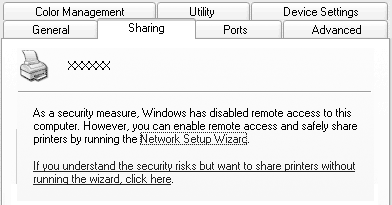
Windows XP'de aşağıdaki menü açılırsa, Network Setup Wizard (Ağ Kurulum Sihirbazı) veya Tehlikeyi bildiğiniz halde sihirbazı çalıştırmadan yazıcıları paylaştırmak istiyorsanız burayı tıklatın. notunu tıklatın.
Her iki durumda da ekrandaki talimatları izleyin.
 |
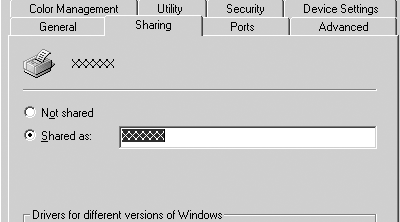
Windows 2000 yazıcı sunucusunda Shared as (Parklı paylaştır) seçeneğini seçin, sonra Share name (Paylaşım adı) kutusuna adı yazıp OK (Tamam) düğmesini tıklatın.
|
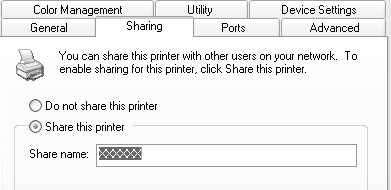
Windows 7, Windows Vista veya XP yazıcı sunucusu için, Share this printer (Bu yazıcıyı paylaştır) seçeneğini seçin, sonra Share name (Paylaşım adı) kutusuna adı yazıp OK (Tamam) düğmesini tıklatın.
 Not:
Not:|
Paylaşım adında boşluk ve tire kullanmayın, aksi halde hata oluşabilir.
Windows 7 veya Vista'da, Change sharing options (Paylaşım seçeneklerini değiştir) düğmesini tıklatana kadar share this printer (bu yazıcıyı paylaş) seçeneğini seçemezsiniz.
|
İstemci bilgisayarları, bir ağdaki yazıcıyı paylaşabilecek şekilde ayarlamalısınız. Ayrıntılar için aşağıdaki sayfalara bakın:
İstemci için ayar
Bu bölümde paylaşılan yazıcıya bir ağdan erişerek yazıcı sürücüsünün nasıl yükleneceği anlatılmaktadır.
Not:|
Yazıcıyı bir Windows ağında paylaşmak için yazıcı sunucusunu ayarlamanız gerekir. Ayrıntılar için, bkz. Yazıcınızı paylaşılan bir yazıcı olarak kurma.
Bu bölümde sunucuyu kullanarak (Microsoft çalışma grubu) standart bir ağ sistemindeki paylaşılan yazıcıya nasıl erişilebileceği anlatılmaktadır. Paylaşılan yazıcıya ağ sistemi nedeniyle erişemiyorsanız ağın yöneticisinden yardım isteyin.
EPSON Status Monitor 3'ü istemcilerde kullanmak istediğinizde, gerek yazıcı sürücüsünü gerekse EPSON Status Monitor 3'ü CD-ROM'dan her istemciye kurmanız gerekir.
Yazıcı sürecileri istemcide yüklü durumda değilse lütfen bu ayarları yapmadan önce yazıcı sürücülerini yükleyin.
|
|
Windows Başlat menüsünde Aygıt ve Yazıcılar, Yazıcılar veya Yazıcılar ve Fakslar seçeneğini açın.
|
Windows 7 istemcileri için, Başlat düğmesini tıklatıp Aygıtlar ve Yazıcılar seçeneğini tıklatın.
Windows Vista istemcileri için, Başlat düğmesini tıklatın, Denetim Masası seçeneğini tıklatın, Donanım ve Ses seçeneğini, sonra da Yazıcılar seçeneğini tıklatın.
Windows XP Professional istemcileri için, Başlat düğmesini, sonra da Yazıcılar ve Fakslar seçeneğini tıklatın.
Windows XP Home Edition istemcileri için, Başlat düğmesini tıklatın, Denetim Masası seçeneğini sonra da Yazıcılar ve Fakslar seçeneğini tıklatın.
Windows 2000 istemcileri için, Başlat düğmesini tıklatıp Ayarlar seçeneğini, sonra da Yazıcılar seçeneğini tıklatın.
|
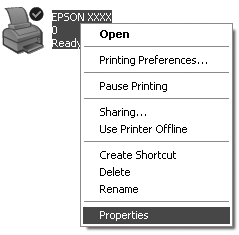
Ayarlarını değiştirmek istediğiniz yazıcının simgesini sağ tıklatın, sonra Özellikler (Windows Vista, XP ve 2000) veya Yazıcı özellikleri (Windows 7) seçeneğini tıklatın.
|
|
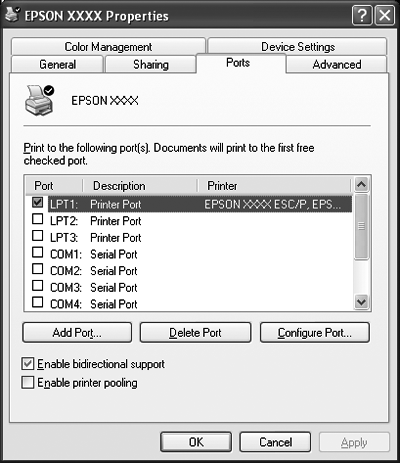
Bağlantı Noktaları sekmesini tıklatın ve ardından Bağlantı Noktası Ekle'yi tıklatın.
|
 |
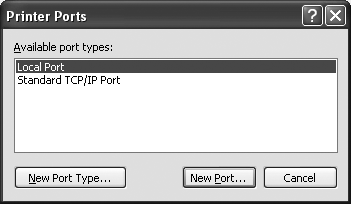
Yazıcı Bağlantı Noktaları penceresi açıldığında Yerel Bağlantı Noktası'nı seçin ve ardından Yeni Bağlantı Noktası'nı tıklatın.
|
 |
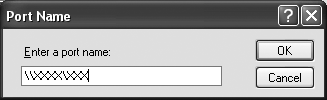
Bağlantı noktası adı için aşağıdaki bilgiyi girin ve ardından Tamam'ı tıklatın.
|
\\Hedef yazıcıya bağlı bilgisayarın adı\paylaşılan yazıcının adı
 |
Yazıcı Bağlantı Noktaları penceresine döndükten sonra Kapat'ı tıklatın.
|
 |
Bağlantı noktası için girdiğiniz adın eklendiğini ve seçildiğini kontrol edin ve Kapat'ı tıklatın.
|
Yazıcı sürücüsünü CD-ROM'dan yükleme
Bu bölümde yazıcı sürücüsünün, istemci bilgisayarlara nasıl kurulacağı anlatılmıştır.
Aşağıdaki sayfalarda bulunan ekran görüntüleri Windows işletim sistemi sürümüne bağlı olarak farklı olabilir.
Not:|
Windows'a Administrator (Yönetici) hesabıyla erişmelisiniz.
|
|
Paylaşılan yazıcıya erişim sağlayın; bir komut istemi belirebilir. Tamam düğmesini tıklatın ve sonra yazıcı sürücüsünü CD-ROM'dan yüklemek için ekrandaki talimatları izleyin.
|
|
CD-ROM'u yerleştirin, EPSON Installation Program iletişim kutusu belirir. İptal düğmesini tıklatarak iletişim kutusunu iptal edin, istemci için yazıcı sürücülerinin bulunduğu yerin sürücü ve klasör adlarını yazın ve sonra Tamam düğmesini tıklatın.
|
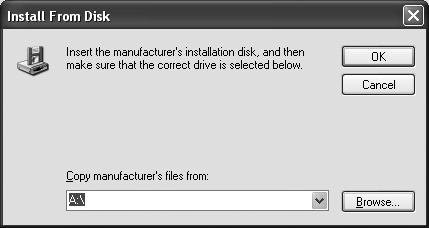
Sürücüleri kurarken, "Digital Signature is not found." (Dijital İmza bulunamadı.) mesajı çıkabilir. Yes (Evet) (Windows 2000'de), Continue Anyway (Devam Et) (Windows XP'de) veya Install this driver software anyway (Bu sürücü yazılımını yine de yükle) (Windows 7 veya Windows Vista'da) tıklatıp kuruluma devam edin.
Klasör adı, kullanılan işletim sistemine bağlı olarak farklı olabilir.
|
İstemcinin işletim sistemi
|
Klasör Adı
|
|
Windows 2000/XP/Vista/7 x86 Edition
|
\WINX86
|
|
Windows XP/Vista/7 x64 Edition
|
\WINX64
|
|
Yazıcının adını seçin ve sonra Tamam düğmesini tıklatın. Sonra ekrandaki talimatları izleyin.
|
Not:|
Ayrıca EPSON Status Monitor 3 yazılımını da kurmak istiyorsanız, talimatlar için bkz. EPSON Status Monitor 3'ü Kurma.
EPSON Status Monitor 3, Windows Güvenlik Duvarı açıkken (önerilen ayar) yüklenirse, paylaşılan yazıcı izlenemeyebilir. Güvenlik duvarı işlevinin Exceptions (İstisnalar) kısmına EEBAgent.exe eklenerek bu sorun çözülebilir.
|