 |
 |
|
||
 |
||||
Kağıdı Yırtma Kenarına İlerletme
Ön veya arka iten dişli besleyiciyi kullanıyorsanız, yazdırma tamamlandığında sürekli kağıdı yazıcının yırtma kenarına ilerletmek için yırtma özelliğini kullanabilirsiniz. Bundan sonra kağıdı kolaylıkla yırtıp alabilirsiniz. Yazdırmayı sürdürdüğünüz zaman normal olarak belgeler arasında kullanılmayarak kaybolan kağıttan tasarruf etmeniz için yazıcı, otomatik olarak kağıdı formun üstü konumuna getirir.
Aşağıda tanımlandığı gibi, yırtma özelliğini iki şekilde kullanabilirsiniz: Tear Off/Card düğmesine basarak manuel şekilde veya auto tear-off (otomatik yırtma) modunu çalıştırarak otomatik şekilde.
Sayfaların arasındaki delikli yırtma yeri, yırtma kenarı ile hizalanmadıysa, Mikro Ayar özelliğini kullanarak delikli yırtma yerini ayarlayabilirsiniz. Talimatlar için bkz. Yırtma konumunu ayarlama.
 Dikkat:
|
Yırtma özelliğini (Tear Off/Card düğmesine basarak veya aşağıda anlatıldığı şekilde otomatik yırtma modunu açarak) hiçbir zaman etiketli sürekli kağıdı geriye beslemek için kullanmayın; yoksa etiketler arka yapraktan çıkıp yazıcıya sıkışabilir.
|
Yırtma/Kart düğmesini kullanma
Yazıcı belgenizi yazdırmayı tamamladıktan sonra, Tear Off/Card ışıklarının yanıp sönmediğinden emin olun. Sonra Tear Off/Card düğmesine basın. Yazıcı kağıdı yırtma kenarına ilerletir.
 Not:
Not:|
Tear Off/Card ışığı yanıp sönüyorsa, kağıt yırtma konumundadır. Tear Off/Card düğmesine basarsanız yazıcı kağıdı formun üstü konumuna getirir.
|

Kağıdı otomatik olarak yırtma konumuna ilerletme
Yazdırılan belgelerinizi otomatik olarak yırtma konumuna ilerletmek için auto tear-off (otomatik yırtma) modunu kapatmalı ve default-setting (varsayılan ayar) modunda sürekli kağıt için uygun olan sayfa uzunluğunu seçmelisiniz. Talimatlar için, bkz. Yazıcınızın Varsayılan Ayarları Hakkında.
Otomatik yırtma açık olduğunda yazıcı, tam sayfa veri aldığında veya form besleme komutundan sonra veri almadığında kağıdı otomatik olarak yırtma konumuna ilerletir.
Yırtma konumunu ayarlama
Kağıdınızın delikli yırtma yeri, yırtma kenarıyla doğru hizalanmadıysa, delikleri yırtma konumuna getirmek için Micro Adjust özelliğini kullanabilirsiniz. Aşağıdaki adımları izleyin.
Dikkat:|
Yırtma konumunu ayarlamak için hiçbir zaman düğmeyi kullanmayın; bu yazıcıya zarar verebilir veya yırtma konumunu kaybetmesine neden olabilir.
|
Not:|
Yazıcıyı kapatsanız bile, yırtma konumu ayarınız siz değiştirene kadar etkin kalır.
|
 |
Tear Off/Card ışıklarının yanıp sönüyor olduğundan emin olun (kağıt geçerli yırtma konumundadır). Kağıdı yırtma konumuna ilerletmek için Tear Off/Card düğmesine basmanız gerekebilir.
|
 |
Kağıt kılavuzu kapağını açın.
|
 |
Pause düğmesini yaklaşık üç saniye basılı tutun. Pause ışığı yanıp sönmeye başlar ve yazıcı Micro Adjust (Mikro ayar) moduna girer.
|
 |
Delikli yırtma yeri yırtma kenarının hizasına gelinceye kadar kağıdı geriye doğru beslemek için LF/FF düğmesine, kağıdı ileriye doğru beslemek içinse Load/Eject düğmesine basın.
|
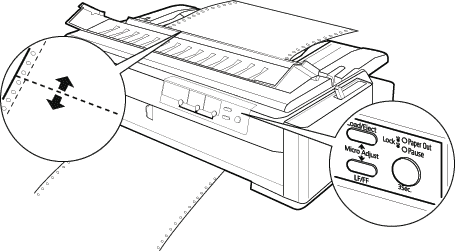 Not:
Not:|
Yazıcının minimum ve maksimum yırtma konumları vardır. Yırtma konumunu bu sınırların dışına ayarlamaya çalışırsanız yazıcı uyarı sesi çıkarır ve kağıdı hareket ettirmeyi durdurur.
|
 |
Yırtma konumunu ayarladıktan sonra Mikro Ayar modunu kapatmak için Pause düğmesine basın.
|
 |
Yazdırılan sayfaları yırtıp çıkarın.
|
Yazdırmayı sürdürdüğünüzde yazıcı, kağıdı otomatik olarak yeniden formun üstü konumuna besler ve yazdırmaya başlar.