 |
 |
|
||
 |
||||
Yazdırma Kafasını Temizleme
Çıktılarınız beklenmedik bir şekilde soluksa ya da noktalar eksikse, bu sorunu, püskürtme kanallarının mürekkebi düzgün şekilde göndermesini sağlayan yazdırma kafasını temizleyerek giderebilirsiniz.
Yazdırma kafasını, yazıcı sürücüsündeki Head Cleaning (Kafa Temizleme) yardımcı programını kullanarak bilgisayarınızdan ya da düğmeleri kullanarak yazıcıdan temizleyebilirsiniz.
 Not:
Not:|
Yazdırma kafası temizleme işlemi sırasında tüm haznelerden bir miktar mürekkep tüketimi söz konusu olduğu için yazdırma kafasını sadece baskı kalitesinde bir düşüş yaşanması durumunda temizleyin; örneğin çıktı bulanıksa veya renkler yanlış veya eksikse.
Önce, yazdırma kafasının temizlenmesi gerektiğini onaylamak için Nozzle Check (Püskürtme Denetimi) yardımcı programını kullanın. Bu, mürekkep tasarrufu sağlar.
Otomatik temizleme normal temizlemeden daha çok mürekkep tüketir. Mürekkep haznesindeki mürekkep seviyesi düşük iken otomatik temizleme işlemini gerçekleştirirseniz baskı kalitesi tam olarak düzelmeyebilir. Bilgisayar ekranınızda uyarı ekranının görüntülenmesi halinde Continue (Devam Et) düğmesine tıklamanız ve ardından otomatik temizlik işlemini yeniden gerçekleştirmeniz veya mürekkep doldurup ardından otomatik temizlik işlemini gerçekleştirmeniz gerekir.
 Bkz. Mürekkep Haznelerinin Yeniden Doldurulması Bkz. Mürekkep Haznelerinin Yeniden Doldurulması
Mürekkep azaldığında yazdırma kafasını temizleyemeyebilirsiniz. İlk olarak uygun mürekkep haznesini doldurun.
Yazdırma kafasını temizlemeden önce ön tepsinin kağıt konumunda (alt konum) olduğundan emin olun.
|
Windows için Kafa Temizleme yardımcı programını kullanma
Yazdırma kafasını Head Cleaning (Kafa Temizleme) yardımcı programını kullanarak temizlemek için aşağıdaki adımları izleyin.
 |
Taşıma kilidinin açık duruma getirdiğinizden emin olun.
|
 |
Hiçbir lambanın hata göstermediğinden, CD/DVD tepsisinin yazıcıya takılmadığından ve ön tepsinin kağıt konumunda olduğundan emin olun.
|
 |
Taskbar (Görev çubuğu) öğesindeki yazıcı simgesini sağ tıklatın, ardından Head Cleaning (Kafa Temizleme) seçeneğini seçin.
|
Yazıcı simgesi belirmiyorsa, simgeyi eklemek için aşağıdaki bölüme başvurun.
 |
Ekrandaki talimatları izleyin.
|
Yazıcı temizleme döngüsünü gerçekleştirirken  güç ışığı yanıp söner.
güç ışığı yanıp söner. Dikkat:
|
güç ışığı yanıp sönerken yazıcıyı asla kapatmayın. Bu, yazıcıya zarar verebilir. Kafa temizleme işlemi tamamlanıncaya kadar CD/DVD tepsisini takmayın.
|
Not:|
Baskı kalitesi, bu işlem üç defa tekrarlandıktan sonra artmadıysa yazıcı sürücüsünden temizlik işlemini başlatın. Sonra, püskürtme kanalı denetimini tekrar çalıştırın ve gerekirse kafa temizleme işlemini tekrarlayın. Yazdırma kalitesi hala artmadıysa, Epson destek ile irtibata geçin.
Baskı kalitesini korumak için düzenli olarak birkaç sayfa yazdırmanızı tavsiye ediyoruz.
|

Yazıcı düğmelerini kullanma
Yazdırma kafasını temizlemek için aşağıdaki adımları izleyin.
|
Taşıma kilidinin açık duruma getirdiğinizden emin olun.
|
|
Hiçbir lambanın hata göstermediğinden, CD/DVD tepsisinin yazıcıya takılmadığından ve ön tepsinin kağıt konumunda olduğundan emin olun.
|
|
Üç saniye süreyle
 mürekkep düğmesini basılı tutun. mürekkep düğmesini basılı tutun. |
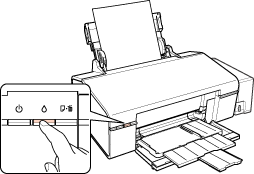
Yazıcı, yazdırma kafasını temizlemeye ve güç ışığı yanıp sönmeye başlar.
güç ışığı yanıp sönmeye başlar.Dikkat:|
güç ışığı yanıp sönerken yazıcıyı asla kapatmayın. Bu, yazıcıya zarar verebilir. Kafa temizleme işlemi tamamlanıncaya kadar CD/DVD tepsisini takmayın.
|
|
güç ışığının yanıp sönmesi sona erince, kafanın temiz olduğunu doğrulamak için bir püskürtme ucu kontrol deseni yazdırın. |
Not:|
Baskı kalitesi, bu işlem üç defa tekrarlandıktan sonra artmadıysa yazıcı sürücüsünden temizlik işlemini başlatın.
Bkz. Windows için Kafa Temizleme yardımcı programını kullanma
Baskı kalitesini korumak için düzenli olarak birkaç sayfa yazdırmanızı tavsiye ediyoruz.
|