 |
 |
|
||
 |
||||
Baskı Kalitesi Sorunları
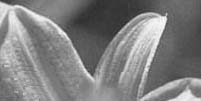
Baskı kalitesiyle ilgili bir sorun varsa, sorunu aşağıdaki şekille karşılaştırın. Çıktınıza en çok benzeyen resmin altındaki yazıyı tıklatın.
 İyi örnek
|
 İyi örnek
|
 |
 |
 |
 |
 |
 |
Yatay çizgiler
Kağıdın yazdırılabilir tarafının kağıt kasedinde aşağı baktığından emin olun.
Püskürtme Ucu Kontrolü yardımcı programını çalıştırın ve ardından hatalı püskürtme ucu kontrolü sonucu oluşturan yazdırma kafalarını temizleyin.
 Bkz. Yazdırma Kafası Püskürtme Uçlarını Kontrol Etme
Bkz. Yazdırma Kafası Püskürtme Uçlarını Kontrol Etme
En iyi sonuçları almak için, mürekkep kartuşunu ambalajını açtıktan sonraki altı ay içinde kullanın.
Orijinal Epson mürekkep kartuşları kullanmaya çalışın.
 ışığını denetleyin. Işık yanıyorsa veya yanıp sönüyorsa, uygun mürekkep kartuşunu değiştirin. Bkz. Tükenmiş Mürekkep Kartuşunu Değiştirme
Yazıcı sürücüsünde seçilmiş olan kağıt tipinin yazıcıya yüklü durumdaki kağıt tipine uygun olduğundan emin olun.
Bkz. Doğru Kağıt Türünün Seçilmesi
Bkz. Doğru Kağıt Türünün Seçilmesi

Dikey hizalamada hata veya çizgiler
Kağıdın yazdırılabilir tarafının kağıt kasedinde aşağı baktığından emin olun.
Püskürtme Ucu Kontrolü yardımcı programını çalıştırın ve ardından hatalı püskürtme ucu kontrolü sonucu oluşturan yazdırma kafalarını temizleyin.
Bkz. Yazdırma Kafası Püskürtme Uçlarını Kontrol Etme
Bkz. Yazdırma Kafası Püskürtme Uçlarını Kontrol Etme
Print Head Alignment (Yazdırma Kafası Hizalama) yardımcı programını çalıştırın.
Bkz. Yazdırma Kafasını Hizalama
Bkz. Yazdırma Kafasını Hizalama
Yazıcı sürücünüzün Advanced (Gelişmiş) penceresindeki High Speed (Yüksek Hızlı) onay kutusunun işaretini kaldırın (Windows). Ayrıntılar için çevrimiçi yardıma bakın.
Yazıcı sürücüsünde seçilmiş olan kağıt tipinin yazıcıya yüklü durumdaki kağıt tipine uygun olduğundan emin olun.
Bkz. Doğru Kağıt Türünün Seçilmesi
Bkz. Doğru Kağıt Türünün Seçilmesi
Yanlış veya eksik renkler
Windows için, yazıcı sürücünüzün Main (Ana) veya Advanced (Gelişmiş) penceresinde Grayscale (Griölçek) ayarını temizleyin.
Mac OS X için, Color (Renk) ayarını, yazıcı sürücüsündeki Print (Yazdır) iletişim kutusundaki Print Settings'daki Color (Renk) olarak değiştirin.
Ayrıntılar için yazıcı sürücüsü çevrimiçi yardımına bakın.
Mac OS X için, Color (Renk) ayarını, yazıcı sürücüsündeki Print (Yazdır) iletişim kutusundaki Print Settings'daki Color (Renk) olarak değiştirin.
Ayrıntılar için yazıcı sürücüsü çevrimiçi yardımına bakın.
Renk ayarlarını uygulamanızdan ya da yazıcı sürücü ayarlarından değiştirin.
Windows için, Advanced (Gelişmiş) penceresini kontrol edin.
Mac OS X için, Print (Yazdır) iletişim kutusundan Print Settings iletişim kutusunu kontrol edin.
Ayrıntılar için yazıcı sürücüsü çevrimiçi yardımına bakın.
Windows için, Advanced (Gelişmiş) penceresini kontrol edin.
Mac OS X için, Print (Yazdır) iletişim kutusundan Print Settings iletişim kutusunu kontrol edin.
Ayrıntılar için yazıcı sürücüsü çevrimiçi yardımına bakın.
Püskürtme Ucu Kontrolü yardımcı programını çalıştırın ve ardından hatalı püskürtme ucu kontrolü sonucu oluşturan yazdırma kafalarını temizleyin.
Bkz. Yazdırma Kafası Püskürtme Uçlarını Kontrol Etme
Bkz. Yazdırma Kafası Püskürtme Uçlarını Kontrol Etme
ışığını denetleyin. Işık yanıyorsa veya yanıp sönüyorsa, uygun mürekkep kartuşunu değiştirin. Bkz. Tükenmiş Mürekkep Kartuşunu Değiştirme
Bir mürekkep kartuşunu yeni değiştirdiyseniz, kutunun üzerindeki son kullanma tarihinin geçmediğinden emin olun. Yazıcıyı çok uzun süre kullanmadıysanız, Epson, mürekkep kartuşlarını değiştirmenizi tavsiye eder.
Bkz. Mürekkep Kartuşunu Tükenmeden Önce Değiştirme
Bkz. Mürekkep Kartuşunu Tükenmeden Önce Değiştirme
Bulanık veya kirli çıktı
Orijinal Epson mürekkep kartuşları kullanmaya çalışın.
Yazıcının, her yöne doğru tabanından daha geniş olan düz ve sabit bir yüzey üzerinde bulunmasına dikkat edin. Yazıcı, eğimli bir yüzeye yerleştirildiğinde düzgün çalışmaz.
Kağıdınızın hasar görmüş, kirli veya çok eski olmadığından emin olun.
Kağıdınızın kuru olduğundan ve yazdırılabilir yüzünün kağıt kasedinde aşağı baktığından emin olun.
Kağıt yazdırılabilir yüzüne doğru kıvrılmışsa, düzleştirin veya ters yöne doğru hafifçe kıvırın.
Yazıcı sürücüsünde seçilmiş olan kağıt tipinin yazıcıya yüklü durumdaki kağıt tipine uygun olduğundan emin olun.
Bkz. Doğru Kağıt Türünün Seçilmesi
Bkz. Doğru Kağıt Türünün Seçilmesi
Her yaprağı basıldıkça çıktı tepsisinden alın.
Parlak cilalı kağıtların basılı yüzlerine dokunmayın ve hiçbir şey temas ettirmeyin. Çıktılarınızı ele almak için, kağıt ile verilen talimatları izleyin.
Püskürtme Ucu Kontrolü yardımcı programını çalıştırın ve ardından hatalı püskürtme ucu kontrolü sonucu oluşturan yazdırma kafalarını temizleyin.
Bkz. Yazdırma Kafası Püskürtme Uçlarını Kontrol Etme
Bkz. Yazdırma Kafası Püskürtme Uçlarını Kontrol Etme
Yazdırma sonrasında kağıda mürekkep bulaşıyorsa, yazıcının içini temizleyin.
Bkz. Yazıcının iç kısmının temizlenmesi
Bkz. Yazıcının iç kısmının temizlenmesi