 |
 |
|
||
 |
||||
Kağıt Sıkışmaları
Sıkışan kağıdın yazıcı içerisinden çıkarılması — Kağıt sıkışması —
 Uyarı:
|
Eliniz yazıcının içindeyken kontrol panelindeki düğmelere asla dokunmayın.
|
 |
Gerekirse yazdırma işini iptal edin.
|
 |
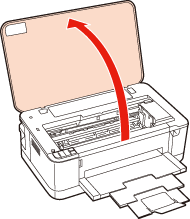
Yazıcı kapağını kaldırın.
|
 |
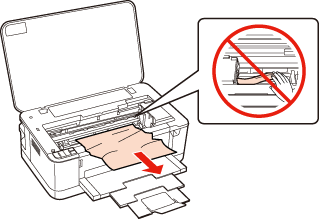
Yırtılan parçalar dahil olmak üzere içerideki tüm kağıtları çıkartın.
|
 |
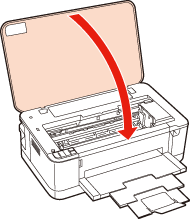
Yazıcı kapağını kapatın. Sıkışmış kağıt çıktı tepsisine yakın duruyorsa, kağıdı dikkatlice çıkartın.
|
 |
Çıkış tepsisini kapatın.
|
 |
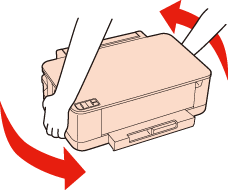
Yazıcıyı kendi etrafında döndürün.
|
 |
Arka üniteyi çekerek çıkarın.
|
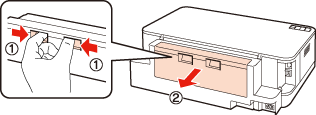
 |
Sıkışan kağıdı dikkatlice çıkartın.
|
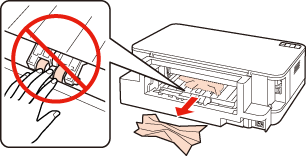
 |
Sıkışan kağıdı dikkatlice çıkartın.
|
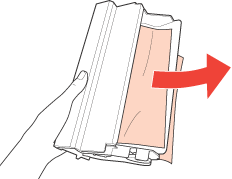
 |
Arka üniteyi açın.
|
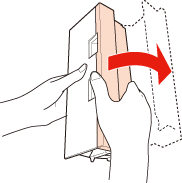
 |
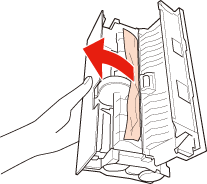
Sıkışan kağıdı dikkatlice çıkartın.
|
 |
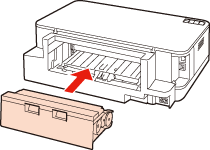
Arka üniteyi yerine takın.
|
 |
Hata göstergesini temizlemek için
 düğmesine basın. düğmesine basın. |
 Not:
Not:|
Hata gösteresi yine silinmezse, aşağıdaki adımları deneyin.
|
 |
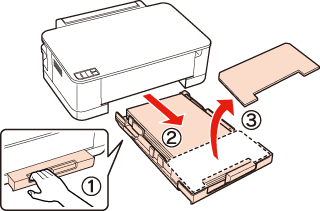
Kağıt kasetini çekip çıkarın ve kapağı kaldırın.
|
 |
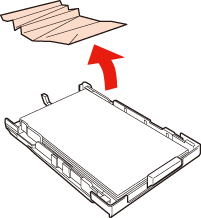
Sıkışan kağıdı kasetten çıkarın.
|
 |
Kağıdın kenarlarını hizalayın.
|
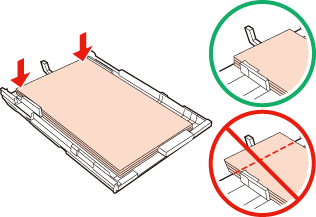
 |
Yazıcıda sıkışmış kağıtları dikkatlice çıkarın.
|
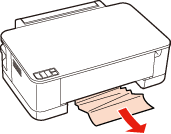
 |
Kağıt kaseti kapağını geri takın. Kaseti düz tutun ve yazıcıya geri takarken dikkatli ve yavaş olun.
|
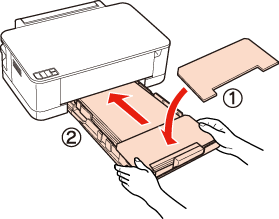
 |
Hata göstergesini temizlemek için
düğmesine basın. |
Not:|
Hata gösteresi yine silinmezse, aşağıdaki adımları deneyin.
|
 |
Yazıcıyı kapatın ve elektrik kablosunu yazıcı ve prizden çıkarın. Diğer tüm kabloları yazıcıdan çıkarın.
|
 |
Kağıt kasetini çekerek çıkarın ve yazıcıyı dikkatli şekilde sağ tarafına yatırın.
|
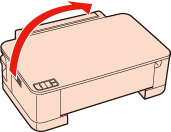
 |
Sıkışan kağıdı dikkatlice çıkartın.
|
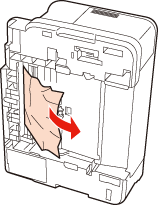
 |
Yazıcıyı yerine koyun. Kaseti düz tutun ve yazıcıya geri takarken dikkatli ve yavaş olun.
|
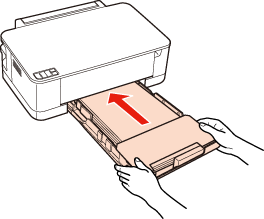
 |
Elektrik kablosunu yazıcı ve prize takın. Diğer tüm kabloları yazıcıya takın.
|

Sıkışan kağıdın yazıcı içerisinden çıkarılması — Bilinmeyen yazıcı hatası —
|
Yazıcıyı kapatın.
|
|
Yazıcı kapağını kaldırın.
|
|
Yırtılan parçalar dahil olmak üzere içerideki tüm kağıtları çıkartın.
|
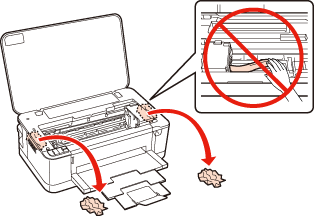
|
Yazıcı kapağını kapatın.
|
|
Çıktı tepsisini kapatın.
|
|
Kağıt kasetini çekip çıkarın ve kapağı kaldırın.
|
Not:|
Kağıt kasetini çekip çıkaramıyorsanız, güç kablosunu prizden ve yazıcıdan çıkarın. Diğer tüm kabloları yazıcıdan çıkarın.
Yazıcıyı aşağıdaki gösterildiği gibi dikkatle yan yatırın ve kağıt kasetini dikkatle çekip çıkartın.
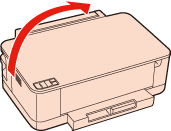 |
|
Sıkışan kağıdı kasetten çıkarın.
|
|
Kağıdın kenarlarını hizalayın.
|
|
Yazıcıda sıkışmış kağıtları dikkatlice çıkarın.
|
|
Yazıcıyı kendi etrafında döndürün.
|
|
Arka üniteyi çekerek çıkarın.
|
|
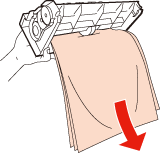
Sıkışan kağıdı dikkatlice çıkartın.
|
|
Sıkışan kağıdı dikkatlice çıkartın.
|
|
Arka üniteyi yerine takın.
|
|
Kağıt kaseti kapağını geri takın. Kaseti düz tutun ve yazıcıya geri takarken dikkatli ve yavaş olun.
|
Not:|
Düz kağıtlar için, kenar kılavuzunun içindeki
 ok işaretini aşacak şekilde kağıt yüklemeyin. ok işaretini aşacak şekilde kağıt yüklemeyin.Epson özel ortamları için, sayfa sayısının ortam için belirtilen sınırdan az olduğundan emin olun.  Bkz. Epson özel ortamları için yükleme kapasiteleri Bkz. Epson özel ortamları için yükleme kapasiteleri
|
|
Yazıcıyı açın.
|
Not:|
Hata yine de devam ederse, Epson desteği arayın.
|
Kağıt sıkışmalarının önlenmesi
Kağıdınız sık sık sıkışıyorsa, aşağıdakilerden emin olun.
Kağıt pürüzsüz, kıvrılmamış ya da kırışmamış.
Yüksek kalitede kağıt kullanıyorsunuz.
Kağıt kasetinde, kağıdın yazdırılabilir yüzü yukarı bakıyor.
Yüklemeden önce kağıt destesi havalandırıldı.
Düz kağıtlar için, kenar kılavuzunun içindeki ok işaretini aşacak şekilde kağıt yüklemeyin.
Epson özel ortamları için, sayfa sayısının ortam için belirtilen sınırdan az olduğundan emin olun.
Bkz. Epson özel ortamları için yükleme kapasiteleri
ok işaretini aşacak şekilde kağıt yüklemeyin.Epson özel ortamları için, sayfa sayısının ortam için belirtilen sınırdan az olduğundan emin olun.
Bkz. Epson özel ortamları için yükleme kapasiteleri
Kenar kılavuzları, kağıdın kenarlarında doğru konumda.
Yazıcının, her yöne doğru tabanından daha geniş olan düz ve sabit bir yüzey üzerinde bulunmasına dikkat edin. Yazıcı, eğimli bir yüzeye yerleştirildiğinde düzgün çalışmaz.
Kağıt sıkışmasından sonra yeniden yazdırma (Sadece Windows için)
Kağıt sıkışmasından dolayı yazdırma işini iptal ettikten sonra, daha önceden yazdırılan sayfaları tekrar yazdırmadan yeniden yazdırma işlemi gerçekleştirebilirsiniz.
|
Kağıt sıkışması sorununu giderin.
Kağıt Sıkışmaları |
|
Yazıcı ayarlarına girin.
Windows için yazıcı sürücüsüne erişim |
|
Yazıcı sürücünüzün Main (Ana) veya Advanced (Gelişmiş) penceresindeki Print Preview (Baskı Önizleme) onay kutusunu seçin.
|
|
Yazdırmada kullanmak istediğiniz ayarları yapın.
|
|
Yazıcı ayarları penceresini kapatmak için OK (Tamam) düğmesini tıklatın ve ardından dosyanızı yazdırın. Print Preview (Baskı Önizleme) penceresi açılır.
|
|
Sol taraftaki sayfa listesi kutusunda zaten yazdırılmış bir sayfa seçin ve Print Options (Yazdırma Seçenekleri) menüsünden Remove Page (Sayfayı Kaldır) seçeneğini belirleyin. Bu adımı daha önceden yazdırılan tüm sayfalar için tekrarlayın.
|
|
Print Preview (Baskı Önizleme) penceresinde Print (Yazdır) öğesini tıklatın.
|