 |
 |
|
||
 |
||||
Diagnostisera problemet
Felsökning för skrivarproblem görs bäst i två steg: diagnostisera först problemet och pröva sedan troliga lösningar tills problemet är åtgärdat.
Den information som du behöver för att kunna diagnostisera och lösa flertalet vanliga problem finns att få online, på kontrollpanelen, eller via statusövervakaren. Se motsvarande avsnitt nedan.
Läs lämpligt avsnitt för att få information om hur du går tillväga om problemet har att göra med utskriftskvalitet, med utskrift men inte kvalitet, om det rör sig om problem med pappersmatning, eller om skrivaren inte skriver ut överhuvudtaget.
För att åtgärda ett problem kan du behöva avbryta utskriften.
Felindikatorer
Du kan identifiera många vanliga skrivarproblem med hjälp av lamporna på skrivaren. Om skrivaren slutar fungera och lamporna lyser eller blinkar ska du använda följande tabell för att diagnostisera problemet och sedan följa de rekommenderade åtgärderna för att lösa det.
|
Lampor
|
Problem och lösning
|
|
 |
Papper slut
|
|
|
Inget papper har fyllts på.
|
Fyll på papper i arkmataren och tryck sedan på knappen
 . Skrivaren återupptar utskriften och lampan slocknar. . Skrivaren återupptar utskriften och lampan slocknar. |
|
|
Flera papper matas
|
||
|
Mer än ett ark matas samtidigt.
|
Fyll på papper i arkmataren och tryck på
-knappen för att återuppta utskriften. |
|
 |
Pappersstopp
|
|
|
Papper har fastnat i skrivaren.
|
 Se Pappersstopp Se Pappersstopp
|
|
 |
Bläck slut
|
|
|
En bläckpatron är tom eller inte installerad.
|
Ersätt bläckpatronen med en ny. Om lampan fortfarande lyser efter det att du bytt ut patronen kanske den inte är riktigt installerad. Installera om bläckpatronen så att den klickar fast.
Se Byta en tom bläckpatron
|
|
|
Fel patron
|
||
|
Den för närvarande installerade bläckpatronen kan inte användas med skrivaren.
|
Byt ut den patron som inte passar mot en lämplig bläckpatron.
Se Byta en bläckpatron innan den är tom
|
|
|
Felaktigt installerad bläckpatron
|
||
|
En bläckpatron är inte installerad på rätt sätt.
| ||
 |
Bläck snart slut
|
|
|
En bläckpatron är nästan tom.
|
Skaffa en ersättningsbläckpatron. För att avgöra vilken bläckpatron som nästan är tom, kontrollera bläckpatronsstatusen.
Se Kontrollera statusen för bläckpatroner
|
|
 Blinkar omväxlande
|
Underhåll
|
|
|
Skrivarens bläckdynor måste bytas antingen snart eller redan nu.
|
Kontakta Epsons kundtjänst för byte av bläckdynor.
Om skrivarens bläckdynor snart måste bytas kan du återuppta utskriften genom att trycka på -knappen. |
|
 |
Okänt skrivarfel
|
|
|
Ett okänt skrivarfel har uppstått.
|
Sätt sedan på skrivaren igen. Om felet inte försvinner, kontakta din återförsäljare.
|
|
 |
Återställningsläge
|
|
|
Uppdateringen av den fasta programvaran har misslyckats och skrivaren är i återställningsläge.
|
Du kommer att behöva försöka uppdatera den fasta programvaran igen. Ha en USB-kabel till hands och besök din lokala Epson-webbplats för vidare instruktioner.
|
|
: på,  : blinkar långsamt,
  : blinkar snabbt
Kontrollera skrivarens status
Om ett problem uppstår under utskrift visas ett felmeddelande i statusövervakarfönstret.
Om ett felmeddelande visas som anger att skrivarens behållare för överskottsbläck är fyllda, ska du kontakta Epsons kundtjänst för byte. Meddelandet kommer att visas med regelbundna intervall tills behållarna för överskottsbläck bytts ut. Skrivaren slutar att fungera och du måste få hjälp från Epsons kundtjänst om du vill fortsätta skriva ut när skrivarens behållare för överskottsbläck är fyllda.
För Windows
 Anmärkning:
|
Ordningen som bläckpatroner anges i varierar beroende på skrivaren.
|
Du kan öppna EPSON Status Monitor 3 på två sätt:
Dubbelklicka på genvägsikonen för skrivaren i Windows i taskbar (aktivitetsfält).
Se Från genvägen i taskbar (aktivitetsfält) om du vill lägga till en genvägsikon i Windows taskbar (aktivitetsfält).
Se Från genvägen i taskbar (aktivitetsfält) om du vill lägga till en genvägsikon i Windows taskbar (aktivitetsfält).Öppna skrivardrivrutinen, klicka på fliken Maintenance (Underhåll) och klicka sedan på knappen EPSON Status Monitor 3.
När du öppnar EPSON Status Monitor 3 visas följande fönster:
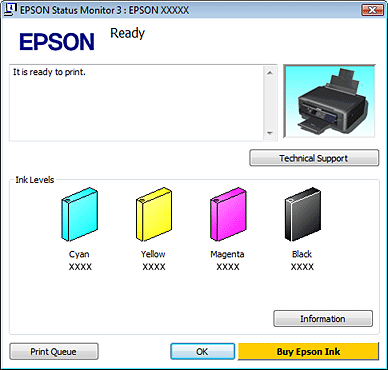
I EPSON Status Monitor 3 visas följande information:
Aktuell status:
Om bläcket är helt eller nästan slut visas knappen How to (Hur gör jag) i fönstret EPSON Status Monitor 3. När du klickar på How to (Hur gör jag) visas instruktioner för hur du byter bläckpatron och skrivarhuvudet flyttas till positionen för patronbyte.
Om bläcket är helt eller nästan slut visas knappen How to (Hur gör jag) i fönstret EPSON Status Monitor 3. När du klickar på How to (Hur gör jag) visas instruktioner för hur du byter bläckpatron och skrivarhuvudet flyttas till positionen för patronbyte.
Ink Levels (Bläcknivåer):
EPSON Status Monitor 3 visar bläckpatronens status med en bild.
EPSON Status Monitor 3 visar bläckpatronens status med en bild.
Information:
Du kan få information om de installerade bläckpatronerna genom att klicka på Information.
Du kan få information om de installerade bläckpatronerna genom att klicka på Information.
Technical Support (Teknisk support):
Klicka på Technical Support (Teknisk support) för att öppna denna handbok.
Klicka på Technical Support (Teknisk support) för att öppna denna handbok.
Print Queue (Utskriftskö):
Visa Windows Spooler (Windows-bufferthanterare) genom att klicka på Print Queue (Utskriftskö).
Visa Windows Spooler (Windows-bufferthanterare) genom att klicka på Print Queue (Utskriftskö).
För Mac OS X
Anmärkning:|
Ordningen som bläckpatroner anges i varierar beroende på skrivaren.
|
Följ dessa steg för att öppna EPSON Status Monitor.
 |
Öppna Epson Printer Utility 4.
|
 |
Klicka på knappen EPSON Status Monitor. EPSON Status Monitor visas.
|
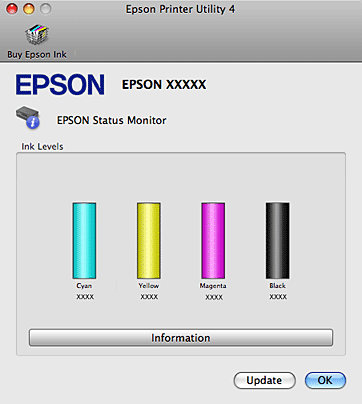
När bläcket är helt eller nästan slut visas knappen How to (Hur gör jag). Klicka på How to (Hur gör jag) så vägleder EPSON Status Monitor dig steg för steg genom proceduren för byte av bläckpatron.
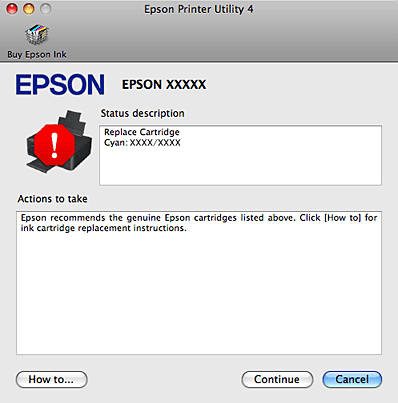
Du kan också använda verktyget för att kontrollera bläckpatronsstatus innan du skriver ut. EPSON Status Monitor visar bläckpatronernas status vid det tillfälle då verktyget öppnades. Klicka på Update (Uppdatera) om du vill uppdatera statusen för bläckpatronerna.