 |
 |
|
||
 |
||||
Byta en tom bläckpatron
Du kan byta ut en bläckpatron med hjälp av skrivarens knappar eller datorn. Se motsvarande avsnitt nedan för anvisningar.
Använda skrivarknapparna
I denna tabell beskrivs status för lamporna och de åtgärder du behöver vidta.
|
Lampor
|
Åtgärd
|
 |
Skaffa en ersättningsbläckpatron.
|
 |
Byt ut den tomma bläckpatronen.
|
blinkar, påFölj stegen nedan för att ersätta en bläckpatron med knappen  .
.
. Anmärkning:
|
Bilden visar hur du byter bläckpatronen längst till vänster, men anvisningarna är desamma för alla patroner.
|
 |
Kontrollera att
 -lampan lyser, men inte blinkar. -lampan lyser, men inte blinkar. |
 |
Öppna skrivarluckan.
|
 |
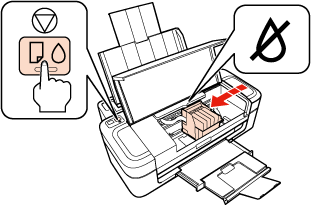
Tryck på knappen
. Bläckpatronhållaren flyttas till läget för bläckpatronkontroll och -lampan börjar blinka. Den patron som indikeras med ikonen  är förbrukad. är förbrukad. |
 Viktigt:
|
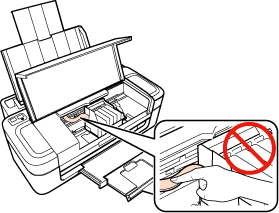
Flytta inte bläckpatronhållaren för hand, eftersom det kan skada skrivaren. Tryck alltid på knappen
för att flytta den.Var noga med att inte vidröra den vita, platta kabeln inuti skrivaren.
 |
Anmärkning:|
Håll inte knappen
intryckt i mer än tre sekunder, annars kan skrivaren börja rengöra skrivarhuvudet. |
 |
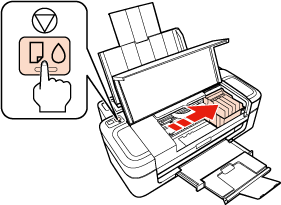
Tryck på knappen
igen.Om mer än en bläckpatron är tom, rör sig bläckpatronhållaren till markeringen . Detta sker varje gång som du trycker på knappen tills alla tomma bläckpatroner har indikerats.När alla tomma bläckpatroner har indikerats flyttas bläckpatronhållaren till läget för patronbyte när du trycker på knappen . |
 |
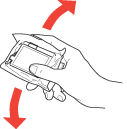
Om de nya bläckpatronerna har artikelnummer 18/18XL, 17/17XL eller 176/177/178 ska den svarta bläckpatronen skakas fyra till fem gånger innan förpackningen öppnas. Färgpatronerna behöver inte skakas.
Om de nya bläckpatronerna har artikelnummer 200/200XL eller 190/190XL ska alla patroner skakas fyra till fem gånger innan förpackningen öppnas. |
 |
Ta ut den nya bläckpatronen ur förpackningen.
|
Viktigt:|
Var försiktig så du inte bryter av hakarna på sidan av bläckpatronen när du tar ut den ur förpackningen.
Rör inte vid det gröna IC-chipet eller det lilla fönstret på sidan av patronen. Detta kan förhindra normal användning och utskrift.
 |
 |
Ta bort den gula tejpen från botten av bläckpatronen.
|
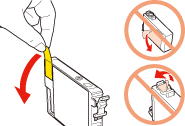 Viktigt:
|
Du måste ta bort den gula tejpen från patronen innan du installerar den; annars kan utskriftskvaliteten försämras eller så kanske du inte kan skriva ut.
Om du har installerat en bläckpatron utan att ta bort den gula tejpen, ta ut patronen ur skrivaren, ta bort den gula tejpen och installera sedan tillbaka den.
Ta inte bort den genomskinliga förseglingen från botten av patronen; patronen kan i så fall bli oanvändbar.
 Ta inte bort eller dra sönder etiketten på patronen; bläck kommer i så fall att läcka ut.
 |
 |
Kläm ihop fliken på baksidan av den bläckpatron du vill byta ut. Lyft bläckpatronen rakt upp och ut ur skrivaren. Släng den enligt gällande bestämmelser.
|
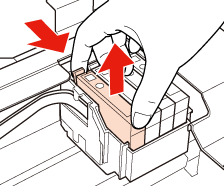 Anmärkning:
|
Om det är svårt att ta ur patronen, lyft patronen med mer kraft tills den kommer ut.
|
 |
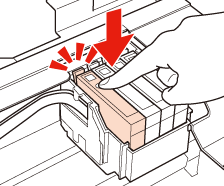
Placera bläckpatronen i patronhållaren med botten neråt. Tryck sedan ner bläckpatronen tills den klickar fast. Se till att överdelen på bläckpatronerna ligger jämnt.
|
 |
Tryck på knappen
. |
Skrivaren flyttar bläckpatronhållaren och börjar fylla på bläckmatningssystemet. Det tar ca. en och en halv minut innan processen är klar. När bläckpåfyllningen är klar återgår bläckpatronhållaren till sitt utgångsläge. -lampan slutar att blinka och förblir tänd och  -lampan släcks.
-lampan slutar att blinka och förblir tänd och -lampan släcks. Viktigt:
|
-lampan fortsätter blinka medan skrivaren fyller på bläck. Stäng inte av skrivaren när bläck fylls på. Om påfyllningen av bläck inte har slutförts kan du eventuellt inte skriva ut. |
Anmärkning:|
Om
-lampan lyser efter det att bläckpatronhållaren återgått till utgångsläget kan det vara så att bläckpatronen inte är installerad korrekt. Tryck på -knappen igen och tryck därefter ned bläckpatronen tills den klickar fast. |

Med datorns hjälp
Du kan övervaka mängden kvarvarande bläck från datorn och visa instruktioner hur du byter ut en bläckpatron som är tom eller nästan tom på skärmen.
Klicka på How to (Hur gör jag) i statusövervakarfönstret när du ska byta en bläckpatron. Byt bläckpatronen genom att följa instruktionerna på skärmen.
Mer information om hur du använder datorn för att byta bläckpatroner finns i avsnitten nedan.
 Se Kontrollera skrivarens status.
Se Kontrollera skrivarens status.