 |
 |
|
||
 |
||||
Utvrđivanje problema
Rešavanje problema sa štampačem najbolje je obavljati u dva koraka: prvo identifikujte problem, a zatim primenjujte moguća rešenja dok ga ne rešite.
Informacije koje su vam potrebne za utvrđivanje i rešavanje najčešćih problema dostupne su na lokaciji za rešavanje problema na mreži, u kontrolnoj tabli, u monitoru stanja ili pokretanjem provere rada štampača. Pogledajte odgovarajući odeljak ispod.
Ako imate problem sa kvalitetom štampe, problem sa otiskom koji nije u vezi sa kvalitetom štampe, problem sa ubacivanjem papira ili vaš štampač uopšte ne štampa, pogledajte odgovarajući odeljak.
Da biste rešili problem, možda će biti potrebno da otkažete štampanje.
Indikatori grešaka
Mnoge uobičajene probleme sa štampačem možete identifikovati pomoću indikatora grešaka na kontrolnoj tabli štampača. Ako štampač prestane da radi i ne možete da rešite problem, pogledajte odeljak sa rešavanjem problema koji se nalazi u Korisničkom vodiču.

Status Monitor
Ako se problem pojavi tokom štampanja, u prozoru monitora stanja će se pojaviti poruka o grešci.
Kada treba da dopunite posudu sa mastilom, kliknite na dugme How To na prozoru i sledite uputstva.
Da biste proverili približan nivo mastila, pogledajte jedan od sledećih delova:
 Pogledajte Korišćenje aplikacije EPSON Status Monitor 3 (Windows)
Pogledajte Korišćenje aplikacije EPSON Status Monitor 3 (Windows)Ako se pojavi poruka koja ukazuje na to da su sakupljači suvišnog mastila ili tube sa mastilom unutar štampača pri kraju ili na kraju svog radnog veka, radi zamene se obratite Epson korisničkoj podršci. Kada su sakupljači suvišnog mastila štampača potpuno natopljeni ili su tube sa mastilom unutar štampača na kraju svog radnog veka, štampač se zaustavlja i potrebna je podrška kompanije Epson da bi bilo moguće nastaviti sa štampanjem.
Obavljanje provere rada štampača
Ako ne možete da utvrdite uzrok problema, obavite proveru rada štampača koja će vam pomoći da utvrdite da li je uzrok problema u štampaču ili u računaru.
Da biste pokrenuli proveru rada štampača, pratite sledeće korake.
 |
Uverite se da su štampač i računar isključeni.
|
 |
Isključite kabl iz priključka na štampaču.
|
 |
Proverite da li se u mehanizmu za uvlačenje papira nalazi papir formata A4.
|
 |
Pritisnite i zadržite dugme za zaustavljanje/održavanje
 i pritisnite dugme za uključivanje i pritisnite dugme za uključivanje  da biste uključili štampač. Nakon što se štampač uključi, pustite oba dugmeta. da biste uključili štampač. Nakon što se štampač uključi, pustite oba dugmeta. |
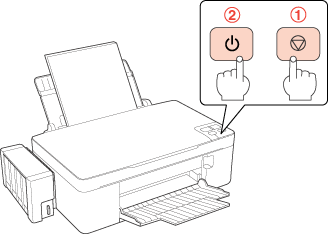
Odštampaće se probna strana sa šarom za proveru mlaznica. Ako šara sadrži prekide, potrebno je da očistite glavu za štampanje.
Ako se probna stranica uspešno odštampa, uzrok problema je verovatno u softverskim postavkama, kablu ili u računaru. Moguće je i da softver nije ispravno instaliran. Pokušajte da deinstalirate softver i da ga ponovo instalirate.
Pogledajte Deinstalacija softvera štampača
Pogledajte Deinstalacija softvera štampača
Ako probna stranica ne bude odštampana, moguće je da postoji problem sa štampačem. Pokušajte neko od rešenja iz sledećeg odeljka.
Pogledajte Štampač ne štampa
Pogledajte Štampač ne štampa