 |
 |
|
||
 |
||||
Provera statusa štampača
Za Windows
Pomoću trake toka
Kada pošaljete zadatak za štampanje štampaču pojaviće se traka toka, kao što je prikazano na ilustraciji ispod.
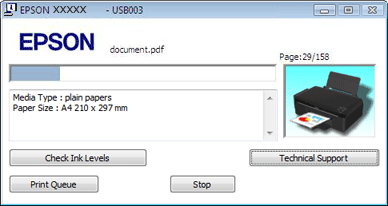
Traka toka prikazuje tok trenutnog zadatka za štampanje i sadrži informacije o statusu štampača.
Ako dođe do problema pri štampanju, prikazaće se poruka o grešci u okviru za tekst u prozoru trake toka. Za detaljnije informacije kliknite na dugme Technical Support da biste otvorili Korisnički vodič.
Kada treba da dopunite posudu sa mastilom, kliknite na dugme How To na prozoru i sledite uputstva.
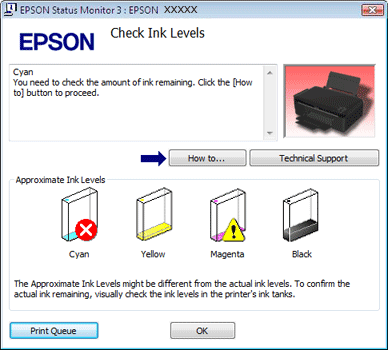
Korišćenje aplikacije EPSON Status Monitor 3
EPSON Status Monitor 3 prikazuje detaljne informacije o statusu štampača.
Aplikaciju EPSON Status Monitor 3 se može pokrenuti na dva načina:
Dvaput kliknite na ikonu prečice za štampač u taskbar (traka zadataka) operativnog sistema Windows.
 Pogledajte Sa ikone prečice na taskbar (traka zadataka) da biste dodali ikonu prečice u Windows taskbar (traka zadataka).
Pogledajte Sa ikone prečice na taskbar (traka zadataka) da biste dodali ikonu prečice u Windows taskbar (traka zadataka).Pokrenite upravljački program štampača, kliknite na karticu Maintenance, zatim kliknite na dugme EPSON Status Monitor 3.
Kada pristupite programu EPSON Status Monitor 3, pojaviće se sledeći prozor:
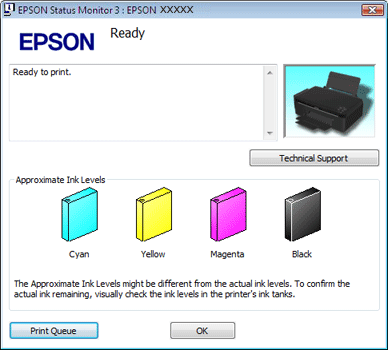
EPSON Status Monitor 3 obezbeđuje sledeće informacije:
Approximate Ink Levels:
EPSON Status Monitor 3 pruža grafički prikaz statusa posude sa mastilom.
EPSON Status Monitor 3 pruža grafički prikaz statusa posude sa mastilom.
Technical Support:
Iz programa EPSON Status Monitor 3 možete pristupiti Korisnički vodič na mreži. Ako naiđete na problem, kliknite na dugme Technical Support u prozoru programa EPSON Status Monitor 3.
Iz programa EPSON Status Monitor 3 možete pristupiti Korisnički vodič na mreži. Ako naiđete na problem, kliknite na dugme Technical Support u prozoru programa EPSON Status Monitor 3.
Print Queue:
Windows Spooler (Windows upravljač štampanja na čekanju) možete prikazati ako kliknete na Print Queue.
Windows Spooler (Windows upravljač štampanja na čekanju) možete prikazati ako kliknete na Print Queue.
