 |
 |
|
||
 |
||||
Osnovno štampanje
 Napomena:
|
Snimci ekrana u ovom odeljku mogu se razlikovati u zavisnosti od modela.
|
Priprema datoteke za štampanje
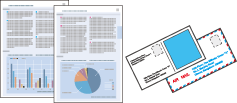
Pri štampanju fotografije bez okvira, deo slike će biti isečen jer ova opcija povećava sliku malo preko veličine papira.
Potrebno je da slikovnu datoteku prilagodite veličini papira. Ako vaša aplikacija ima postavke margina, pre štampanja proverite da li su postavljene na nulu.

Papir kompatibilan sa štampanjem bez okvira
Ako želite da štampate fotografije bez okvira, pogledajte sledeću tabelu jer štampanje bez okvira nije dostupno za sve tipove papira.
|
Epson Photo Paper (Foto papir)
|
A4, 10 × 15 cm (4 × 6 inča), 13 × 18 cm (5 × 7 inča)
|
|
Epson Glossy Photo Paper (Sjajni foto papir)
|
A4, 10 × 15 cm (4 × 6 inča), 13 × 18 cm (5 × 7 inča)
|
|
Epson Ultra Glossy Photo Paper (Ultra sjajni foto papir)
|
A4, 10 × 15 cm (4 × 6 inča), 13 × 18 cm (5 × 7 inča)
|
|
Epson Matte Paper - Heavyweight (Matirani papir - tvrdi)
|
A4
|
|
Epson Premium Glossy Photo Paper (Premium sjajni foto papir)
|
A4, 10 × 15 cm (4 × 6 in.), 13 × 18 cm (5 × 7 in.), 16:9 široka strana (102 × 181 mm)
|
|
Epson Premium Semigloss Photo Paper (Premium polusjajni foto papir)
|
A4, 10 × 15 cm (4 × 6 inča)
|
Napomena:|
Štampanje bez okvira traje duže od normalnog štampanja.
Pri štampanju na papiru koji nije naveden u gornjoj tabeli, kvalitet štampe će možda opasti pri vrhu i dnu otiska ili će ta oblast biti razmazana. Pre štampanja velikih zadataka, odštampajte jedan list da biste proverili kvalitet.
|
Ubacivanje papira ili koverti
Za više informacija o umetanju papira, pogledajte odeljak ispod.
Ako koristite specijalni Epson papir, pogledajte odeljak ispod.
Za više informacija o površini za štampanje kliknite na karticu Dodatak u gornjem desnom uglu prozora Korisnički vodič. Zatim kliknite na Informacije o proizvodu i na Tehničke specifikacije.
Osnovne postavke štampača za Windows
 |
Otvorite datoteku koju želite da odštampate.
|
 |
Pristupite postavkama štampača.
|
 |
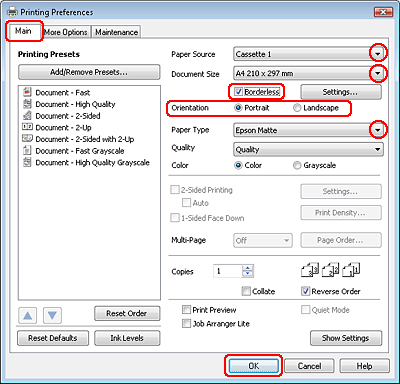
Kliknite na karticu Main (Glavne).
|
 |
Izaberite odgovarajuću postavku za Paper Source (Izvor papira).
|
Napomena:|
Paper Source (Izvor papira) opcije nisu dostupne na svim modelima.
|
 |
Izaberite odgovarajuću postavku za Document Size (Veličinu dokumenta). Možete definisati i prilagođeni format papira. Za više informacija, pogledajte pomoć na mreži.
|
 |
Označite Borderless (Bez okvira) da biste štampali fotografije bez okvira.
|
Ako želite da podesite deo slike koji se prostire izvan ivica papira, kliknite na dugme Settings (Postavka), izaberite opciju Auto Expand (Automatsko širenje) kao Method of Enlargement (Način uvećanja), zatim podesite klizač Amount of Enlargement (Deo uvećanja).
 |
Izaberite opciju Portrait (uspravno) ili Landscape (položeno) da promenite položaj otiska.
|
Napomena:|
Izaberite Landscape (položeno) kada štampate na kovertama.
|
 |
Izaberite odgovarajuću postavku za Paper Type (Tip papira).
|
Napomena:|
Kvalitet štampanja se automatski prilagođava za izabrani Paper Type (Tip papira).
|
 |
Kliknite na dugme OK da biste zatvorili prozor sa postavkama štampača.
|
Napomena:|
Da biste promenili napredne postavke, pogledajte odgovarajući odeljak.
|
 |
Odštampajte datoteku.
|
Osnovne postavke štampača za Mac OS X 10.5 ili 10.6
|
Otvorite datoteku koju želite da odštampate.
|
|
Pristupite dijalogu Print (Štampaj).
|
|
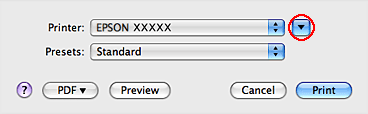
Kliknite na dugme
 da biste proširili taj dijalog. da biste proširili taj dijalog. |
|
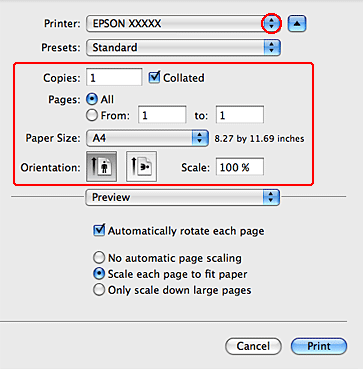
Izaberite štampač koji koristite u okviru postavke Printer (Štampač), zatim unesite željene postavke.
|
 Napomena:
|
Izaberite Landscape (položeno) kada štampate na kovertama.
U zavisnosti od aplikacije koju koristite, možda nećete moći da izaberete neke stavke iz ovog dijaloga. U tom slučaju, kliknite na stavku Page Setup (Podešavanje parametara strane) u meniju File (Datoteka) u okviru aplikacije i podesite postavke.
Izaberite opciju XXX (Borderless) (Bez okvira) kao Paper Size (Veličinu papira) ako želite da štampate fotografije bez okvira.
|
|
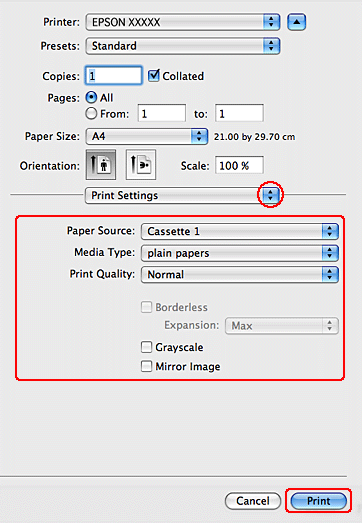
Izaberite stavku Print Settings (Postavke za štampanje) iz iskačućeg menija.
|
|
Unesite željene postavke za štampanje. Za više informacija o stavci Print Settings (Postavke za štampanje) pogledajte interaktivnu pomoć.
|
Napomena:|
Da biste promenili napredne postavke, pogledajte odgovarajući odeljak.
|
|
Kliknite na dugme Print (Štampaj) da započnete štampanje.
|
Osnovne postavke štampača za Mac OS X 10.4
|
Otvorite datoteku koju želite da odštampate.
|
|
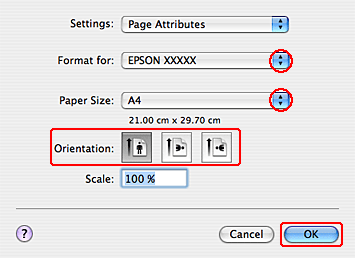
Pristupite dijalogu Page Setup (Podešavanje parametara strane).
|
|
Izaberite štampač koji koristite u okviru postavke Format for, zatim unesite željene postavke.
|
Napomena:|
Izaberite Landscape (položeno) kada štampate na kovertama.
Izaberite opciju XXX (Borderless) (Bez okvira) kao Paper Size (Veličinu papira) ako želite da štampate fotografije bez okvira.
|
|
Kliknite na dugme OK da biste zatvorili dijalog Page Setup (Podešavanje parametara strane).
|
|
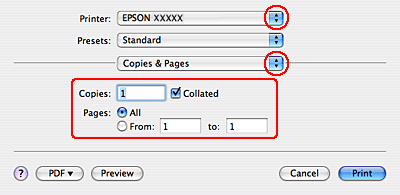
Pristupite dijalogu Print (Štampaj).
|
|
Izaberite štampač koji koristite u okviru postavke Printer. Zatim izaberite postavke za Copies & Pages.
|
|
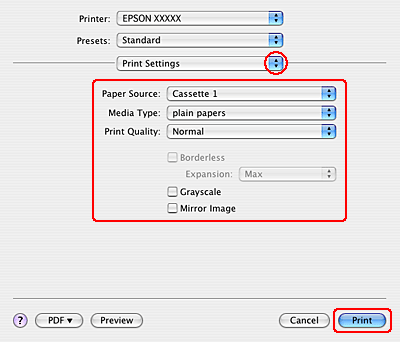
Izaberite stavku Print Settings (Postavke za štampanje) iz iskačućeg menija.
|
|
Unesite željene postavke za štampanje. Za više informacija o stavci Print Settings (Postavke za štampanje) pogledajte interaktivnu pomoć.
|
Napomena:|
Da biste promenili napredne postavke, pogledajte odgovarajući odeljak.
|
|
Kliknite na dugme Print (Štampaj) da započnete štampanje.
|