 On.
On. |
 |
|
||
 |
||||
Zagozden papir
 Opozorilo:
|
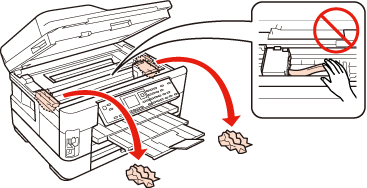
Nikoli se ne dotaknite gumbov na nadzorni plošči, če z rokami segate v notranjost tiskalnika.
|
 Opomba:
|
Slike v tem poglavju se lahko razlikujejo glede na izdelek.
|
Odstranjevanje zagozdenega papirja iz tiskalnika
 |
Če vas LCD zaslon pozove, da tiskalnik ugasnete, pritisnite gumb
On. |
 |
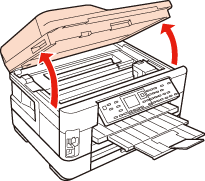
Prepričajte se, da je ADF zaprt. Odprite enoto optičnega bralnika.
|
 |
Odstranite ves papir, vključno z morebitnimi strganimi koščki.
|
 |
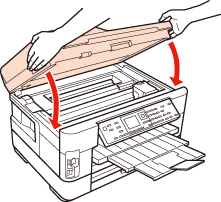
Počasi zaprite enoto optičnega bralnika. Če zagozden papir ostane blizu izhodnega pladnja, ga previdno odstranite.
|
 |
Zaprite izhodni pladenj.
|
 |
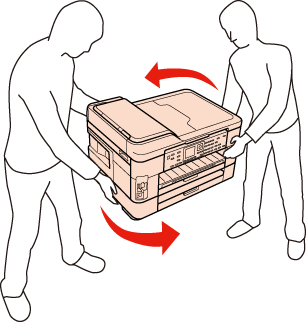
Obrnite tiskalnik.
|
 Opomba:
|
Za dvig tiskalnika sta potrebni dve osebi.
|
 |
Izvlecite zadnjo enoto.
|
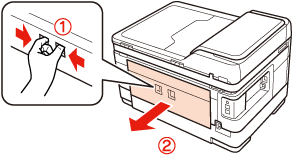
 |
Pazljivo odstranite zagozden papir.
|

 |
Pazljivo odstranite zagozden papir.
|
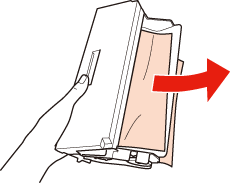
 |
Odprite zadnjo enoto.
|
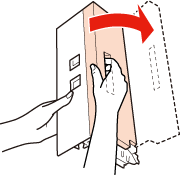
 |
Pazljivo odstranite zagozden papir.
|

 |
Ponovno namestite zadnjo enoto.
|
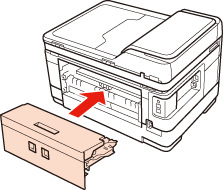
 |
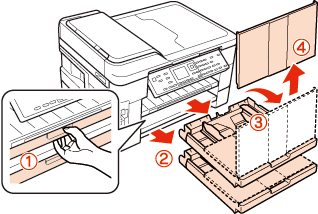
Kaseto za papir povsem izvlecite in odstranite pokrov.
|
 |
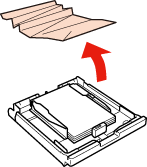
Iz kaset odstranite zagozden papir.
|
 |
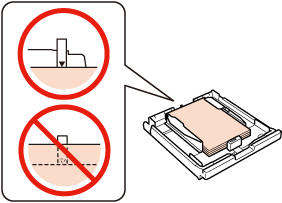
Poravnajte robove papirja.
|
 |
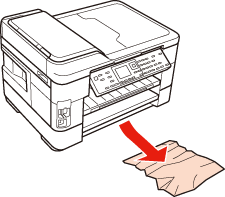
Previdno odstranite morebitni zagozden papir znotraj tiskalnika.
|
 |
Ponovno namestite pokrov kasete za papir. Pazite, da so kasete v vodoravnem položaju in jih previdno in počasi vstavite nazaj v tiskalnik.
|

 |
Če v koraku 1 tiskalnika niste ugasnili, pritisnite
 Start za izbris sporočila. Start za izbris sporočila. |
 |
Če ste v koraku 1 tiskalnik ugasnili, pritisnite gumb
On, da ga prižgete. |
Opomba:|
Če se napaka ponavlja, se obrnite na Epson podporo.
|

Odstranjevanje zagozdenega papirja iz samodejnega podajalnika dokumentov (ADF)
|
Umaknite papir s podpore za papir samodejnega podajalnika dokumentov.
|
|
Dvignite ročico ADF-ja in odprite njegov pokrov.
|
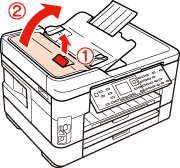
 Pozor:
|
Pokrov ADF-ja morate odpreti, še preden odstranite zagozden papir. Če ga ne odprete, lahko poškodujete tiskalnik.
|
|
Pazljivo odstranite zagozden papir.
|
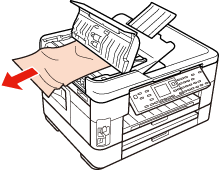
|
Odprite pokrov za dokumente.
|

|
Pazljivo odstranite zagozden papir.
|
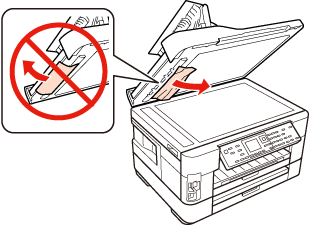
|
Počasi zaprite pokrov za dokumente in pokrov ADF-ja.
|
Preprečevanje zagozdenja papirja
Če se papir pogosto zagozdi, preverite naslednje.
Papir je gladek, ni upognjen ali zmečkan.
Uporabljate papir visoke kakovosti.
Natisljiva stran papirja v kasetah za papir je obrnjena navzdol.
Kup papirja je bil pred vstavljanjem prepihan.
Ne nalagajte navadnega papirja nad  oznako puščice na stranskem vodilu.
Pri posebnih medijih Epson število listov mora biti manjše od omejitve, ki je določena za ta medij.
 Glejte Kapaciteta vstavljanja medija
oznako puščice na stranskem vodilu.Pri posebnih medijih Epson število listov mora biti manjše od omejitve, ki je določena za ta medij.
Glejte Kapaciteta vstavljanja medija
Vodila robov so tesno ob robovih papirja.
Zagotovite, da je tiskalnik postavljen na ravno, stabilno površino, ki je v vseh smereh širša od spodnje ploskve tiskalnika. Če je postavljen pod kotom, tiskalnik ne bo deloval pravilno.
Ponovno tiskanje po zastoju papirja (samo za Windows)
Ko zaradi zastoja papirja prekličete tiskanje, lahko izvedete ponovno tiskanje, ne da bi ponovno natisnili strani, ki so že bile natisnjene.
|
Odprava zastoja papirja.
Zagozden papir |
|
Odprite nastavitve tiskalnika.
Dostop do gonilnika tiskalnika v okolju Windows |
|
Izberite potrditveno polje Print Preview v oknu Main vašega gonilnika tiskalnika.
|
|
Izberite nastavitve, ki jih želite uporabiti pri tiskanju.
|
|
Kliknite OK, da zaprete okno za nastavitev tiskalnika in nato natisnite vašo datoteko. Odpre se okno Print Preview.
|
|
V polju seznama strani na levi strani izberite stran, ki je že bila natisnjena, in nato izberite Remove Page v meniju Print Options. Za vse strani, ki so že bile natisnjene, ponovite isti korak.
|
|
Kliknite Print v oknu Print Preview.
|