 |
 |
|
||
 |
||||
Poster Printing (samo za Windows)
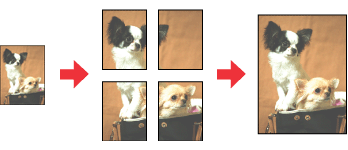
Poster Printing omogoča tiskanje slik v velikosti posterjev, tako da eno stran poveča na velikost več listov papirja.
 Opomba:
|
Ta funkcija ni na voljo za sistem Mac OS X.
|
Nastavitve tiskalnika
Opomba:|
Posnetki zaslonov v tem poglavju se lahko razlikujejo glede na model.
|
 |
Prilagodite osnovne nastavitve.
|
 |
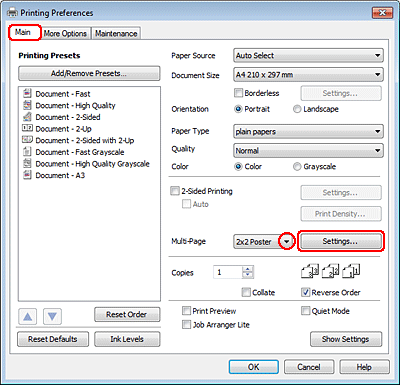
Izberite 2x1 Poster, 2x2 Poster, 3x3 Poster ali 4x4 Poster kot Multi-Page.
|
 |
Kliknite Settings, da prilagodite, kako bo poster natisnjen. Okno Poster Settings se odpre.
|

 |
Izberite naslednje nastavitve:
|
|
Print Cutting Guides
|
Natisne smernice za rezanje.
|
|
Overlapping Alignment Marks
|
Deloma prekriva plošče in natisne oznake za poravnavo, tako da so lahko plošče poravnane bolj natančno.
|
|
Trim Lines
|
Natisne linije robov na plošči, ki vas vodijo, ko režete strani.
|
Opomba:|
Če želite natisniti samo nekaj plošč in ne celotnega postra, kliknite plošče, ki jih ne želite natisniti.
|
 |
Kliknite OK, da se vrnete v okno Main.
|
 |
Kliknite OK, da zaprete okno z lastnostmi tiskalnika.
|
Ko opravite zgoraj navedene korake, natisnite preskusni izpis in preverite rezultate, preden natisnete še ostale dokumente. Potem sledite navodilom.

Kako narediti poster iz izpisov
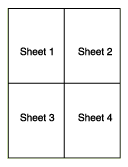
Tukaj je primer, kako narediti poster z izbiro 2x2 Poster za izbiri Multi-Page in Overlapping Alignment Marks za Print Cutting Guides.
|
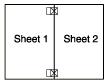
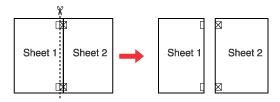
Odrežite rob na Listu 1 skupaj z navpično črto skozi sredino zgornjih in spodnjih križcev:
|

|
Rob Lista 1 postavite na vrh Lista 2 in poravnajte križce, nato začasno lista zlepite na zadnji strani:
|
|
Zalepljena lista prerežite na pol po navpični črti skozi oznake za poravnavo (tokrat je črta na levi strani križcev):
|
|
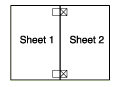
Poravnajte robove papirja z oznakami za poravnavo in jih na zadnji strani zlepite:
|
|
Ponovite navodila iz korakov 1 do 4, da zlepite še Lista 3 in 4.
|
|
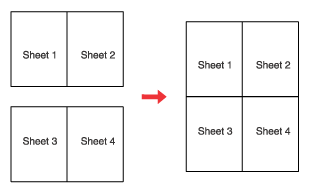
Ponovite navodila iz korakov 1 do 4, da zlepite zgornje in spodnje robove papirja:
|
 |
Odrežite preostale robove.
|