 |
 |
|
||
 |
||||
Prepoznavanje težave
Odpravljanje težav tiskalnika je najbolje reševati v dveh korakih: postavite diagnozo težave, nato pa uporabite verjetne rešitve, dokler se težava ne reši.
Informacije, ki jih potrebujete za diagnosticiranje in reševanje večine običajnih težav, so na voljo: online, nadzorna plošča, statusni monitor ali zagon aplikacije za preskus delovanja tiskalnika. Oglejte si ustrezni del pod navodili.
Če imate določeno težavo v zvezi s kakovostjo tiskanja, težavo z izpisi, ki ni povezana s kakovostjo izpisa, ali težavo s podajanjem papirja, ali če tiskalnik sploh ne tiska, si oglejte primerne dele.
Da bi rešili težavo, boste morda morali preklicati tiskanje.
Indikatorji napak
Veliko pogostih težav s tiskalnikom lahko prepoznate, če preverite indikatorje napak na nadzorni plošči tiskalnika. Če tiskalnik preneha delovati in ne morete rešiti težave, si v tiskanih navodilih oglejte tabelo z indikatorji napak in ponujenimi rešitvami.

Nadzornik stanja
Če se težava pojavi med tiskanjem, se v oknu statusnega monitorja izpiše sporočilo o napaki.
Če morate menjati kartušo s črnilom, kliknite gumb How to v oknu in nadzornik stanja vas bo vodil po korakih skozi postopek menjave kartuše.
Za potrditev stanja vsake črnilne kartuše glejte naslednje razdelke:
 Glejte Uporaba programa EPSON Status Monitor 3 (Windows)
Glejte Uporaba programa EPSON Status Monitor (Mac OS X)
Glejte Uporaba programa EPSON Status Monitor 3 (Windows) Glejte Uporaba programa EPSON Status Monitor (Mac OS X)Če se izpiše sporočilo o napaki, ki opozarja na to, da se približuje konec tehnične življenjske dobe blazinic tiskalnika za črnilo, naročite zamenjavo blazinic na servisu Epson. To sporočilo se bo prikazovalo v rednih časovnih presledkih, dokler ne zamenjate blazinic. Če se blazinice tiskalnika za črnilo prepojijo, se tiskalnik zaustavi in za nadaljevanje tiskanja je treba poiskati pomoč na servisu Epson.
Izvajanje preizkusa delovanja tiskalnika
Če ne morete določiti vzroka težave, zaženite preizkus delovanja tiskalnika, ki vam pomaga določiti, ali težava izvira iz tiskalnika ali računalnika.
Koraki v preskusu delovanja tiskalnika se razlikujejo glede na izdelek.
Če ima tiskalnik zaslon LCD, si oglejte Za izdelke z zaslonom LCD
Če tiskalnik nima zaslona LCD, si oglejte Za izdelke brez zaslona LCD
Za izdelke z zaslonom LCD
Uporabite gumbe  ,
,  ,
,  ,
,  ali OK, da spremenite pogled zaslona LCD in najdete način, ki ga želite uporabiti.
, , , ali OK, da spremenite pogled zaslona LCD in najdete način, ki ga želite uporabiti. |
Preverite, ali je tiskalnik izklopljen.
|
 |
Prepričajte se, ali je v podajalnik papirja vstavljen papir velikosti A4.
|
 |
Pritisnite gumb
 , da vklopite tiskalnik. , da vklopite tiskalnik. |
 |
Odprite Setup v meniju Home.
|
 |
Odprite Maintenance.
|
 |
Odprite Nozzle Check.
|
 |
Pritisnite gumb
 , da zaženete preverjanje šob črnila. , da zaženete preverjanje šob črnila. |
Natisne se preizkusna stran, ki prikazujte vzorec preizkusa šob. Če ima vzorec luknje, morate očistiti tiskalno glavo.
Če se natisne preizkusna stran, je težava verjetno v nastavitvah programske opreme, kablih ali računalniku. Mogoče je tudi, da programska oprema ni pravilno nameščena. Poskusite jo odstraniti in znova namestiti.
Glejte Odstranitev programske opreme tiskalnika.
Glejte Odstranitev programske opreme tiskalnika.Če se preizkusna stran ne natisne, je težava lahko v tiskalniku. Poskusite s predlogi v naslednjem delu.
Glejte Tiskalnik ne tiska.
Glejte Tiskalnik ne tiska.Za izdelke brez zaslona LCD
 Opomba:
|
Ilustracije v tem razdelku se lahko razlikujejo glede na izdelek.
|
|
Preverite, ali je tiskalnik izklopljen.
|
|
Prepričajte se, ali je v podajalnik papirja vstavljen papir velikosti A4.
|
|
Držite gumb
 in pritisnite gumb , da vklopite tiskalnik. Ko se tiskalnik vklopi, spustite oba gumba. in pritisnite gumb , da vklopite tiskalnik. Ko se tiskalnik vklopi, spustite oba gumba. |
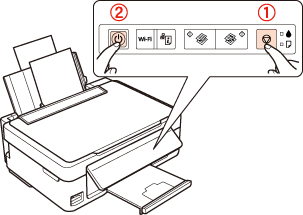
Natisne se preizkusna stran, ki prikazuje vzorec preizkusa šob. Če ima vzorec luknje, morate očistiti tiskalno glavo.
Če se natisne preizkusna stran, je težava verjetno v nastavitvah programske opreme, kablih ali računalniku. Mogoče je tudi, da programska oprema ni pravilno nameščena. Poskusite jo odstraniti in znova namestiti.
Glejte Odstranitev programske opreme tiskalnika.
Glejte Odstranitev programske opreme tiskalnika.Če se preizkusna stran ne natisne, je težava lahko v tiskalniku. Poskusite s predlogi v naslednjem razdelku.
Glejte Tiskalnik ne tiska.
Glejte Tiskalnik ne tiska.