 |
 |
|
||
 |
||||
Zamenjava porabljene kartuše s črnilom
Kartušo s črnilom lahko zamenjate z uporabo gumbov tiskalnika ali računalnika. Oglejte si ustrezni del pod navodili.
 Opomba:
|
Embalaže s kartušo ne odpirajte, dokler je ne boste namestili v tiskalnik. Kartuša je vakuumsko pakirana, da zagotavlja zanesljivost.
|
Uporaba gumbov na tiskalniku
Ta tabela opisuje stanje lučk in dejanj, ki jih morate narediti.
|
Lučke
|
Dejanje
|
 |
Pridobite rezervno kartušo s črnilom.
|
 |
Zamenjajte izpraznjeno kartušo s črnilom.
|
 : utripa,
  : sveti
Če želite zamenjati kartušo s črnilom z gumbom  , sledite spodnjim korakom.
, sledite spodnjim korakom.Opomba:|
Skice prikazujejo zamenjavo rumene kartuše, vendar so navodila enaka za vse kartuše.
|
 |
Prepričajte se, da pladenj za CD/DVD ni vstavljen v tiskalnik in da lučka
 sveti, a ne utripa. sveti, a ne utripa. |
 |
Odprite pokrov tiskalnika.
|
 |
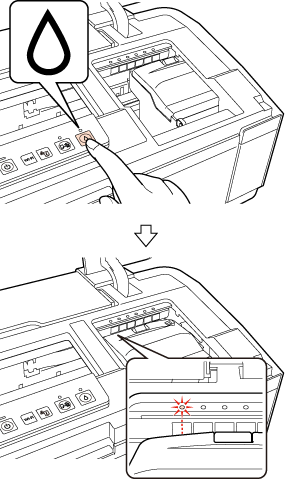
Pritisnite gumb
. Tiskalna glava se pomakne v položaj za zamenjavo kartuše in lučka začne utripati. Če je v kartuši malo črnila, to označuje utripajoča lučka za kartušo s črnilom. Če je kartuša s črnilom porabljena, to označuje lučka za kartušo s črnilom, ki sveti. |
 Opomba:
|
Če je kartuša s črnilom skoraj prazna, jo lahko uporabljate, dokler se ne izprazni. Če želite preveriti stanje posamezne kartuše, si oglejte enega od naslednjih poglavij:
 Glejte Z EPSON Status Monitor 3 (Windows) Glejte Z EPSON Status Monitor (Mac OS X) Glejte Z EPSON Status Monitor 3 (Windows) Glejte Z EPSON Status Monitor (Mac OS X)Gumba
ne držite dlje kot tri sekunde, saj bo sicer tiskalnik začel s čiščenjem tiskalne glave. |
 Pozor:
|
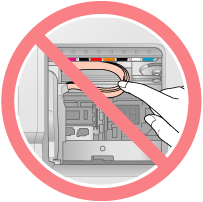
Tiskalne glave ne premikajte ročno, ker lahko s tem poškodujete tiskalnik. Če jo želite premakniti, vedno pritisnite gumb
.Ne dotikajte se belega ploščatega kabla v notranjosti tiskalnika.
 |
 |
Kartušo odstranite iz embalaže.
|
Pozor:|
Pazite, da ne zlomite kljukic ob strani kartuše, ko jo jemljete iz embalaže.
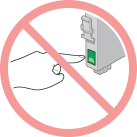
Ne dotikajte se zelenega vezja ZP na strani kartuše. Tako lahko poškodujete kartušo.
 |
 |
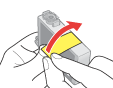
Odstranite rumen trak na dnu kartuše.
|
 Pozor:
|
Pred namestitvijo odstranite rumen trak s kartuše, sicer se lahko zmanjša kakovost tiskanja oz. ne boste mogli tiskati.
Če ste namestili kartušo, ne da bi odstranili rumeni trak, jo vzemite iz tiskalnika, odstranite rumeni trak in znova namestite.
Ne odstranjujte prosojne zaščite na dni kartuše, saj je kartuša sicer lahko neuporabna.
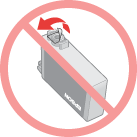 Oznake na kartuši ne odstranjujte ali trgajte, saj lahko povzročite puščanje črnila.
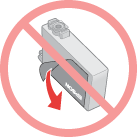 |
 |
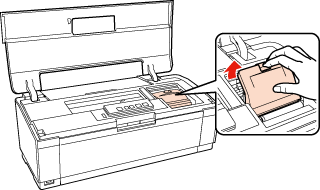
Odprite pokrov kartuše.
|
 |
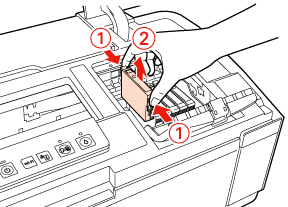
Stisnite jeziček na zadnji strani kartuše, ki jo želite zamenjati. Kartušo dvignite naravnost navzgor in iz tiskalnika. Ustrezno jo zavrzite.
|
 Opomba:
|
Če se kartuša težko odstrani, jo dvignite z več sile, dokler se ne odstrani.
|
 |
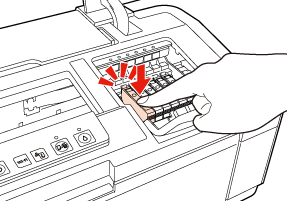
Novo kartušo s črnilom vstavite v držalo za kartušo z dnom navzdol. Nato jo potisnite navzdol, da se zaskoči na mestu.
|
 |
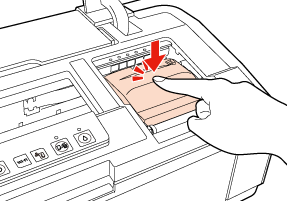
Ko končate z menjavo kartuše, zaprite njen pokrov in pokrov tiskalnika.
 |
 |
Pritisnite gumb
. |
Tiskalnik pomakne tiskalno glavo in začne z dovajanjem črnila v sistem. Ta postopek traja približno dve minuti. Ko je polnjenje črnila končano, se tiskalna glava vrne v izhodiščni položaj. Lučka preneha utripati in začne svetiti.
preneha utripati in začne svetiti.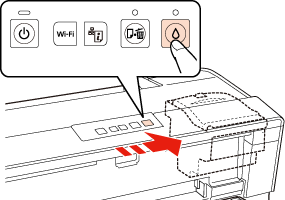 Pozor:
|
Lučka
utripa, dokler se tiskalnik napaja s črnilom. Tiskalnika nikoli ne ugašajte, če lučka utripa. Če to storite, polnjenje črnila morda ne bo dokončano.Ne vstavljajte pladnja za CD/DVD, dokler polnjenje črnila ni končano.
|
Opomba:|
Če lučka
sveti, ko se tiskalna glava pomakne v izhodiščni položaj, kartuša s črnilom morda ni pravilno nameščena. Znova pritisnite gumb in pritisnite kartušo s črnilom, da se zaskoči na mestu. |

Uporaba računalnika
Stanje kartuše s črnilom lahko nadzirate na računalniku in si ogledate elektronska navodila o zamenjavi skoraj prazne ali porabljene kartuše.
Ko želite zamenjati kartušo s črnilom, kliknite How to v oknu status monitor (nadzornik stanja). Za zamenjavo kartuše sledite navodilom na zaslonu.
Za več informacij o uporabi računalnika za zamenjavo kartuš s črnilom si oglejte spodnji del.
Glejte Z EPSON Status Monitor 3 (Windows)
Glejte Z EPSON Status Monitor (Mac OS X)
Glejte Z EPSON Status Monitor 3 (Windows) Glejte Z EPSON Status Monitor (Mac OS X)