 |
 |
|
||
 |
||||
Preverjanje statusa tiskalnika
Za Windows
Uporaba merilca napredka
Ko pošljete tiskalno opravilo do tiskalnika, se pojavi merilnik napredovanja, kot je prikazano na spodnji sliki.
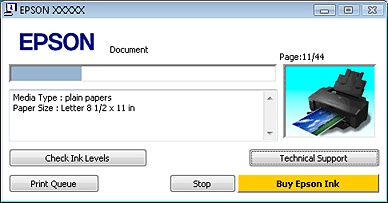
Merilnik napredovanja prikazuje napredovanje trenutnega tiskalnega posla in informacije o stanju tiskalnika.
Če se težava pojavi med tiskanjem, se v besedilnem polju okna z merilnikom napredovanja pojavi sporočilo o napaki. Za podrobnejše informacije kliknite Technical Support za dostop do elektronskih navodil za uporabo Navodila za uporabo.
Ko je črnila malo ali je porabljeno, se pojavi gumb How to. Kliknite How to in EPSON Status Monitor 3 vas bo po korakih vodil skozi postopek zamenjave kartuše.
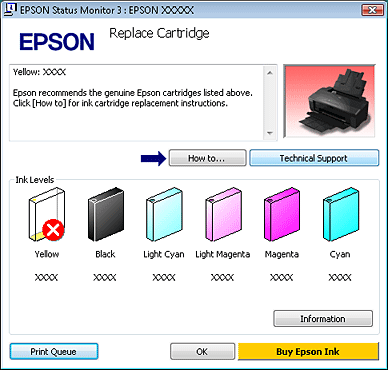
Z EPSON Status Monitor 3
EPSON Status Monitor 3 prikaže podrobne podatke o statusu tiskalnika.
Za dostop do EPSON Status Monitor 3 imate na voljo dva načina:
Dvokliknite na ikono bližnjice tiskalnika v Windows taskbar (opravilna vrstica).
 V razdelku Iz ikone bližnjice v opravilni vrstici taskbar (opravilna vrstica) preberite, kako dodati ikono bližnjice v Windows taskbar (opravilna vrstica).
V razdelku Iz ikone bližnjice v opravilni vrstici taskbar (opravilna vrstica) preberite, kako dodati ikono bližnjice v Windows taskbar (opravilna vrstica).Odprite gonilnik tiskalnika, kliknite zavihek Maintenance in nato gumb EPSON Status Monitor 3.
Ko dostopate do EPSON Status Monitor 3, se pojavi naslednje okno:
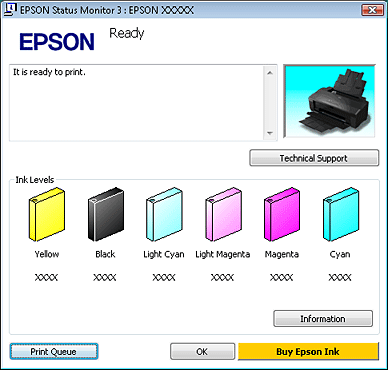
EPSON Status Monitor 3 nudi naslednje informacije:
Trenutno stanje:
Če je črnila malo ali je porabljeno, se pojavi gumb How to v oknu EPSON Status Monitor 3. Če kliknete na gumb How to, se pojavijo navodila za zamenjavo kartuše, tiskalna glava se prestavi v položaj za zamenjavo kartuše.
Če je črnila malo ali je porabljeno, se pojavi gumb How to v oknu EPSON Status Monitor 3. Če kliknete na gumb How to, se pojavijo navodila za zamenjavo kartuše, tiskalna glava se prestavi v položaj za zamenjavo kartuše.
Ink Levels:
EPSON Status Monitor 3 nudi grafični prikaz stanja kartuše s črnilom.
EPSON Status Monitor 3 nudi grafični prikaz stanja kartuše s črnilom.
Information:
Za informacije o nameščenih kartušah s črnilom kliknite Information.
Za informacije o nameščenih kartušah s črnilom kliknite Information.
Technical Support:
Do spletnih Navodila za uporabo lahko dostopate s pomočjo programa EPSON Status Monitor 3. Če naletite na težavo, kliknite Technical Support v oknu EPSON Status Monitor 3.
Do spletnih Navodila za uporabo lahko dostopate s pomočjo programa EPSON Status Monitor 3. Če naletite na težavo, kliknite Technical Support v oknu EPSON Status Monitor 3.
Print Queue:
Windows Spooler si lahko ogledate tako, da kliknete Print Queue.
Windows Spooler si lahko ogledate tako, da kliknete Print Queue.

Za Mac OS X
Z EPSON Status Monitor
Če EPSON Status Monitor zazna težavo tiskalnika, vas bo na to opozoril s sporočilom o napaki.
Sledite tem korakom za dostop do EPSON Status Monitor.
 |
Odprite Epson Printer Utility 4.
|
 |
Pritisnite gumb EPSON Status Monitor. Pojavi se EPSON Status Monitor.
|
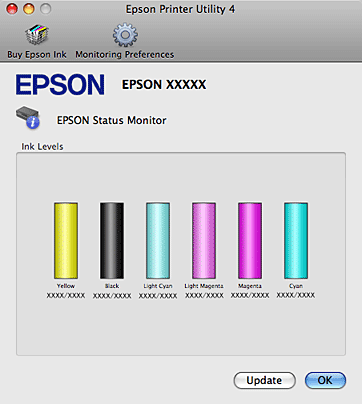
Ko je črnila malo ali je porabljeno, se pojavi gumb How to. Kliknite How to in EPSON Status Monitor vas bo po korakih vodil skozi postopek zamenjave kartuše.
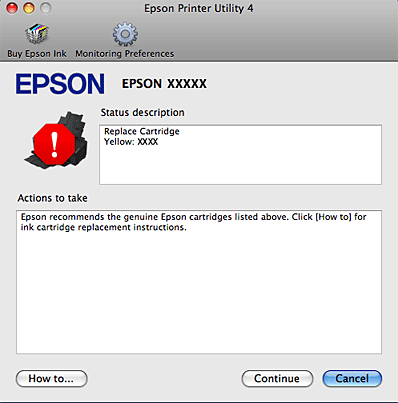
Ta pripomoček lahko uporabite tudi za preverjanje stanja kartuše s črnilom pred tiskanjem. EPSON Status Monitor prikaže stanje kartuše s črnilom v času, ko ste jo odprli. Za posodobitev stanja kartuše s črnilom kliknite Update.