 |
 |
|
||
 |
||||
Čiščenje glave tiskalnika
Če opazite, da so izpisi nepričakovano svetli in da manjkajo pike, boste težavo morda rešili, če očistite tiskalno glavo, s čimer zagotovite, da šobe pravilno dovajajo črnilo.
Tiskalno glavo lahko očistite na računalniku s pripomočkom Head Cleaning v gonilniku tiskalnika ali na tiskalniku z uporabo gumbov.
 Opomba:
|
Ker čiščenje tiskalne glave potroši nekaj črnila iz vseh kartuš, jo čistite samo, če se kakovost tiskanja poslabša; na primer: če so izpisi zamegljeni, če je barva napačna ali če barve ni.
Najprej uporabite pripomoček Nozzle Check, da potrdite, ali tiskalna glava potrebuje čiščenje. S tem varčujete črnilo.
Temeljito čiščenje potroši več črnila kot običajno čiščenje. Če izvedete temeljito čiščenje, ko je črnila v kartuši malo, se kakovost tiskanja morda ne bo popolnoma izboljšala. Če se na računalniškem zaslonu pojavi opozorilo, kliknite gumb Continue (Nadaljuj), nato pa ponovite temeljito čiščenje ali pa pa ponovno napolnite črnilo in šele nato izvedite temeljito čiščenje.
 Glejte Ponovno polnjenje kartuš s črnilom Glejte Ponovno polnjenje kartuš s črnilom
Če je črnila malo, morda ne boste mogli očistiti tiskalne glave. Najprej ponovno napolnite ustrezno kartušo s črnilom.
Pred čiščenjem tiskalne glave, poskrbite, da bo sprednji pladenj v položaju za papir (spodnji položaj).
|
Uporaba pripomočka Head Cleaning za Windows
Za čiščenje tiskalne glave s pripomočkom Head Cleaning sledite spodnjim korakom.
 |
Prepričajte se, ali je zaklep za prevoz nastavljen na odklenjen položaj.
|
 |
Preverite, da nobena lučka ne opozarja na napake, da pladenj za plošče CD/DVD ni vstavljen v tiskalnik in da je sprednji pladenj v položaju za papir.
|
 |
Z desno miškino tipko kliknite ikono taskbar (opravilne vrstice), nato izberite Head Cleaning.
|
Če se ikona tiskalnika ne pojavi, si oglejte naslednji del, da jo dodate.
 |
Sledite navodilom na zaslonu.
|
Lučka  za vklop začne med postopkom čiščenja utripati.
za vklop začne med postopkom čiščenja utripati. Pozor:
|
Tiskalnika nikoli ne ugasnite, če
lučka za vklop utripa. S tem lahko tiskalnik poškodujete.Ne vstavljajte pladnja za CD/DVD, dokler postopek čiščenja glave ni zaključen.
|
Opomba:|
Če se kakovost izpisov ne izboljša po tem, ko ste postopek ponovili približno trikrat, z gonilnikom tiskalnika zaženite temeljito čiščenje. Nato znova zaženite preverjanje šob in po potrebi ponovite čiščenje glave. Če se kakovost izpisov ne izboljša, se obrnite na službo za podporo strankam Epson.
Da bi vzdrževali kakovost tiskanja, priporočamo, da redno natisnete nekaj strani.
|

Uporaba gumbov na tiskalniku
Sledite spodnjim korakom, da z uporabo gumbov na tiskalniku očistite tiskalno glavo.
|
Prepričajte se, ali je zaklep za prevoz nastavljen na odklenjen položaj.
|
|
Preverite, da nobena lučka ne opozarja na napake, da pladenj za plošče CD/DVD ni vstavljen v tiskalnik in da je sprednji pladenj v položaju za papir.
|
|
Pritisnite in držite gumb za črnilo
 tri sekunde. tri sekunde. |
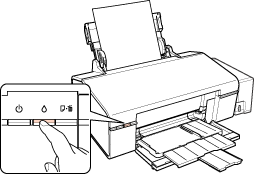
Tiskalnik začne s čiščenjem tiskalne glave in lučka za vklop začne utripati.
začne utripati.Pozor:|
Tiskalnika nikoli ne ugasnite, če
lučka za vklop utripa. S tem lahko tiskalnik poškodujete.Ne vstavljajte pladnja za CD/DVD, dokler postopek čiščenja glave ni zaključen.
|
|
Ko lučka za vklop
preneha utripati, natisnite vzorec za preverjanje šob, da preverite, ali je glava čista. |
Opomba:|
Če se kakovost izpisov ne izboljša po tem, ko ste postopek ponovili približno trikrat, z gonilnikom tiskalnika zaženite temeljito čiščenje.
Glejte Uporaba pripomočka Head Cleaning za Windows
Da bi vzdrževali kakovost tiskanja, priporočamo, da redno natisnete nekaj strani.
|