 |
 |
|
||
 |
||||
Namestitev v okolju Windows
Ta navodila vam povedo, kako namestiti tiskalnik, da ga bodo lahko uporabljali tudi drugi uporabniki na omrežju.
Najprej boste tiskalnik v računalniku, na katerega je neposredno povezan, namestili kot tiskalnik v skupni rabi. Nato boste dodali tiskalnik vsakemu omrežnemu računalniku, ki bo dostopal do njega.
 Opomba:
|
Ta navodila so namenjena samo manjšim omrežjem. Če želite tiskalnik uporabiti v skupni rabi za večje omrežje, se posvetujte s skrbnikom omrežja.
Če se prijavite kot običajni uporabnik, potrebujete za odstranitev programov v okolju Windows 7 ali Vista skrbniški račun in geslo.
Prijaviti se morate v račun Computer Administrator (Skrbnik računalnika), če želite namestiti programsko opremo v okolju Windows XP. Po tem, ko namestite Windows XP, je uporabniški račun nastavljen kot Computer Administrator (Skrbnik računalnika).
Slike v naslednjem delu so iz okolja Windows Vista.
|
Namestitev tiskalnika za skupno rabo
Sledite spodnjim korakom na računalniku, ki je neposredno povezan s tiskalnikom:
 |
Windows 7:
Kliknite gumb za začetek in izberite Devices and Printers (Naprave in tiskalniki). |
Windows Vista:
Kliknite gumb za začetek, izberite Control Panel (Nadzorna plošča) in nato izberite Printer (Tiskalnik) iz kategorije Hardware and Sound (Strojna oprema in zvok).
Kliknite gumb za začetek, izberite Control Panel (Nadzorna plošča) in nato izberite Printer (Tiskalnik) iz kategorije Hardware and Sound (Strojna oprema in zvok).
Windows XP:
Kliknite Start in izberite Control Panel (Nadzorna plošča), nato Printers and Faxes (Tiskalniki in faksi) iz kategorije Printers and Other Hardware (Tiskalniki in druga strojna oprema).
Kliknite Start in izberite Control Panel (Nadzorna plošča), nato Printers and Faxes (Tiskalniki in faksi) iz kategorije Printers and Other Hardware (Tiskalniki in druga strojna oprema).
 |
Windows 7:
Z desno miškino tipko kliknite ikono vašega tiskalnika, kliknite Printer properties (Lastnosti tiskalnika) in nato Sharing (Skupna raba). |
Windows Vista:
Kliknite gumb Change sharing options (Spremeni možnosti skupne rabe) in nato Continue (Nadaljuj).
Kliknite gumb Change sharing options (Spremeni možnosti skupne rabe) in nato Continue (Nadaljuj).
Windows XP:
Z desno miškino tipko kliknite ikono tiskalnika in nato Sharing (Skupna raba).
Z desno miškino tipko kliknite ikono tiskalnika in nato Sharing (Skupna raba).
 |
Izberite Share this printer (Daj ta tiskalnik v skupno rabo), nato vnesite ime za skupno rabo.
|
Opomba:|
V imenu za tiskalnik v skupni rabi ne uporabljajte presledkov ali vezajev.
|

Če želite, da se gonilniki tiskalnika za računalnike z drugimi različicami sistema Windows samodejno prenesejo iz spleta, kliknite Additional Drivers (Dodatni gonilniki) in izberite okolje in operacijske sisteme drugih računalnikov. Kliknite OK (V redu), nato v pogon CD-ROM vstavite CD s programsko opremo.
 |
Kliknite OK (V redu) ali Close (Zapri) (če ste namestili dodatnih gonilnikov).
|

Dodajanje tiskalnika ostalim omrežnim računalnikom
Sledite tem navodilom za dodajanje tiskalnika vsakemu omrežnemu računalniku, ki bo do njega dostopal.
Opomba:|
Tiskalnik mora biti nameščen kot tiskalnik v skupni rabi na računalniku, na katerega je povezan, preden lahko do njega dostopate z drugega računalnika.
 Glejte Namestitev tiskalnika za skupno rabo Glejte Namestitev tiskalnika za skupno rabo
|
|
Windows 7:
Kliknite gumb za začetek in izberite Devices and Printers (Naprave in tiskalniki). |
Windows Vista:
Kliknite gumb za začetek, izberite Control Panel (Nadzorna plošča) in nato izberite Printer (Tiskalnik) iz kategorije Hardware and Sound (Strojna oprema in zvok).
Kliknite gumb za začetek, izberite Control Panel (Nadzorna plošča) in nato izberite Printer (Tiskalnik) iz kategorije Hardware and Sound (Strojna oprema in zvok).
Windows XP:
Kliknite Start in izberite Control Panel (Nadzorna plošča), nato Printers and Faxes (Tiskalniki in faksi) iz kategorije Printers and Other Hardware (Tiskalniki in druga strojna oprema).
Kliknite Start in izberite Control Panel (Nadzorna plošča), nato Printers and Faxes (Tiskalniki in faksi) iz kategorije Printers and Other Hardware (Tiskalniki in druga strojna oprema).
|
Windows 7 in Vista:
Kliknite gumb Add a Printer (Dodaj tiskalnik). |
Windows XP:
Dvokliknite ikono Add Printer (Dodaj tiskalnik). Pojavi se Add Printer Wizard (Dodaj čarovnika za tiskalnik). Kliknite Next (Naprej).
Dvokliknite ikono Add Printer (Dodaj tiskalnik). Pojavi se Add Printer Wizard (Dodaj čarovnika za tiskalnik). Kliknite Next (Naprej).
|
Windows 7 in Vista:
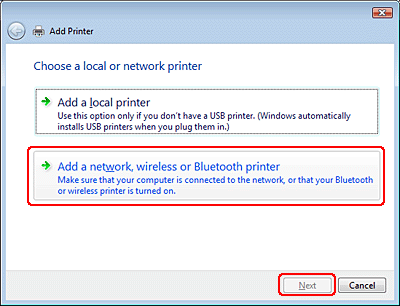
Kliknite Add a network, wireless or Bluetooth printer (Dodaj omrežni, brezžični ali Bluetooth tiskalnik) in nato Next (Naprej). |
Windows XP:
Izberite A network printer, or a printer attached to another computer (Omrežni tiskalnik, ali tiskalnik, povezan z drugim računalnikom), nato kliknite Next (Naprej).
Izberite A network printer, or a printer attached to another computer (Omrežni tiskalnik, ali tiskalnik, povezan z drugim računalnikom), nato kliknite Next (Naprej).
|
Sledite navodilom na zaslonu, da izberete tiskalnik, ki ga želite uporabiti.
|
Opomba:|
Odvisno od operacijskega sistema in konfiguracije računalnika, na katerega je tiskalnik povezan, vas lahko Add Printer Wizard (Čarovnik za dodajanje tiskalnikov) pozove, da namestite gonilnik tiskalnika iz CD-ROMa s programsko opremo za tiskalnik. Kliknite gumb Have Disk (Imam disketo) in sledite navodilom na zaslonu.
|