 |
 |
|
||
 |
||||
Základná tlač
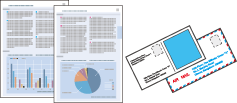
Príprava tlačového súboru
Keď tlačíte fotografiu bez okrajov, časť obrázka bude orezaná, pretože táto možnosť mierne zväčšuje obrázok nad veľkosť papiera.
Musíte nastaviť veľkosť súboru na veľkosť papiera. Ak má vaša aplikácia funkciu nastavenia okrajov, tie musia byť pred tlačou nastavené na nulu.

Papier kompatibilný s tlačou bez okrajov
Ak chcete tlačiť fotografie bez okrajov, pozrite si nižšie uvedenú tabuľku, pretože tlač bez okrajov nie je dostupná pre všetky typy papiera.
|
Epson Photo Paper (Fotografický papier)
|
A4, 10 × 15 cm (4 × 6"), 13 × 18 cm (5 × 7")
|
|
Epson Glossy Photo Paper (Lesklý fotografický papier)
|
A4, 10 × 15 cm (4 × 6"), 13 × 18 cm (5 × 7")
|
|
Epson Ultra Glossy Photo Paper (Ultra lesklý fotografický papier)
|
A4, 10 × 15 cm (4 × 6"), 13 × 18 cm (5 × 7")
|
|
Epson Matte Paper - Heavyweight (Matný vysokogramážový papier)
|
A3+, A3, A4
|
|
Epson Premium Glossy Photo Paper (Lesklý fotografický papier Premium)
|
A3+, A3, A4, 10 × 15 cm (4 × 6"), 13 × 18 cm (5 × 7"), 16:9 na šírku (102 × 181 mm)
|
|
Epson Premium Semigloss Photo Paper (Pololesklý fotografický papier Premium)
|
A3+, A3, A4, 10 × 15 cm (4 × 6")
|
 Poznámka:
|
Bezokrajová tlač trvá dlhšie než štandardná tlač.
Kvalita tlače sa môže v horných a dolných častiach výtlačku znížiť alebo toto miesto môže byť rozmazané, keď tlačíte na papiere, ktoré nie sú uvedené vyššie. Pred tlačou veľkých tlačových úloh si vytlačte jeden list, aby ste videli kvalitu.
|
Vkladanie papiera alebo obálok
Podrobnosti o vkladaní papiera nájdete v nasledujúcej časti.
Ak používate špeciálny papier Epson, preštudujte si nasledujúcu časť.
Podrobnosti o oblasti tlače nájdete kliknutím na kartu Príloha v pravom hornom rohu okna Používateľská príručka. Potom kliknite na položku Informácie o výrobku a Technické údaje.
Základné nastavenia tlačiarne pre operačný systém Windows
Poznámka:|
Snímky obrazovky v tejto časti sa môžu líšiť v závislosti od jednotlivých modelov.
|
 |
Otvorte súbor, ktorý chcete tlačiť.
|
 |
Prejdite k nastaveniam tlačiarne.
|
 |
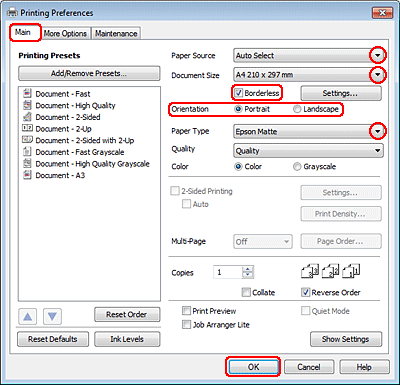
Kliknite na kartu Main (Hlavný).
|
 |
Vyberte príslušné nastavenie možnosti Paper Source (Zdroj papiera).
|
Poznámka:|
Možnosti Paper Source (Zdroj papiera) nemusia byť u niektorých modelov k dispozícii.
|
 |
Vyberte príslušné nastavenie položky Document Size (Veľkosť dokumentu). Môžete zadať aj vlastnú veľkosť papiera. Podrobnosti nájdete v on-line pomocníkovi.
|
 |
Označte položku Borderless (Bez okrajov), ak chcete tlačiť fotografie bez okrajov.
|
Ak chcete ovládať, aká časť obrázka presahuje okraje papiera, kliknite na tlačidlo Settings (Nastavenia), vyberte možnosť Auto Expand (Automatické zväčšenie) ako nastavenie položky Method of Enlargement (Metóda zväčšenia) a potom upravte posúvač Amount of Enlargement (Veľkosť zväčšenia).
 |
Orientáciu výtlačku môžete zmeniť výberom možnosti Portrait (Na výšku) alebo Landscape (Na šírku).
|
Poznámka:|
Pri tlači na obálky vyberte položku Landscape (Na šírku).
|
 |
Vyberte príslušné nastavenie položky Paper Type (Typ papiera).
|
Poznámka:|
Kvalita tlače sa automaticky upraví pre zvolené nastavenie položky Paper Type (Typ papiera).
|
 |
Kliknutím na tlačidlo OK zavriete okno nastavení tlačiarne.
|
Poznámka:|
Ak chcete zmeniť pokročilé nastavenia, pozrite si príslušnú časť tejto príručky.
|
 |
Vytlačte súbor.
|
Základné nastavenia tlače pre používateľov operačného systému Mac OS X 10.5 alebo 10.6
Poznámka:|
Snímky obrazovky v tejto časti sa môžu líšiť v závislosti od jednotlivých modelov.
Pri tlači na obálky pomocou aplikácie otočte údaje o 180 stupňov.
|
|
Otvorte súbor, ktorý chcete tlačiť.
|
|
Prejdite do dialógového okna Print (Tlačiť).
|
|
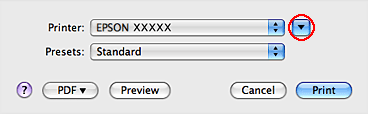
Kliknutím na tlačidlo
 rozšírte toto dialógové okno. rozšírte toto dialógové okno. |
|
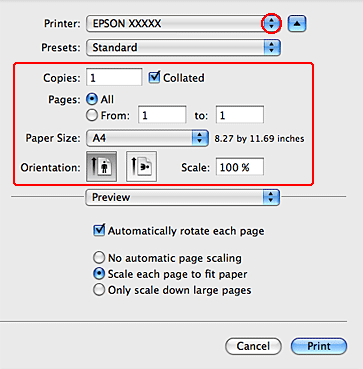
V nastavení Printer vyberte použitú tlačiareň a vykonajte vhodné nastavenia.
|
 Poznámka:
|
Pri tlači na obálky vyberte položku Landscape (Na šírku).
V závislosti od aplikácie pravdepodobne nebude možné vyberať niektoré položky v tomto dialógovom okne. V takom prípade kliknite na položku Page Setup v ponuke File (Súbor) v používanej aplikácii a vykonajte vhodné nastavenia.
Ak chcete tlačiť fotografie bez okrajov, v nastavení Paper Size (Veľkosť papiera) vyberte možnosť XXX (Borderless) (Bez okrajov).
|
|
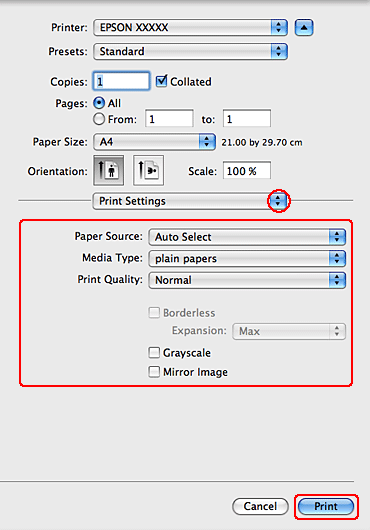
V kontextovej ponuke vyberte položku Print Settings (Nastavenia tlače).
|
|
Nastavte požadované možnosti tlače. V on-line pomocníkovi nájdete viac podrobnosti o možnosti Print Settings (Nastavenia tlače).
|
Poznámka:|
Ak chcete zmeniť pokročilé nastavenia, pozrite si príslušnú časť tejto príručky.
|
|
Tlač spustíte kliknutím na tlačidlo Print (Tlačiť).
|
Základné nastavenia tlačiarne v operačnom systéme Mac OS X 10.4
Poznámka:|
Snímky obrazovky v tejto časti sa môžu líšiť v závislosti od jednotlivých modelov.
Pri tlači na obálky je potrebné otočiť údaje o 180 stupňov. Ak chcete otočiť údaje, kliknite na tlačidlo obráteného zobrazenia na šírku (tlačidlo možností Orientation (Orientácia) úplne napravo).
|
|
Otvorte súbor, ktorý chcete tlačiť.
|
|
Prejdite do dialógového okna Page Setup.
|
|
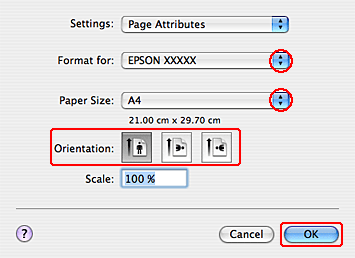
V nastavení Format for vyberte používanú tlačiareň a potom vhodne upravte nastavenia.
|
Poznámka:|
Pri tlači obálok kliknite na tlačidlo obráteného zobrazenia na šírku (tlačidlo možností Orientation (Orientácia) úplne napravo).
Ak chcete tlačiť fotografie bez okrajov, v nastavení Paper Size (Veľkosť papiera) vyberte možnosť XXX (Borderless) (Bez okrajov).
|
|
Kliknutím na tlačidlo OK zatvorte dialógové okno Page Setup.
|
|
Prejdite do dialógového okna Print (Tlačiť).
|
|
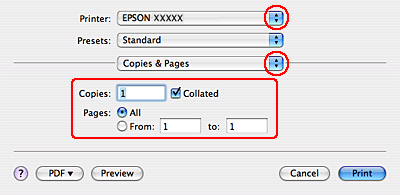
Vyberte tlačiareň, ktorú používate pre nastavenie položky Printer. Potom nastavte položky v časti Copies & Pages.
|
|
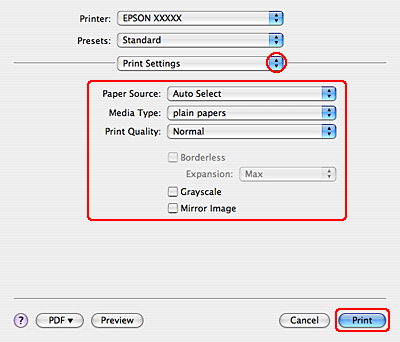
V kontextovej ponuke vyberte položku Print Settings (Nastavenia tlače).
|
|
Nastavte požadované možnosti tlače. V on-line pomocníkovi nájdete viac podrobnosti o možnosti Print Settings (Nastavenia tlače).
|
Poznámka:|
Ak chcete zmeniť pokročilé nastavenia, pozrite si príslušnú časť tejto príručky.
|
|
Tlač spustíte kliknutím na tlačidlo Print (Tlačiť).
|