 |
 |
|
||
 |
||||
Diagnostika problému
Odstraňovanie problémov tlačiarne je najlepšie vykonať v dvoch krokoch: najprv diagnostikovať problém a následne použiť najpravdepodobnejšie riešenia, pokým sa problém neodstráni.
Informácie, ktoré potrebujete na diagnostikovanie a vyriešenie najbežnejších problémov nájdete v časti riešenie problémov na internete, v ovládacom paneli, v programe Status Monitor alebo spustením kontroly prevádzky tlačiarne. Pozrite si príslušnú časť nižšie.
Ak máte konkrétny problém vzťahujúci sa ku kvalite tlače, problém s výtlačkom, ktorý sa nevzťahuje ku kvalite tlače, problém s podávaním papiera, alebo ak tlačiareň vôbec netlačí, pozrite si príslušnú časť.
Pre vyriešenie problému musíte zrušiť tlač.
Kontrolky stavu
Pomocou kontroliek stavu na ovládacom paneli tlačiarne môžete identifikovať mnoho bežných problémov tlačiarne. Ak tlačiareň prestane pracovať, a vy nedokážete vyriešiť tieto problémy, na diagnostiku problémov použite nasledujúcu tabuľku a potom postupujte podľa odporúčaných nápravných opatrení.
|
Kontrolky
|
Problém a riešenie
|
|
 |
Otvorený kryt atramentovej kazety
|
|
|
Ak kontrolka
 bliká aj po uplynutí 3 minút po výmene atramentovej kazety, kryt atramentovej kazety nemusí byť správne zatvorený. bliká aj po uplynutí 3 minút po výmene atramentovej kazety, kryt atramentovej kazety nemusí byť správne zatvorený. |
Otvorte kryt tlačiarne, pevne zatvorte kryt kazety a potom opäť zatvorte kryt tlačiarne. Potom stlačte tlačidlo
 . . |
|
 |
Žiaden papier
|
|
|
Nie je vložený papier.
|
Vložte papier do zásobníka na papier a potom stlačte tlačidlo
 . Tlačiareň bude pokračovať v tlači a kontrolka zhasne. . Tlačiareň bude pokračovať v tlači a kontrolka zhasne. |
|
|
Žiaden zásobník na papier
|
||
|
Zásobník na papier nie je nainštalovaný.
|
Nainštalujte zásobník na papier do tlačiarne a stlačte tlačidlo
. |
|
|
Vložený papier nesprávnej veľkosti
|
||
|
Počas automatickej tlače 2-sided printing (Obojstranná tlač) sa veľkosť papiera podávaného do tlačiarne líši od vybranej veľkosti.
|
Po vložení papiera veľkosti, ktorá sa zhoduje s veľkosťou tlače vybranou v počítači, stlačením tlačidla
vymažte chybové hlásenie a pokračujte v tlači. Vytlačte chýbajúce strany. |
|
|
Vybraná veľkosť papiera sa nezhoduje s nastavením veľkosti papiera
|
||
|
Vybraná veľkosť papiera sa nezhoduje so žiadnou veľkosťou nastavenou v nastavení Paper Size Loaded.
|
Do zásobníka na papier vložte správny papier a potom stlačením tlačidla
obnovte tlač.Prípadne môžete stlačením tlačidla  tlač zrušiť a potom upraviť nastavenie veľkosti papiera pre daný zásobník. tlač zrušiť a potom upraviť nastavenie veľkosti papiera pre daný zásobník. Pozrite časť Nastavenie Paper Size Loaded Pozrite časť Nastavenie Paper Size Loaded
Potom môžete vytlačiť chýbajúce stránky. |
|
|
Podávanie viacerých papierov
|
||
|
Podáva sa viac ako jeden hárok papiera naraz.
|
Stlačte tlačidlo
, aby sa papier vložil a vysunul. Ak papier ostane v tlačiarni, pozrite časť Uviaznutie papiera. |
|
 |
Zaseknutý papier
|
|
|
Papier sa zasekol v tlačiarni.
|
Pozrite časť Uviaznutie papiera
|
|
 |
Spotrebovaný atrament
|
|
|
Atramentová kazeta je prázdna alebo nie je nainštalovaná.
|
Vymeňte atramentovú kazetu, pre ktorú sa zobrazuje chybové hlásenie, za novú. Ak kontrolka ostane svietiť aj po výmene kazety, nemusí byť vložená správne. Kazetu vložte tak, aby zaklikla na miesto.
Pozrite časť Výmena atramentovej kazety
|
|
|
Nesprávna kazeta
|
||
|
Vložená atramentová kazeta nemôže byť použitá v tejto tlačiarni.
|
Vymeňte nekompatibilnú atramentovú kazetu, pre ktorú sa zobrazuje chybové hlásenie, za správnu kazetu.
Výmena atramentovej kazety
|
|
|
Nesprávne vložená atramentová kazeta
|
||
|
Atramentová kazeta nie je vložená správne.
|
Atramentovú kazetu, pre ktorú sa zobrazuje hlásenie, opäť vložte.
Pozrite časť Po výmene kazety kontrolka atramentu bliká alebo svieti
|
|
 |
Nízka hladina atramentu
|
|
|
Atramentová kazeta je takmer prázdna.
|
Zaobstarať si náhradnú atramentovú kazetu. Aby ste určili, ktorá kazeta je takmer prázdna, skontrolujte stav atramentovej kazety.
Pozrite časť Kontrola stavu atramentovej kazety
|
|
 |
Otvorený kryt
|
|
|
Kryt tlačiarne je otvorený.
|
Zatvorte kryt tlačiarne.
|
|
 Prerušovane bliká
|
Údržba
|
|
|
Životnosť atramentových špongií v tlačiarni sa blíži alebo je na konci.
|
Ohľadom výmeny atramentových špongií sa obráťte na podporu spoločnosti Epson.
Ak sa životnosť atramentových špongií blíži ku koncu, tlač možno obnoviť stlačením tlačidla . |
|
 |
Neznáma chyba tlačiarne
|
|
|
Vyskytla sa neznáma chyba tlačiarne.
|
Vypnite tlačiareň. Otvorte kryt tlačiarne a vyberte papier alebo iné prekážky v dráhe papiera.
Pozrite časť Odstránenie zaseknutého papiera z tlačiarne
Ak sa chyba neodstráni, kontaktujte svojho predajcu.
|
|
 |
Režim obnovenia
|
|
|
Aktualizácia firmvéru zlyhala a tlačiareň je v režime obnovenia.
|
Budete sa musieť opäť pokúsiť o aktualizáciu firmvéru. Pripravte si USB kábel a navštívte miestnu webovú lokalitu spoločnosti Epson, kde získate ďalšie pokyny.
|
|
 = svieti,
  = bliká pomaly,
  = bliká rýchlo
Monitor stavu
Ak sa počas tlače vyskytne problém, zobrazí sa v okne Status Monitor (Monitorovanie stavu) chybové hlásenie.
Ak potrebujete vymeniť atramentovú kazetu, kliknite v okne na tlačidlo How To (Ako) a program Status monitor (Monitorovanie stavu) vás povedie, krok za krokom, postupom výmeny kazety.
 Poznámka pre používateľov systému Windows:
|
Ak sa neobjaví program EPSON Status Monitor 3 otvorte ovládač tlačiarne, kliknite na kartu Maintenance (Údržba) a potom na tlačidlo Extended Settings (Rozšírené nastavenia). V okne Extended Settings (Rozšírené nastavenia) označte políčko Enable EPSON Status Monitor 3 (Zapnúť EPSON Status Monitor 3).
|
Ak chcete skontrolovať stav každej atramentovej kazety, pozrite si jednu z nasledujúcich častí:
Pozrite časť Používanie programu EPSON Status Monitor 3 (systém Windows)
Pozrite časť Používanie programu EPSON Status Monitor (systém Mac OS X)
Pozrite časť Používanie programu EPSON Status Monitor 3 (systém Windows) Pozrite časť Používanie programu EPSON Status Monitor (systém Mac OS X)Ak sa zobrazí chybové hlásenie oznamujúce, že podušky na nadbytočný atrament vnútri tlačiarne sú pred koncom životnosti, obráťte sa na podporu spoločnosti Epson a požiadajte o ich výmenu. Hlásenie sa bude zobrazovať v pravidelných intervaloch, kým nevymeníte atramentové podložky. Keď podušky na nadbytočný atrament dosiahnu maximálne nasiaknutie, tlačiareň sa zastaví a na pokračovanie je potrebný zásah spoločnosti Epson.
Spustenie kontroly prevádzky tlačiarne
Ak nemôžete určiť zdroj problému, spustite kontrolu prevádzky tlačiarne, aby ste určili, či problém vznikol v tlačiarni alebo v počítači.
Ak chcete spustiť kontrolu prevádzky tlačiarne, postupujte nasledovne.
 |
Skontrolujte, či je tlačiareň vypnutá.
|
 |
Presvedčte sa, či je v zásobníku papiera vložený papier veľkosti A4.
|
 |
Tlačiareň zapnite podržaním tlačidla
a stlačením tlačidla . Keď sa tlačiareň zapne, uvoľnite obe tlačidlá. |
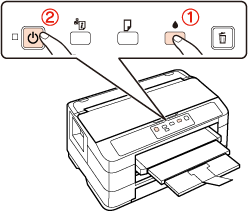 Poznámka:
|
Ak nie je vložený papier, skontrolujte nastavenia tlačiarne a vložte papier do príslušného zásobníka. Informácie o kontrole nastavení tlačiarne nájdete v nasledujúcej časti.
Pozrite časť Nastavenie Paper Size Loaded
|
Skúšobná stránka sa vytlačí a zobrazí vzorku kontroly trysiek. Ak obsahuje vzorka medzery, musíte vyčistiť tlačovú hlavu.
Ak sa skúšobná strana tlačí, problém je pravdepodobne v nastaveniach softvéru, kábli alebo počítači. Taktiež je možné, že softvér nebol nainštalovaný správne. Skúste softvér odinštalovať a znovu nainštalovať.
Pozrite časť Odinštalovanie softvéru tlačiarne
Pozrite časť Odinštalovanie softvéru tlačiarne
Ak nie je možné vytlačiť skúšobnú stranu, problém môže byť v tlačiarni. Vyskúšajte odporúčania z nasledujúcej časti.
Pozrite časť Tlačiareň netlačí
Pozrite časť Tlačiareň netlačí