 |
 |
|
||
 |
||||
Diagnostika problému
Problémy tlačiarne je najlepšie riešiť v dvoch krokoch: najprv diagnostikovať problém a následne použiť najpravdepodobnejšie riešenia, pokým sa problém neodstráni.
Informácie, ktoré potrebujete na diagnostikovanie a vyriešenie najbežnejších problémov nájdete v časti riešenie problémov na internete, v ovládacom paneli, v programe monitor stavu alebo spustením kontroly prevádzky tlačiarne. Pozrite si príslušnú časť nižšie.
Ak máte konkrétny problém vzťahujúci sa ku kvalite tlače, problém s výtlačkom, ktorý sa nevzťahuje ku kvalite tlače, problém s podávaním papiera, alebo ak tlačiareň vôbec netlačí, pozrite si príslušnú časť.
Pre vyriešenie problému musíte zrušiť tlač.
Indikátory chýb
Pomocou indikátorov chýb na ovládacom paneli tlačiarne môžete identifikovať mnoho bežných problémov tlačiarne. Ak tlačiareň prestane pracovať a nedokážete tento problém vyriešiť, pozrite si tabuľku indikátorov chýb a riešení v tlačenej príručke.

Monitor stavu
Ak sa počas tlače vyskytne problém, zobrazí sa v okne programu Monitorovanie stavu chybové hlásenie.
Ak potrebujete vymeniť atramentovú kazetu, kliknite v okne na tlačidlo How To (Ako) a program Monitorovanie stavu vás krok za krokom prevedie postupom výmeny kazety.
Ak chcete skontrolovať stav atramentovej kazety, pozrite si jednu z nasledovných častí:
 Pozrite si časť Používanie programu EPSON Status Monitor 3 (systém Windows).
Pozrite časť Používanie programu EPSON Status Monitor (systém Mac OS X).
Pozrite si časť Používanie programu EPSON Status Monitor 3 (systém Windows). Pozrite časť Používanie programu EPSON Status Monitor (systém Mac OS X).Ak sa objaví chybová správa, oznamujúca, že podušky na nadbytočný atrament sa blížia ku koncu svojej životnosti, kontaktujte podporu spoločnosti Epson, kvôli ich výmene. Správa sa bude zobrazovať v pravidelných intervaloch, kým nevymeníte podušky na nadbytočný atrament. Keď sú podušky na nadbytočný atrament nasiaknuté atramentom, tlačiareň prestane tlačiť a na pokračovanie tlače sa vyžaduje podpora spoločnosti Epson.
Spustenie kontroly prevádzky tlačiarne
Ak nemôžete určiť zdroj problému, spustite kontrolu prevádzky tlačiarne, aby ste určili, či problém vznikol v tlačiarni alebo v počítači.
Kroky použité pri spustení kontroly prevádzky tlačiarne sa líšia v závislosti od produktu.
Ak má tlačiareň obrazovku LCD, pozrite časť Pre výrobky s obrazovkou LCD
Ak tlačiareň nemá obrazovku LCD, pozrite časť Pre produkty bez obrazovky LCD
Pre výrobky s obrazovkou LCD
Pomocou tlačidiel  ,
,  ,
,  ,
,  a OK meňte obsah obrazovky LCD, kým nenájdete požadovaný režim.
, , , a OK meňte obsah obrazovky LCD, kým nenájdete požadovaný režim. |
Skontrolujte, či je tlačiareň vypnutá.
|
 |
Uistite sa, že v podávači papiera je vložený papier veľkosti A4.
|
 |
Stlačením tlačidla
 zapnite tlačiareň. zapnite tlačiareň. |
 |
Prejdite do režimu Setup z ponuky Home.
|
 |
Prejdite na položku Maintenance.
|
 |
Prejdite na položku Nozzle Check.
|
 |
Stlačením tlačidla
 zapnite kontrolu atramentových trysiek. zapnite kontrolu atramentových trysiek. |
Skúšobná stránka sa vytlačí a zobrazí vzorku kontroly trysiek. Ak obsahuje vzorka medzery, musíte vyčistiť tlačovú hlavu.
Ak sa skúšobná strana tlačí, problém je pravdepodobne v nastaveniach softvéru, kábli alebo počítači. Taktiež je možné, že softvér nebol nainštalovaný správne. Skúste softvér odinštalovať a znovu nainštalovať.
Pozrite časť Odinštalovanie softvéru tlačiarne.
Pozrite časť Odinštalovanie softvéru tlačiarne.Ak nie je možné vytlačiť skúšobnú stranu, problém môže byť v tlačiarni. Vyskúšajte odporúčania z nasledujúcej časti.
Pozrite časť Tlačiareň netlačí.
Pozrite časť Tlačiareň netlačí.Pre produkty bez obrazovky LCD
 Poznámka:
|
Ilustrácie v tejto časti sa môžu líšiť v závislosti od produktu.
|
|
Skontrolujte, či je tlačiareň vypnutá.
|
|
Uistite sa, že je v podávači papiera vložený papier veľkosti A4.
|
|
Podržte stlačené tlačidlo
 a stlačením tlačidla zapnite tlačiareň. Po zapnutí tlačiarne uvoľnite obe tlačidlá. a stlačením tlačidla zapnite tlačiareň. Po zapnutí tlačiarne uvoľnite obe tlačidlá. |
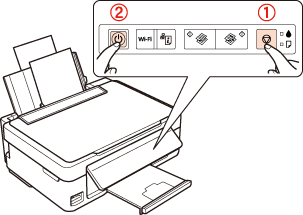
Skúšobná stránka sa vytlačí a zobrazí vzorku kontroly trysiek. Ak obsahuje vzorka medzery, musíte vyčistiť tlačovú hlavu.
Ak sa skúšobná strana tlačí, problém je pravdepodobne v nastaveniach softvéru, kábli alebo počítači. Taktiež je možné, že softvér nebol nainštalovaný správne. Skúste softvér odinštalovať a znovu nainštalovať.
Pozrite časť Odinštalovanie softvéru tlačiarne.
Pozrite časť Odinštalovanie softvéru tlačiarne.Ak nie je možné vytlačiť skúšobnú stranu, problém môže byť v tlačiarni. Vyskúšajte odporúčania z nasledujúcej časti.
Pozrite časť Tlačiareň netlačí.
Pozrite časť Tlačiareň netlačí.