 |
 |
|
||
 |
||||
Diagnostika problému
Riešenie problémov s tlačiarňou je najlepšie vykonávať v dvoch krokoch: najprv diagnostikujte problém, potom použite patričné riešenia, kým sa problém nevyrieši.
Informácie, ktoré potrebujete na diagnostikovanie a vyriešenie najbežnejších problémov, nájdete v časti venovanej riešeniu problémov na Internete, v ovládacom paneli, v programe StatusMonitor alebo spustením kontroly činnosti tlačiarne. Pozrite si príslušnú časť nižšie.
Ak máte konkrétny problém vzťahujúci sa ku kvalite tlače, problém s výtlačkom, ktorý sa nevzťahuje ku kvalite tlače, problém s podávaním papiera, alebo ak tlačiareň vôbec netlačí, pozrite si príslušnú časť.
Pre vyriešenie problému musíte zrušiť tlač.
Indikátory chýb
Veľa bežných problémov tlačiarne možno určiť pomocou kontroliek na tlačiarni. Ak tlačiareň prestane fungovať a kontrolky svietia alebo blikajú, použite nasledujúcu tabuľku, určite problém a postupujte podľa daných nápravných opatrení.
|
Kontrolky
|
Problém a riešenie
|
|
 |
Žiaden papier
|
|
|
Nie je vložený papier.
|
Vložte papier do podávača listov a stlačte tlačidlo
 . Tlačiareň bude pokračovať v tlači a kontrolka zhasne. . Tlačiareň bude pokračovať v tlači a kontrolka zhasne. |
|
|
Chyba priehradky na CD/DVD
|
||
|
Pri tlači na CD alebo DVD nie je priehradka na CD/DVD zasunutá.
| ||
|
Chyba podávania
|
||
|
Počas obojstrannej tlače podáva tlačiareň súčasne viac než jeden papier.
|
Vložte papier do podávača listov a stlačením tlačidla
pokračujte v tlači. |
|
 |
Zaseknutý papier
|
|
|
Papier sa zasekol v tlačiarni.
|
 Pozrite časť Uviaznutie papiera Pozrite časť Uviaznutie papiera
|
|
|
Zaseknutá priehradka na CD/DVD
|
||
|
Pri tlači na CD alebo DVD sa priehradka na CD/DVD nevysunie.
|
Vytiahnite priehradku na CD/DVD a stlačte tlačidlo
. |
|
|
Zatvorený výstupný zásobník
|
||
|
Výstupný zásobník je zatvorený.
|
Sklopte výstupný zásobník a vysuňte nadstavec.
|
|
 |
Spotrebovaný atrament
|
|
|
Atramentová kazeta je prázdna alebo nie je nainštalovaná.
|
Vymeňte atramentovú kazetu za novú. Ak kontrolka ostane svietiť aj po výmene kazety, nemusí byť vložená správne. Kazetu vložte tak, aby zaklikla na miesto.
Pozrite časť Výmena spotrebovanej atramentovej kazety
|
|
|
Nesprávna kazeta
|
||
|
Vložená atramentová kazeta nemôže byť použitá v tejto tlačiarni.
| ||
|
Nesprávne vložená atramentová kazeta
|
||
|
Atramentová kazeta nie je vložená správne.
| ||
 |
Nízka hladina atramentu
|
|
|
Atramentová kazeta je takmer prázdna.
|
Zaobstarať si náhradnú atramentovú kazetu. Aby ste určili, ktorá kazeta je takmer prázdna, skontrolujte stav atramentovej kazety.
Pozrite časť Kontrola stavu atramentovej kazety
|
|
 Prerušovane bliká
|
Pripojené nekompatibilné zariadenie
|
|
|
K portu EXT bolo pripojené nekompatibilné zariadenie. Port USB I/F.
|
K tejto tlačiarni je možné pripojiť iba digitálne fotoaparáty kompatibilné s formátom PictBridge.
Pozrite časť Priama tlač z digitálneho fotoaparátu
|
|
|
|
Rozbočovač USB sa nepodporuje
|
|
|
K portu EXT sa pripojil rozbočovač USB. Port USB I/F.
|
Port EXT nepodporuje použitie rozbočovača USB. Port USB I/F tejto tlačiarne.
|
|
 |
Držiak tlačovej kazety v nesprávnej polohe
|
|
|
Tlačová hlava je blokovaná zaseknutým papierom alebo iným materiálom a nemôže sa vrátiť do základnej polohy.
|
Vypnite tlačiareň. Otvorte kryt tlačiarne a vyberte papier alebo iné prekážky v dráhe papiera. Potom tlačiareň opäť zapnite. Ak sa chyba neodstráni, kontaktujte svojho predajcu.
|
|
|
Prerušovane bliká
|
Údržba
|
|
|
Životnosť atramentových špongií v tlačiarni sa blíži alebo je na konci.
|
Ohľadom výmeny atramentových špongií sa obráťte na podporu spoločnosti Epson.
Ak sa životnosť atramentových špongií blíži ku koncu, tlač možno obnoviť stlačením tlačidla . |
|
 |
Režim obnovenia
|
|
|
Aktualizácia firmvéru zlyhala a tlačiareň je v režime obnovenia.
|
Budete sa musieť opäť pokúsiť o aktualizáciu firmvéru. Pripravte si USB kábel a navštívte miestnu webovú lokalitu spoločnosti Epson, kde získate ďalšie pokyny.
|
|
 : svieti,
  : nesvieti,
  : bliká,
  : bliká rýchlo
Monitor stavu
Ak sa počas tlače vyskytne problém, zobrazí sa v okne Status Monitor chybové hlásenie.
Ak potrebujete vymeniť atramentovú kazetu, kliknite v okne na tlačidlo How To (Ako) a monitor stavu vás povedie cez jednotlivé kroky výmeny kazety.
Ak chcete potvrdiť stav každej atramentovej kazety, pozrite si jednu z nasledujúcich častí:
Pozrite časť Použitie aplikácie EPSON Status Monitor 3 (Windows)
Pozrite časť Používanie aplikácie EPSON Status Monitor (Mac OS X)
Pozrite časť Použitie aplikácie EPSON Status Monitor 3 (Windows) Pozrite časť Používanie aplikácie EPSON Status Monitor (Mac OS X)Ak sa zobrazí chybové hlásenie oznamujúce, že podušky na nadbytočný atrament vnútri tlačiarne sú pred koncom životnosti, obráťte sa na podporu spoločnosti Epson a požiadajte o ich výmenu. Hlásenie sa bude zobrazovať v pravidelných intervaloch, kým nevymeníte atramentové podložky. Keď podušky na nadbytočný atrament dosiahnu maximálne nasiaknutie, tlačiareň sa zastaví a na pokračovanie je potrebný zásah spoločnosti Epson.
Spustenie kontroly prevádzky tlačiarne
Ak nemôžete určiť zdroj problému, spustite kontrolu prevádzky tlačiarne, aby ste určili, či problém vznikol v tlačiarni alebo v počítači.
Ak chcete spustiť kontrolu prevádzky tlačiarne, postupujte nasledovne.
 |
Uistite sa, že ste vypli tlačiareň aj počítač.
|
 |
Odpojte kábel od konektora rozhrania tlačiarne.
|
 |
Skontrolujte, či je v podávači listov vložený papier veľkosti A4 alebo Letter a že priehradka na CD/DVD nie je zasunutá v tlačiarni.
|
 |
Podržte stlačené tlačidlo
a stlačením tlačidla  zapnite tlačiareň. Keď sa tlačiareň zapne, uvoľnite obe tlačidlá. zapnite tlačiareň. Keď sa tlačiareň zapne, uvoľnite obe tlačidlá. |
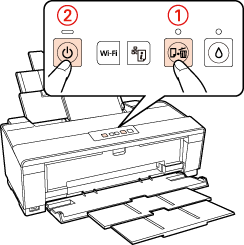
Tlačiareň vytlačí skúšobnú stránku so vzorom na kontrolu trysiek. Ak obsahuje vzor medzery, musíte vyčistiť tlačovú hlavu.
Ak sa skúšobná strana vytlačí, problém je pravdepodobne v nastaveniach softvéru, kábli alebo počítači. Taktiež je možné, že softvér nebol nainštalovaný správne. Skúste softvér odinštalovať a znovu nainštalovať.
Pozrite časť Odinštalovanie softvéru tlačiarne
Pozrite časť Odinštalovanie softvéru tlačiarne
Ak nie je možné vytlačiť skúšobnú stranu, problém môže byť v tlačiarni. Vyskúšajte odporúčania z nasledujúcej časti.
Pozrite časť Tlačiareň netlačí
Pozrite časť Tlačiareň netlačí