 |
 |
|
||
 |
||||
Kontrola stavu tlačiarne
V systéme Windows
Použitie ukazovateľa priebehu
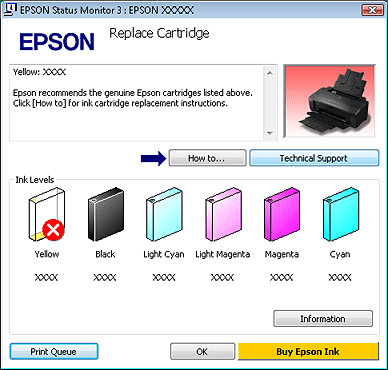
Po odoslaní tlačovej úlohy do tlačiarne sa zobrazí ukazovateľ priebehu, ktorý sa nachádza na obrázku nižšie.

Ukazovateľ priebehu zobrazuje priebeh aktuálnej tlačovej úlohy a poskytuje informácie o stave tlačiarne.
Ak sa počas tlače vyskytne problém, v textovom poli okna ukazovateľa priebehu sa zobrazí chybové hlásenie. Podrobnejšie informácie nájdete po kliknutí na tlačidlo Technical Support (Technická podpora), čím získate prístup k on-line Používateľskej príručke.
Keď sa míňa alebo minie atrament, zobrazí sa tlačidlo How to (Ako). Kliknite na položku How to (Ako) a aplikácia EPSON Status Monitor 3 vás krok za krokom prevedie výmenou atramentovej kazety.
Použitie aplikácie EPSON Status Monitor 3
EPSON Status Monitor 3 zobrazuje podrobné informácie o stave tlačiarne.
Aplikáciu EPSON Status Monitor 3 môžete otvoriť dvomi spôsobmi:
Dvakrát kliknite na ikonu odkazu na tlačiareň na Windows taskbar (panel úloh).
 Pozrite si časť Z ikony odkazu na taskbar (panel úloh), kde sú informácie o pridaní ikony zástupcu na Windows taskbar (panel úloh).
Pozrite si časť Z ikony odkazu na taskbar (panel úloh), kde sú informácie o pridaní ikony zástupcu na Windows taskbar (panel úloh).Otvorte ovládač tlačiarne, kliknite na kartu Maintenance (Údržba) a potom kliknite na tlačidlo EPSON Status Monitor 3.
Po otvorení aplikácie EPSON Status Monitor 3 sa zobrazí nasledujúce okno:
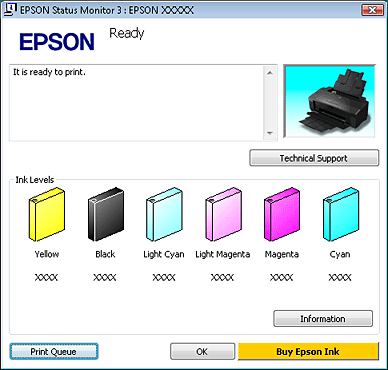
Aplikácia EPSON Status Monitor 3 poskytne tieto informácie:
Aktuálny stav:
Keď sa míňa alebo minie atrament, zobrazí sa tlačidlo How to (Ako) v okne EPSON Status Monitor 3. Kliknutím na tlačidlo How to (Ako) sa zobrazia pokyny na výmenu atramentovej kazety a tlačová hlava sa presunie do polohy na výmenu atramentovej kazety.
Keď sa míňa alebo minie atrament, zobrazí sa tlačidlo How to (Ako) v okne EPSON Status Monitor 3. Kliknutím na tlačidlo How to (Ako) sa zobrazia pokyny na výmenu atramentovej kazety a tlačová hlava sa presunie do polohy na výmenu atramentovej kazety.
Ink Levels (Hladiny atramentu):
Aplikácia EPSON Status Monitor 3 zobrazí obrázok so stavom atramentových kaziet.
Aplikácia EPSON Status Monitor 3 zobrazí obrázok so stavom atramentových kaziet.
Information (Informácie):
Informácie o nainštalovaných atramentových kazetách môžete zobraziť kliknutím na tlačidlo Information (Informácie).
Informácie o nainštalovaných atramentových kazetách môžete zobraziť kliknutím na tlačidlo Information (Informácie).
Technical Support (Technická podpora):
Aplikácia EPSON Status Monitor 3 umožňuje prístup k on-line Používateľskej príručke. Ak sa vyskytne problém, kliknite na položku Technical Support (Technická podpora) v okne EPSON Status Monitor 3.
Aplikácia EPSON Status Monitor 3 umožňuje prístup k on-line Používateľskej príručke. Ak sa vyskytne problém, kliknite na položku Technical Support (Technická podpora) v okne EPSON Status Monitor 3.
Print Queue (Tlačový front):
Kliknutím na možnosť Print Queue (Tlačový front) môžete zobraziť Windows Spooler.
Kliknutím na možnosť Print Queue (Tlačový front) môžete zobraziť Windows Spooler.

V systéme Mac OS X
Používanie aplikácie EPSON Status Monitor
Ak aplikácia EPSON Status Monitor zistí chybu tlačiarne, informuje o tom chybovým hlásením.
Ak chcete otvoriť aplikáciu EPSON Status Monitor, postupujte takto.
 |
Prejdite do programu Epson Printer Utility 4.
|
 |
Kliknite na tlačidlo EPSON Status Monitor. Zobrazí sa obrazovka EPSON Status Monitor.
|
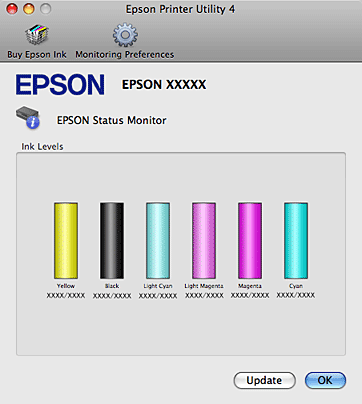
Keď sa míňa alebo minie atrament, zobrazí sa tlačidlo How to (Ako). Kliknite na položku How to (Ako) a aplikácia EPSON Status Monitor vás krok za krokom prevedie výmenou atramentovej kazety.

Tento program môžete tiež použiť na kontrolu stavu atramentovej kazety pred tlačou. V programe EPSON Status Monitor sa zobrazuje stav atramentovej kazety v čase jej otvorenia. Ak chcete aktualizovať stav atramentovej kazety, kliknite na tlačidlo Update (Aktualizácia).