 |
 |
|
||
 |
||||
Čistenie tlačovej hlavy
Ak zistíte, že výtlačok je nečakane bledý alebo chýbajú body, tieto problémy môžete vyriešiť vyčistením tlačovej hlavy, čo zaručí, že trysky dodajú atrament správne.
Tlačovú hlavu môžete vyčistiť z počítača použitím pomôcky Head Cleaning (Čistenie hlavy) v ovládači tlačiarne alebo z tlačiarne pomocou tlačidiel.
 Poznámka:
|
Vzhľadom na to, že sa pri čistení tlačových kaziet používa trocha atramentu zo všetkých kaziet, čistite tlačovú hlavu iba vtedy, ak sa zníži kvalita tlače: napríklad ak sú výtlačky rozmazané, farby nesprávne alebo niektorá farba chýba.
Pomocou pomôcky Nozzle Check (Kontrola trysiek) najprv overte, či je potrebné vyčistiť tlačovú hlavu. Takto ušetríte atrament.
Celkové čistenie spotrebuje viac atramentu než bežné čistenie. Ak vykonáte celkové čistenie vtedy, keď je v zásobníkoch málo atramentu, kvalita tlače sa nemusí výrazne zlepšiť. Ak sa na obrazovke počítača zobrazí okno s výstrahou, kliknite na tlačidlo Continue (Pokračovať) a potom opakovane vykonajte celkové čistenie alebo doplňte atrament a potom znovu vykonajte celkové čistenie.
 Pozrite časť Dopĺňanie zásobníkov atramentu Pozrite časť Dopĺňanie zásobníkov atramentu
Ak máte nedostatok atramentu, nebudete môcť vyčistiť tlačovú hlavu. Najprv doplňte príslušný zásobník atramentu.
Pred čistením tlačovej hlavy sa uistite, že predný zásobník je v polohe pre papier (spodná poloha).
|
Používanie nástroja Čistenie hlavy v systéme Windows
Ak chcete vyčistiť tlačovú hlavu pomocou pomôcky Head Cleaning (Čistenie hlavy), postupujte podľa nižšie uvedených krokov.
 |
Uistite sa, že je prepravný zámok v odomknutej polohe.
|
 |
Uistite sa, že žiadne indikátory nesignalizujú chyby, že podávač médií CD/DVD nie je vložený v tlačiarni a predný zásobník je v polohe pre papier.
|
 |
Kliknite pravým tlačidlom myši na ikonu tlačiarne na taskbar (panel úloh) a vyberte možnosť Head Cleaning (Čistenie hlavy).
|
Ak sa ikona tlačiarne nezobrazí, pozrite si nasledujúcu časť o pridaní ikony.
 |
Postupujte podľa pokynov na obrazovke.
|
Kým tlačiareň vykonáva čistenie, bliká indikátor napájania  .
.
. Upozornenie:
|
Ak bliká indikátor napájania
, tlačiareň nikdy nevypínajte. Týmto by ste mohli poškodiť tlačiareň.Nevkladajte podávač diskov CD/DVD, kým nie je dokončené čistenie hlavy.
|
Poznámka:|
Ak sa kvalita tlače ani po druhom či treťom opakovaní tohto postupu nezlepšila, spusťte v ovládači tlačiarne celkové čistenie. Potom znova spustite kontrolu trysiek a v prípade potreby zopakujte čistenie hlavy. Ak sa kvalita tlače stále nezlepšila, obráťte sa na podporu spoločnosti Epson.
Ak chcete zachovať dobrú kvalitu tlače, odporúčame pravidelne tlačiť niekoľko strán.
|

Používanie tlačidiel tlačiarne
Postupujte podľa krokov uvedených nižšie, ak chcete vyčistiť tlačovú hlavu pomocou tlačidiel tlačiarne.
|
Uistite sa, že je prepravný zámok v odomknutej polohe.
|
|
Uistite sa, že žiadne indikátory nesignalizujú chyby, že podávač médií CD/DVD nie je vložený v tlačiarni a predný zásobník je v polohe pre papier.
|
|
Stlačte a podržte tlačidlo atramentu
 na tri sekundy. na tri sekundy. |
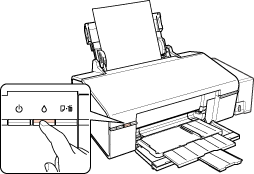
Tlačiareň začne čistiť tlačovú hlavu a indikátor napájania začne blikať.
začne blikať.Upozornenie:|
Ak bliká indikátor napájania
, tlačiareň nikdy nevypínajte. Týmto by ste mohli poškodiť tlačiareň.Nevkladajte podávač diskov CD/DVD, kým nie je dokončené čistenie hlavy.
|
|
Keď indikátor napájania
prestane blikať, vytlačte vzorku kontroly dýz, aby ste si overili, že hlava je čistá. |
Poznámka:|
Ak sa kvalita tlače ani po druhom či treťom opakovaní tohto postupu nezlepšila, spusťte v ovládači tlačiarne celkové čistenie.
Pozrite časť Používanie nástroja Čistenie hlavy v systéme Windows
Ak chcete zachovať dobrú kvalitu tlače, odporúčame pravidelne tlačiť niekoľko strán.
|