 |
 |
|
||
 |
||||
Výber nastavení programu Epson Scan
Prehľad režimov programu Epson Scan
Program Epson Scan umožňuje ovládať všetky aspekty skenovania a obsahuje tri režimy.
Office Mode (Kancelársky režim) umožňuje rýchly výber nastavení na skenovanie textových dokumentov a kontrolu ich účinku zobrazením obrázka s ukážkou. Program Epson Scan sa pri prvom použití otvorí v tomto režime.
V časti Zmena režimu skenovania nájdete pokyny na prepnutie do režimu Office Mode (Kancelársky režim).
Jednotlivé kroky skenovania nájdete v časti Používanie režimu Office Mode (Kancelársky režim).
V časti Zmena režimu skenovania nájdete pokyny na prepnutie do režimu Office Mode (Kancelársky režim).
Jednotlivé kroky skenovania nájdete v časti Používanie režimu Office Mode (Kancelársky režim).
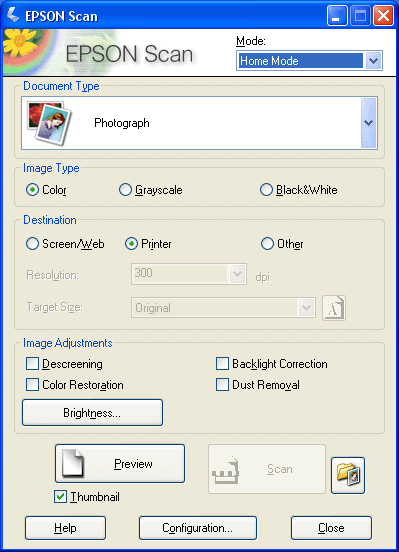
Home Mode (Domáci režim) umožňuje prispôsobenie niektorých nastavení skenovania a kontrolu ich účinku zobrazením obrázka s ukážkou.
Home Mode (Domáci režim) je najlepší v prípade, že chcete zobraziť ukážky obrázkov fotografií pred skenovaním. Počas skenovania môžete zmeniť veľkosť obrázka, upraviť oblasť skenovania a upraviť mnohé nastavenia obrázka, vrátane obnovenia farieb, odstránenia prachu a korekcie protisvetla.
V časti Zmena režimu skenovania nájdete pokyny na prepnutie do Home Mode (Domáci režim).
Jednotlivé kroky skenovania nájdete v časti Výber základných nastavení.
Home Mode (Domáci režim) je najlepší v prípade, že chcete zobraziť ukážky obrázkov fotografií pred skenovaním. Počas skenovania môžete zmeniť veľkosť obrázka, upraviť oblasť skenovania a upraviť mnohé nastavenia obrázka, vrátane obnovenia farieb, odstránenia prachu a korekcie protisvetla.
V časti Zmena režimu skenovania nájdete pokyny na prepnutie do Home Mode (Domáci režim).
Jednotlivé kroky skenovania nájdete v časti Výber základných nastavení.
 Poznámka:
|
Home Mode (Domáci režim) je k dispozícii iba pri skenovaní z plochy na dokumenty.
|
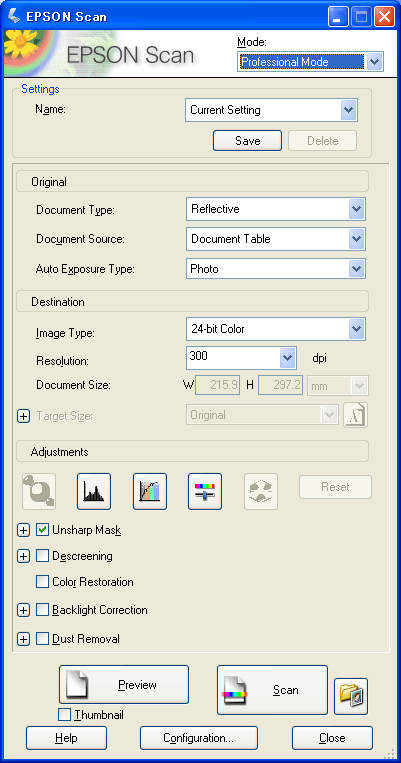
Professional Mode (Profesionálny režim) umožňuje úplné ovládanie nastavení skenovania a kontrolu ich účinkov zobrazením obrázka s ukážkou.
Professional Mode (Profesionálny režim) je najlepší v prípade, že chcete zobraziť ukážku obrázka a vykonať rozsiahle, podrobné korekcie pred skenovaním. Obrázok môžete vyostriť, vylepšiť a opraviť farby pomocou širokej škály nástrojov, vrátane obnovenia farieb, odstránenia prachu a korekcie protisvetla.
V časti Zmena režimu skenovania nájdete pokyny na prepnutie do režimu Professional Mode (Profesionálny režim).
Jednotlivé kroky skenovania nájdete v časti Výber základných nastavení.
Professional Mode (Profesionálny režim) je najlepší v prípade, že chcete zobraziť ukážku obrázka a vykonať rozsiahle, podrobné korekcie pred skenovaním. Obrázok môžete vyostriť, vylepšiť a opraviť farby pomocou širokej škály nástrojov, vrátane obnovenia farieb, odstránenia prachu a korekcie protisvetla.
V časti Zmena režimu skenovania nájdete pokyny na prepnutie do režimu Professional Mode (Profesionálny režim).
Jednotlivé kroky skenovania nájdete v časti Výber základných nastavení.

Výber možnosti File Save Settings (Nastavenie ukladania súborov)
Po zobrazení okna File Save Settings (Nastavenie ukladania súborov) musíte vybrať umiestnenie, názov a formát skenovaného obrazového súboru, ktorý chcete uložiť.
 |
Kliknite na tlačidlo
 File Save Settings (Nastavenie ukladania súborov) napravo od tlačidla Scan (Skenovať). (Pri spustení programu Epson Scan z iného programu, napríklad Adobe Photoshop Elements, sa toto tlačidlo nezobrazí). File Save Settings (Nastavenie ukladania súborov) napravo od tlačidla Scan (Skenovať). (Pri spustení programu Epson Scan z iného programu, napríklad Adobe Photoshop Elements, sa toto tlačidlo nezobrazí). |
 |
V okne File Save Settings (Nastavenie ukladania súborov) zadajte priečinok, do ktorého chcete uložiť naskenovaný obrázok. Vyberte možnosť Documents (Dokumenty) alebo Pictures (Obrázky), resp. My Documents (Dokumenty) alebo My Pictures (Obrázky).
|
Ak chcete vybrať iný priečinok, kliknite na možnosť Other (Iné) a potom na tlačidlo Browse (Prehľadávať) (Windows) alebo Choose (Vybrať) (Mac OS X) a vyberte priečinok. Ak chcete obrázky ukladať na plochu, kliknite len na možnosť Other (Iné).

 |
Zadajte predponu názvu súboru z alfanumerického reťazca znakov. K názvu súboru sa automaticky pridá trojmiestne číslo. V prípade potreby však môžete zmeniť nastavenie možnosti Start Number (Počiatočné číslo). Ak skenujete viacero obrázkov naraz, každý obrázok bude mať iné trojciferné číslo.
|
Poznámka:|
V systéme Windows nemôže predpona obsahovať tieto znaky:
\, /, :, ., *, ?, ", <, >, │ V systéme Mac OS X sa v predpone nemôže používať dvojbodka (:).
|
 |
Vyberte formát súborov podľa popisu v nasledujúcej tabuľke. V závislosti od formátu môže byť dostupné tlačidlo Options (Možnosti), ktoré je určené na vykonávanie podrobných nastavení.
|
|
Formát (Prípona súboru)
|
Vysvetlenie
|
|
BITMAP (*.BMP) (len systém Windows)
|
Štandardný formát obrazových súborov v systéme Windows. S obrazovými súbormi v tomto formáte dokáže pracovať väčšina programov pre systém Windows, vrátane textových procesorov.
|
|
JPEG (*.JPG)
|
Komprimovaný formát súborov s možnosťou výberu úrovne komprimácie. Formát JPEG umožňuje vysokú komprimáciu obrazových údajov. Avšak čím vyššia komprimácia, tým nižšia kvalita obrazu. Stratená kvalita obrazu sa nedá obnoviť a pri každom ukladaní údajov sa kvalita zhoršuje. Formát TIFF sa odporúča, keď sa požaduje úprava alebo retušovanie obrázka.
|
|
Multi-TIFF (*.TIF)
|
Formát TIFF s možnosťou ukladania viacerých strán do jedného súboru. Naskenované obrázky môžete pred uložením upraviť. Podrobnosti nájdete v Pomocníkovi programu Epson Scan. Ak chcete otvoriť súbory Multi-TIFF, potrebujete program, ktorý ho podporuje.
|
|
PDF (*.PDF)
|
Formát dokumentov, ktorý je možné čítať v systémoch Windows aj Macintosh (nezávislé na platforme). Ak chcete použiť dokumenty PDF, potrebujete program Adobe Reader alebo Acrobat. Dokumenty s viacerými stranami je možné uložiť ako jeden súbor PDF. Pri ukladaní farebných obrázkov alebo obrázkov v odtieňoch sivej vo formáte PDF môžete nastaviť úroveň komprimácie. Naskenované obrázky môžete pred uložením upraviť. Pozrite časť Skenovanie viacerých strán do súboru PDF.
|
|
PICT (*.PCT) (len systém Macintosh)
|
Štandardný formát obrazových súborov v systéme Macintosh. S obrazovými súbormi v tomto formáte dokáže pracovať väčšina programov pre systém Macintosh, vrátane textových procesorov.
|
|
PRINT Image Matching II JPEG (*.JPG) alebo TIFF (*.TIF)
|
Formát súborov, ktorý obsahuje údaje PRINT Image Matching II na vyššiu kvalitu a širší rozsah farieb. Tlačiarne kompatibilné s technológiou Print Image Matching II potom vytlačia tieto údaje tak, že poskytnú vynikajúce a verné výsledky. (Údaje PRINT Image Matching neovplyvnia spôsob zobrazenia obrázka na obrazovke). Dostupné vo formáte JPEG alebo TIFF.
|
|
TIFF (*.TIF)
|
Formát súborov, ktorý bol vytvorený na výmenu údajov medzi mnohými programami, ako je napríklad grafický a DTP softvér. Pri skenovaní čiernobielych obrázkov je možné určiť úroveň komprimácie.
|
 |
Začiarkavacie políčka v spodnej časti okna umožňujú nastavenie nasledujúcich možností.
|
Overwrite any files with the same name (Prepísať súbory s rovnakým názvom)
Túto možnosť vyberte v prípade, že chcete znova použiť vybratý názov súboru a prepísať predchádzajúce súbory súbormi s rovnakými názvami.
Túto možnosť vyberte v prípade, že chcete znova použiť vybratý názov súboru a prepísať predchádzajúce súbory súbormi s rovnakými názvami.
Show this dialog box before next scan (Zobraziť toto dialógové okno pred ďalším skenovaním)
Túto možnosť vyberte v prípade, že chcete, aby sa okno File Save Settings (Nastavenie ukladania súborov) automaticky otvorilo pred skenovaním. Ak zrušíte začiarknutie tohto políčka, musíte na otvorenie okna kliknúť na položku File Save Settings (Nastavenie ukladania súborov).
Túto možnosť vyberte v prípade, že chcete, aby sa okno File Save Settings (Nastavenie ukladania súborov) automaticky otvorilo pred skenovaním. Ak zrušíte začiarknutie tohto políčka, musíte na otvorenie okna kliknúť na položku
File Save Settings (Nastavenie ukladania súborov).
Open image folder after scanning (Po naskenovaní otvoriť priečinok s obrázkami)
Túto možnosť vyberte v prípade, že chcete, aby program Epson File Manager, Windows Explorer alebo Macintosh Finder po skončení skenovania pomocou programu Epson Scan automaticky otvoril priečinok, do ktorého sa ukladajú skenované obrázky.
Túto možnosť vyberte v prípade, že chcete, aby program Epson File Manager, Windows Explorer alebo Macintosh Finder po skončení skenovania pomocou programu Epson Scan automaticky otvoril priečinok, do ktorého sa ukladajú skenované obrázky.
 |
Kliknite na tlačidlo OK (OK).
|
 |
Kliknite na tlačidlo Preview (Ukážka) a potom na tlačidlo Scan (Skenovať).
|
Naskenovaný obrázok sa automaticky uloží do zvoleného súboru a umiestnenia.
Používanie režimu Office Mode (Kancelársky režim)
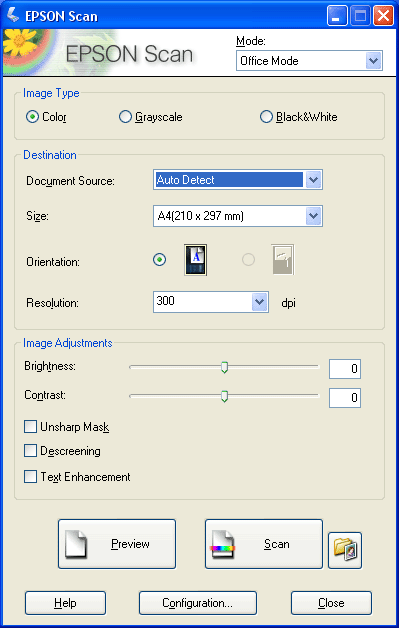
Po spustení programu Epson Scan v režime Office Mode (Kancelársky režim) postupujte podľa týchto krokov a vyberte nastavenia programu Epson Scan:
|
Položku Image Type (Typ obrázka) vašich stránok dokumentu nastavte na možnosť Color (Farba), Grayscale (Odtiene sivej) alebo Black&White (Čiernobielo).
|
|
V nastavení Document Source (Zdroj dokumentu) vyberte možnosť Auto Detect (Automatické zistenie), ADF (APD) alebo Document Table (Plocha na dokumenty).
|
|
V nastavení Size (Veľkosť) vyberte veľkosť originálneho dokumentu.
|
|
Kliknite na šípku vedľa zoznamu Resolution (Rozlíšenie) a vyberte počet bodov na palec (dpi), s ktorým chcete skenovať. Vhodné tipy nájdete v tabuľke nižšie:
|
|
Použitie skenovaného obrázka
|
Navrhované rozlíšenie skenovania
|
|
Odoslanie e-mailom, publikovanie na webe, zobrazenie len na obrazovke
|
96 až 150 dpi
|
|
Tlač, konverzia na upravovateľný text (OCR)
|
300 (300) dpi
|
|
Fax
|
200 dpi
|
|
Kliknite na tlačidlo Preview (Ukážka) v spodnej časti okna programu Epson Scan.
|
Plocha na dokumenty:
Program Epson Scan predskenuje stranu a zobrazí ju v okne Preview (Ukážka).
Program Epson Scan predskenuje stranu a zobrazí ju v okne Preview (Ukážka).
Automatický podávač dokumentov:
Automatický podávač dokumentov podá prvú stranu dokumentu, ktorú potom program Epson Scan predskenuje a zobrazí v okne Preview (Ukážka). Potom automatický podávač dokumentov vysunie prvú stranu.
Automatický podávač dokumentov podá prvú stranu dokumentu, ktorú potom program Epson Scan predskenuje a zobrazí v okne Preview (Ukážka). Potom automatický podávač dokumentov vysunie prvú stranu.
Poznámka:|
Prvú stranu dokumentu položte navrch zvyšku strán a potom celý dokument (maximálne 30 strán) vložte do podávača APD.
|
|
V prípade potreby môžete v okne Preview (Ukážka) vyznačiť oblasť označenia (čiara označujúca oblasť skenovania) okolo tej časti strany dokumentu, ktorú chcete naskenovať.
|
Pokyny na vytváranie a úpravu oblasti označenia nájdete v časti Úprava oblasti skenovania (Marquee (Označenie)).
|
Zmeňte všetky potrebné nastavenia položky Image Adjustment (Úprava obrázka), ktoré sú uvedené v tabuľke nižšie.
|
|
Nastavenie
|
Dostupné režimy a popis
|
|
Brightness (Jas)
|
Upraví celkovú jasnosť alebo tmavosť obrázka.
|
|
Contrast (Kontrast)
|
Upraví rozdiel medzi svetlými a tmavými oblasťami obrázka.
|
|
Unsharp Mask Filter (Filter rozostrovacej masky)
|
Zapnutím tejto funkcie sa okraje jednotlivých oblastí obrázka stanú zreteľnejšími, čo spôsobí celkovo ostrejší obrázok. Vypnutím tejto funkcie zostanú okraje jemnejšie.
|
|
Descreening Filter (Odrastrovací filter)
|
Odstraňuje vlnitý vzor, ktorý sa môže objaviť v jemne tieňovaných oblastiach obrázka, napríklad pri odtieňoch pokožky. Taktiež zlepšuje výsledky pri skenovaní obrázkov z časopisov alebo novín, ktoré obsahujú rastrovanie pôvodného tlačového procesu.
|
|
Text Enhancement (Vylepšenie textu)
|
Vylepšuje rozpoznanie textu pri skenovaní textových dokumentov.
|
|
Threshold (Hraničná hodnota)
|
Upraví úroveň, pri ktorej sa vymedzujú čierne oblasti v texte a perovej kresbe, čo zlepšuje rozpoznávanie textu v programoch OCR. Toto nastavenie je dostupné iba v prípade, že je položka Image Type (Typ obrázka) nastavená na možnosť Black&White (Čiernobielo).
|
 |
Kliknutím na tlačidlo Scan (Skenovať) naskenujte strany dokumentu.
|
 |
Nasledujúca činnosť závisí od spôsobu začatia skenovania.
|
Ak ste skenovanie začali spustením programu Epson Scan ako samostatného programu, zobrazí sa okno File Save Settings (Nastavenie ukladania súborov). Podrobnosti nájdete v časti Výber možnosti File Save Settings (Nastavenie ukladania súborov).
Ak ste skenovanie začali v inom programe, napríklad Adobe Acrobat, naskenované strany sa otvoria v okne tohto programu. Kliknutím na tlačidlo Close (Zatvoriť) zatvorte okno programu Epson Scan a zobrazte naskenované strany v programe.
Ak ste skenovanie začali v programe Epson File Manager, v okne programu Epson File Manager sa zobrazia miniatúry naskenovaných obrázkov.
Ak chcete použiť naskenované obrázky v niektorom programe balíka Epson Creativity Suite, začiarknite políčko pod každou miniatúrou obrázka. Obrázky sa zobrazia v poli My Selection (Vlastný výber) v spodnej časti okna programu Epson File Manager.
Potom vyberte jednu z nasledujúcich projektových ikôn v hornej časti okna:
Ak chcete použiť naskenované obrázky v niektorom programe balíka Epson Creativity Suite, začiarknite políčko pod každou miniatúrou obrázka. Obrázky sa zobrazia v poli My Selection (Vlastný výber) v spodnej časti okna programu Epson File Manager.
Potom vyberte jednu z nasledujúcich projektových ikôn v hornej časti okna:
Poznámka:|
Ak sa naskenované obrázky nezobrazia, na ľavej strane okna programu Epson File Manager vyberte priečinok, v ktorom sú obrázky uložené.
|
|
Projektová ikona
|
Pokyny nájdete v týchto zdrojoch
|
|
Scan and Copy (Skenovať a kopírovať)
|
Pozrite časť Používanie skenera ako kopírky.
|
|
Copy to Fax (Kopírovať do faxu)
|
Pokyny nájdete v Pomocníkovi programu Epson File Manager alebo Copy Utility.
|
|
Attach to e-mail (Priložiť k e-mailu)
|
Pozrite časť Skenovanie do e-mailu.
|
Zmena režimu skenovania
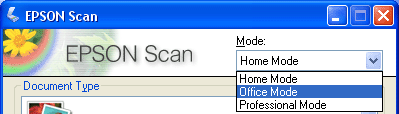
Ak chcete zmeniť režim skenovania, kliknite na šípku v poli Mode (Režim) v pravom hornom rohu okna programu Epson Scan. Potom v zobrazenom zozname vyberte požadovaný režim skenovania.
 Poznámka:
|
Zvolený režim zostane aktívny aj pri ďalšom spustení programu Epson Scan.
Pokiaľ pri skenovaní používate automatický podávač dokumentov, k dispozícii sú režimy Office Mode (Kancelársky režim) a Professional Mode (Profesionálny režim). Najlepšie výsledky dosiahnete použitím režimu Office Mode (Kancelársky režim).
|
Pokyny na skenovanie v týchto režimoch nájdete v častiach:
Office Mode (Kancelársky režim): Používanie režimu Office Mode (Kancelársky režim).
Home (Domáci režim) alebo Professional Mode (Profesionálny režim): Výber základných nastavení.
Výber základných nastavení
Po spustení programu Epson Scan v režime Home (Domáci režim) alebo Professional Mode (Profesionálny režim) sa zobrazí hlavné okno programu Epson Scan.
Home Mode (Domáci režim)
Professional Mode (Profesionálny režim)
Pred skenovaním dokumentu alebo fotografie je potrebné vybrať nasledovné základné nastavenia.
Nastavenia možnosti Original (Originál). Tieto nastavenia signalizujú programu Epson Scan typ skenovaného dokumentu alebo fotografie.
Nastavenia možnosti Destination (Cieľ). Tieto nastavenia signalizujú programu Epson Scan spôsob plánovaného použitia skenovaného obrázka, aby mohol vybrať správne predvolené rozlíšenie (kvalitu skenovania).
Postupujte podľa nasledovných krokov a vyberte základné nastavenia dokumentu alebo fotografie v programe Epson Scan.
|
Jedným z nasledujúcich spôsobov vyberte zdroj dokumentu.
|
Home Mode (Domáci režim):
Prejdite na krok 2.
Prejdite na krok 2.
Professional Mode (Profesionálny režim):
Kliknutím na šípku otvorte zoznam Document Source (Zdroj dokumentu) a vyberte možnosť ADF (APD) (na skenovanie pomocou automatického podávača dokumentov) alebo Document Table (Plocha na dokumenty).
Kliknutím na šípku otvorte zoznam Document Source (Zdroj dokumentu) a vyberte možnosť ADF (APD) (na skenovanie pomocou automatického podávača dokumentov) alebo Document Table (Plocha na dokumenty).
|
Jedným z nasledujúcich spôsobov vyberte typ dokumentu.
|
Home Mode (Domáci režim):
Kliknutím na šípku otvorte zoznam Document Type (Typ dokumentu) a vyberte typ skenovaného dokumentu. Potom kliknutím na tlačidlo Color (Farba), Grayscale (Odtiene sivej) alebo Black & White (Čiernobielo) vyberte farby na origináli.
Kliknutím na šípku otvorte zoznam Document Type (Typ dokumentu) a vyberte typ skenovaného dokumentu. Potom kliknutím na tlačidlo Color (Farba), Grayscale (Odtiene sivej) alebo Black & White (Čiernobielo) vyberte farby na origináli.
Professional Mode (Profesionálny režim):
Kliknite na šípku v zozname Auto Exposure Type (Typ automatickej expozície) a vyberte možnosť Document (Dokument) alebo Photo (Fotografia).
Kliknite na šípku v zozname Auto Exposure Type (Typ automatickej expozície) a vyberte možnosť Document (Dokument) alebo Photo (Fotografia).
|
Jedným z nasledujúcich spôsobov vyberte nastavenia cieľa.
|
Home Mode (Domáci režim):
V poli Destination (Cieľ) kliknite na tlačidlo spôsobu, akým chcete skenovaný obrázok použiť.
V poli Destination (Cieľ) kliknite na tlačidlo spôsobu, akým chcete skenovaný obrázok použiť.
Screen/Web (Obrazovka/web) pre obrázky, ktoré budete len zobrazovať na obrazovke počítača alebo publikovať na webe.
Printer (Tlačiareň) pre obrázky, ktoré budete tlačiť alebo konvertovať na upravovateľný text pomocou programu na optické rozpoznávanie znakov (OCR).
Other (Iné) v prípade, že chcete vybrať konkrétne rozlíšenie pre iné účely.
Professional Mode (Profesionálny režim):
Kliknutím na šípku otvorte zoznam Image Type (Typ obrázka) a vyberte podrobný typ skenovaného obrázka.
Kliknutím na šípku otvorte zoznam Image Type (Typ obrázka) a vyberte podrobný typ skenovaného obrázka.
|
Nastavenie typu obrázka
|
Typ skenovaného obrázka
|
|
24-bit Color (24-bitové farby)
|
Farebná fotografia
|
|
Color Smoothing (Vyhladenie farieb)
|
Farebný grafický objekt, napríklad graf
|
|
8-bit Grayscale (8-bitové odtiene sivej)
|
Čiernobiela fotografia s niekoľkými odtieňmi sivej
|
|
Black & White (Čiernobielo)
|
Dokument s čiernym textom alebo perovou kresbou
|
|
V režime Home Mode (Domáci režim) vyberie program Epson Scan predvolené rozlíšenie na základe zvoleného nastavenia možnosti Destination (Cieľ). Pozrite si časť Výber Resolution (Rozlíšenie) skenovania a pokračujte v skenovaní.
|
Výber Resolution (Rozlíšenie) skenovania
V Home Mode (Domáci režim) môžete zmeniť rozlíšenie len v prípade, že v nastavení Destination (Cieľ) vyberiete možnosť Other (Iné).
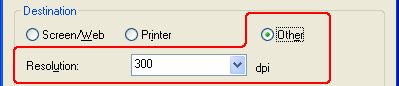
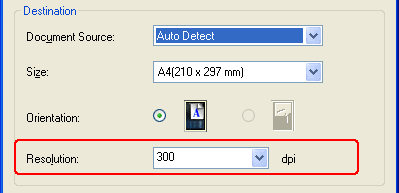
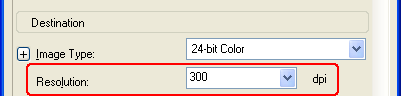
V režime Office Mode (Kancelársky režim) alebo Professional Mode (Profesionálny režim) môžete vybrať požadované rozlíšenie kedykoľvek.
Office Mode (Kancelársky režim)
Professional Mode (Profesionálny režim)
Pred výberom rozlíšenia skenovania by ste mali zvážiť, či chcete pred skenovaním alebo po ňom zväčšiť skenované obrázky. Postupujte podľa nasledujúcich krokov:
Nebudete zväčšovať obrázky.
Ak budete skenovať obrázky s veľkosťou 100% alebo menšie a neskôr ich nebudete chcieť zväčšiť, môžete prijať nastavenie Resolution (Rozlíšenie) zvolené programom Epson Scan na základe nastavenia Destination (Cieľ) (iba Home Mode (Domáci režim)).
Ak budete skenovať obrázky s veľkosťou 100% alebo menšie a neskôr ich nebudete chcieť zväčšiť, môžete prijať nastavenie Resolution (Rozlíšenie) zvolené programom Epson Scan na základe nastavenia Destination (Cieľ) (iba Home Mode (Domáci režim)).
Obrázky budete zväčšovať počas skenovania (zvýšte nastavenie Target Size (Cieľová veľkosť)).
Ak budete zväčšovať obrázky v programe Epson Scan, aby ste ich mohli použiť väčšie, môžete prijať nastavenie Resolution (Rozlíšenie) zvolené programom Epson Scan na základe nastavenia Destination (Cieľ) (iba Home Mode (Domáci režim)).
Ak budete zväčšovať obrázky v programe Epson Scan, aby ste ich mohli použiť väčšie, môžete prijať nastavenie Resolution (Rozlíšenie) zvolené programom Epson Scan na základe nastavenia Destination (Cieľ) (iba Home Mode (Domáci režim)).
Obrázky budete skenovať v originálnej veľkosti, ale neskôr ich zväčšíte v programe na úpravu obrázkov.
Ak plánujete obrázky zväčšiť neskôr v programe na úpravu obrázkov, je potrebné zväčšiť nastavenie Resolution (Rozlíšenie) tak, aby sa zachovala vysoká kvalita obrázka aj po zväčšení. Zvýšte rozlíšenie v takom rozsahu, ako chcete zväčšiť veľkosť obrázka. Ak je rozlíšenie napríklad 300 dpi (bodov na palec), ale v programe na úpravu obrázkov chcete zväčšiť veľkosť obrázka na 200%, zmeňte nastavenie Resolution (Rozlíšenie) v programe Epson Scan na 600 dpi.
Ak plánujete obrázky zväčšiť neskôr v programe na úpravu obrázkov, je potrebné zväčšiť nastavenie Resolution (Rozlíšenie) tak, aby sa zachovala vysoká kvalita obrázka aj po zväčšení. Zvýšte rozlíšenie v takom rozsahu, ako chcete zväčšiť veľkosť obrázka. Ak je rozlíšenie napríklad 300 dpi (bodov na palec), ale v programe na úpravu obrázkov chcete zväčšiť veľkosť obrázka na 200%, zmeňte nastavenie Resolution (Rozlíšenie) v programe Epson Scan na 600 dpi.
Kliknite na šípku vedľa zoznamu Resolution (Rozlíšenie) a vyberte počet bodov na palec (dpi), s ktorým chcete skenovať. Vhodné tipy nájdete v tabuľke nižšie.
|
Použitie skenovaného obrázka
|
Navrhované rozlíšenie skenovania
|
|
Odoslanie e-mailom, publikovanie na webe, zobrazenie len na obrazovke
|
96 až 150 dpi
|
|
Tlač, konverzia na upravovateľný text (OCR)
|
300 (300) dpi
|
|
Fax
|
200 dpi
|
|
Zväčšenie po skenovaní pri 100 %
|
Zvýšte nastavenie Resolution (Rozlíšenie) v rozsahu, v akom chcete veľkosť obrázka zväčšiť po naskenovaní
|
Po výbere nastavenia Resolution (Rozlíšenie) môžete zobraziť ukážku obrázka a vykonať potrebné úpravy. Pozrite si časť Zobrazenie ukážky a úprava oblasti skenovania a pokračujte v skenovaní.
Zobrazenie ukážky a úprava oblasti skenovania
Po výbere základných nastavení a rozlíšenia môžete zobraziť ukážku obrázka a vybrať alebo upraviť oblasti skenovania obrázkov, ktoré chcete skenovať. Program Epson zobrazuje ukážku obrázkov v samostatnom okne Preview (Ukážka) na obrazovke.
Existujú dva typy ukážky.
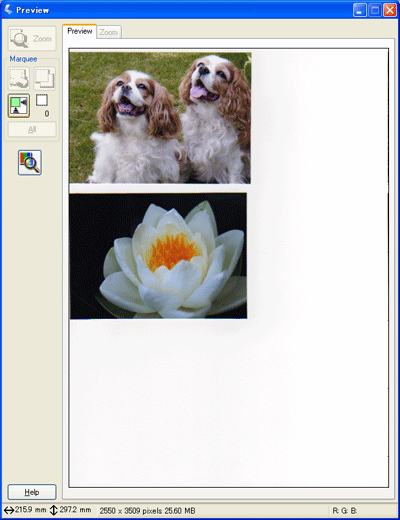
Normálna ukážka zobrazuje ukážku obrázkov v celku. V takom prípade musíte nastaviť oblasť skenovania a vykonať prípadné nastavenia obrázka ručne. Toto je predvolený typ ukážky v režimoch Office Mode (Kancelársky režim) a Professional Mode (Profesionálny režim), ale môžete ho vybrať aj v režime Home Mode (Domáci režim), ak je dostupný.
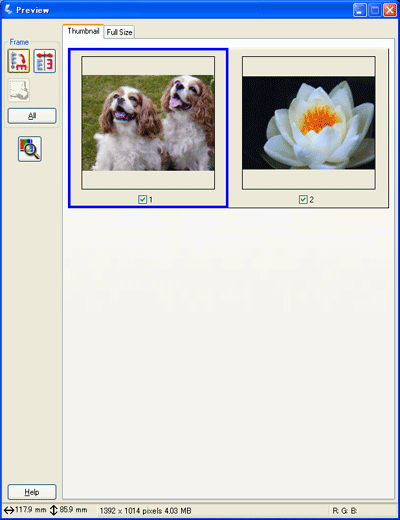
Ukážka typu Thumbnail (Miniatúra) zobrazuje ukážku obrázkov v podobe miniatúr. Program Epson Scan automaticky vyhľadá okraje oblasti skenovania, použije automatické nastavenia expozície obrázkov a otočí obrázky v prípade nesprávneho položenia dokumentov alebo fotografií na ploche na dokumenty. Toto je predvolený typ ukážky v režime Home Mode (Domáci režim), ale môžete ho vybrať aj v režime Professional Mode (Profesionálny režim), pokiaľ v nastavení Document Source (Zdroj dokumentu) vyberiete možnosť Document Table (Plocha na dokumenty).
Poznámka:|
V závislosti od typu dokumentu a ďalších nastavení sa môže automaticky zvoliť normálna ukážka a prepnutie na ukážku vo forme miniatúry nebude možné.
|
Podľa nasledujúcich krokov zobrazte ukážku obrázkov.
|
Kliknite na tlačidlo Preview (Ukážka) v spodnej časti okna programu Epson Scan. Ak chcete zmeniť typ ukážky v režime Home (Domáci režim) alebo Professional Mode (Profesionálny režim), kliknite na začiarkavacie políčko Thumbnail (Miniatúra) pod tlačidlom Preview (Ukážka), ak je k dispozícii.
|
Program Epson Scan znova naskenuje obrázky a zobrazí ich v jednom z nasledujúcich okien Preview (Ukážka).
Normálna ukážka
Ukážka typu Thumbnail (Miniatúra)
 Poznámka:
|
Ak sa okraj dokumentu alebo fotografie nenaskenuje, posuňte ho kúsok od okraja plochy na dokumenty.
|
|
Ak používate automatický podávač dokumentov (APD), podávač APD podá prvú stranu dokumentu, ktorú potom program Epson Scan predskenuje a zobrazí v okne Preview (Ukážka). Potom automatický podávač dokumentov vysunie prvú stranu.
Prvú stranu dokumentu položte navrch zvyšku strán a potom celý dokument (maximálne 30 strán) vložte do podávača APD. |
|
V prípade ukážky typu miniatúry môžete vykonať nasledujúce úpravy obrázkov.
|
Ak chcete priblížiť obrázok, dvakrát kliknite na jeho miniatúru alebo kliknite na miniatúru a potom kliknite na kartu Full Size (Úplná veľkosť) v hornej časti okna Preview (Ukážka). (Táto funkcia je dostupná iba v prípade, že skenujete viacero obrázkov naraz.)
Ak chcete obrázok otočiť alebo vodorovne prevrátiť (ako zrkadlový obraz), kliknite na jeho miniatúru a potom kliknite na ikonu otočenia  alebo na ikonu zrkadlového obrazu
  .
.
alebo na ikonu zrkadlového obrazu .Ak chcete upraviť oblasť skenovania, aby sa obrázok orezal, môžete vytvoriť a posunúť oblasť označenia, ktorá označuje okraje skenovania. Pokyny nájdete v časti Úprava oblasti skenovania (Marquee (Označenie)).
Ak chcete upraviť kvalitu obrazu, kliknite na obrázky, ktoré chcete upraviť, a vykonajte úpravy podľa popisu v časti Úprava farieb a ďalších nastavení obrázka. Ak chcete vykonané úpravy použiť na všetky obrázky, kliknite na tlačidlo All (Všetky).
Poznámka:|
Ak obrázok nie je otočený správne, pozrite si časť Obrázky sú nesprávne otočené.
|
|
V prípade normálnej ukážky miniatúry môžete vykonať nasledovné úpravy obrázkov.
|
Ak chcete vybrať oblasť skenovania, kliknite na ikonu automatického vyhľadania  , čím sa umiestni oblasť označenia, ktorá označuje okraje oblasti obrázka. Oblasť označenia môžete posúvať a meniť tak oblasť skenovania. Pokyny nájdete v časti Úprava oblasti skenovania (Marquee (Označenie)).
, čím sa umiestni oblasť označenia, ktorá označuje okraje oblasti obrázka. Oblasť označenia môžete posúvať a meniť tak oblasť skenovania. Pokyny nájdete v časti Úprava oblasti skenovania (Marquee (Označenie)).Poznámka:|
Ak chcete skenovať inú veľkosť než originál, musíte najskôr vybrať nastavenie Target Size (Cieľová veľkosť) a automaticky vytvoriť oblasť označenia, ktorá je prispôsobená danej veľkosti. Pokyny nájdete v časti Výber veľkosti naskenovaného obrázka. Potom môžete kopírovať oblasť označenia a umiestniť ju na každý obrázok, ktorý chcete skenovať pri danej veľkosti.
|
Ak chcete priblížiť obrázok, kliknite do oblasti skenovania a potom kliknite na tlačidlo Zoom (Priblížiť). Program Epson Scan znova naskenuje obrázky a zobrazí väčšiu ukážku na karte Zoom (Priblížiť). (Ukážky ostatných obrázkov zostanú aj naďalej zobrazené v pôvodnej veľkosti na karte Preview (Ukážka).)
Poznámka:|
Tlačidlo Zoom (Priblížiť) je dostupné, pokiaľ je v nastavení Document Source (Zdroj dokumentu) vybratá možnosť Document Table (Plocha na dokumenty).
|
Ak chcete upraviť kvalitu obrazu, kliknite na obrázky, ktoré chcete upraviť, a vykonajte úpravy podľa popisu v časti Úprava farieb a ďalších nastavení obrázka.
|
Ak ste ešte nevybrali veľkosť naskenovaného obrázka, môžete to urobiť po dokončení úprav oblasti skenovania a nastavení farieb a obrázkov. Pokyny nájdete v časti Výber veľkosti naskenovaného obrázka.
|
Úprava oblasti skenovania (Marquee (Označenie))
Oblasť označenia je pohyblivá bodkovaná čiara, ktorá sa zobrazuje na okrajoch ukážky obrázka a signalizuje oblasť skenovania.
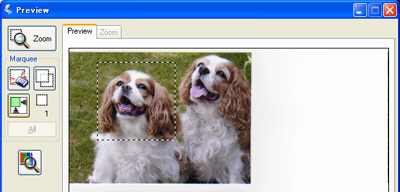
Oblasť označenia môžete presúvať, meniť jej veľkosť, ako aj vytvárať viaceré oblasti označenia na jednom obrázku (len normálna ukážka), čím sa rôzne oblasti obrázka naskenujú do viacerých súborov. Postupujte podľa nasledujúcich krokov.
|
Ak chcete nakresliť oblasť označenia, presuňte kurzor na obrázok s ukážkou. Tvar kurzora sa zmení na zameriavací krížik.
|
|
Presuňte kurzor do oblasti, kam chcete umiestniť roh oblasti označenia, a kliknite. Držte tlačidlo myši a ťahajte zameriavací krížik po obrázku do opačného rohu požadovanej oblasti skenovania. Potom uvoľnite tlačidlo myši. Zobrazí sa oblasť označenia s pohyblivou bodkovanou čiarou.
|

|
Jedným z nasledujúcich spôsobov upravte oblasť označenia.
|
Ak chcete presunúť oblasť označenia, umiestnite kurzor do oblasti označenia. Tvar kurzora sa zmení na ruku. Kliknite a presuňte oblasť označenia do požadovanej polohy.

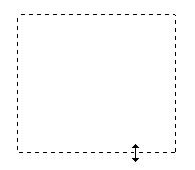
Ak chcete zmeniť veľkosť oblasti označenia, umiestnite kurzor na okraj alebo do rohu oblasti označenia. Tvar kurzora sa zmení na rovnú alebo šikmú dvojitú šípku. Kliknite a presuňte okraj alebo roh oblasti označenia do požadovanej veľkosti.
 Poznámka:
|
Ak chcete obmedziť pohyb oblasti označenia len na zvislý alebo vodorovný smer, počas presúvania oblasti označenia držte stlačený kláves Shift. Ak chcete zachovať aktuálne rozmery oblasti označenia, počas zmeny veľkosti oblasti označenia držte stlačený kláves Shift.
|
|
Ak chcete vyznačiť viacero oblastí označenia (maximálne 50; iba ak skenujete použitím normálnej ukážky alebo ak v nastavení Document Source (Zdroj dokumentu) vyberiete možnosť Document Table (Plocha na dokumenty)), môžete ich vyznačiť podľa popisu v krokoch 1 až 3, prípadne kliknite na ikonu skopírovania oblasti označenia
 , čím vytvoríte ďalšie oblasti označenia rovnakej veľkosti. Podľa popisu v kroku 3 môžete presunúť a zmeniť veľkosť všetkých oblastí označenia. Ak chcete odstrániť oblasť označenia, kliknite do nej a potom kliknite na ikonu odstránenia oblasti označenia , čím vytvoríte ďalšie oblasti označenia rovnakej veľkosti. Podľa popisu v kroku 3 môžete presunúť a zmeniť veľkosť všetkých oblastí označenia. Ak chcete odstrániť oblasť označenia, kliknite do nej a potom kliknite na ikonu odstránenia oblasti označenia  . . |
Úprava farieb a ďalších nastavení obrázka
Po zobrazení ukážky obrázkov a úprave oblasti skenovania môžete v prípade potreby upraviť kvalitu obrázka. Program Epson Scan ponúka širokú škálu nastavení na vylepšenie farieb, ostrosti, kontrastu a ďalších aspektov, ktoré ovplyvňujú kvalitu obrázka.
Pred vykonaním úprav kliknite na obrázok alebo do oblasti označenia pre oblasť, ktorú chcete upraviť. V režime Professional Mode (Profesionálny režim) môže byť potrebné presunúť sa do oblasti Adjustments (Úpravy) hlavného okna programu Epson Scan.
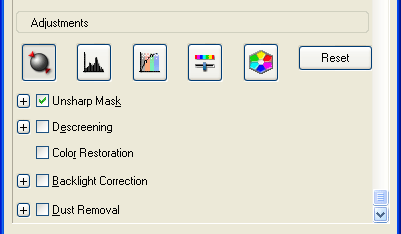
V nasledujúcej tabuľke sú popísané dostupné nastavenia. Podrobnosti o úprave týchto nastavení získate kliknutím na tlačidlo Help (Pomocník) v hlavnom okne programu Epson Scan.
Po dokončení vykonávania úprav môžete zmeniť veľkosť skenovaných obrázkov (pozrite časť Výber veľkosti naskenovaného obrázka) alebo prejsť priamo na skenovanie (pozrite časť Dokončenie skenovania).
|
Nastavenie
|
Dostupné režimy a popis
|
|
Color Restoration (Obnova farieb)
|
Home (Domáci režim) a Professional (Profesionálny režim):
Automaticky obnoví farby na vyblednutých fotografiách. |
|
Dust Removal (Odstránenie prachu)
|
Home (Domáci režim) a Professional (Profesionálny režim):
Automaticky odstráni prachové škvrny z originálov. Výsledky nastavenia Dust Removal (Odstránenie prachu) sa nezobrazia na ukážke obrázka, len v naskenovanom obrázku. |
|
Backlight Correction (Korekcia podsvietenia)
|
Home (Domáci režim) a Professional (Profesionálny režim):
Odstráni tiene z fotografií, ktoré majú prílišné svetlo na pozadí. |
|
Brightness (Jas)
|
Všetky režimy:
Upraví celkovú jasnosť alebo tmavosť obrázka. V režime Home Mode (Domáci režim) kliknutím na tlačidlo Brightness (Jas) získate prístup k nastaveniu Brightness (Jas).
V režime Professional Mode (Profesionálny režim) kliknutím na tlačidlo
 Image Adjustment (Úprava obrázka) získate prístup k nastaveniu Brightness (Jas). Image Adjustment (Úprava obrázka) získate prístup k nastaveniu Brightness (Jas). |
|
Contrast (Kontrast)
|
Všetky režimy:
Upraví rozdiel medzi svetlými a tmavými oblasťami obrázka. V režime Home Mode (Domáci režim) kliknutím na tlačidlo Brightness (Jas) získate prístup k nastaveniu Contrast (Kontrast).
V režime Professional Mode (Profesionálny režim) kliknutím na tlačidlo
Image Adjustment (Úprava obrázka) získate prístup k nastaveniu Contrast (Kontrast). |
|
Saturation (Sýtosť)
|
Iba Professional (Profesionálny režim):
Upraví hustotu farieb na celom obrázku. Kliknutím na tlačidlo
Image Adjustment (Úprava obrázka) získate prístup k nastaveniu Saturation (Sýtosť). |
|
Color Balance (Farebná rovnováha)
|
Iba Professional (Profesionálny režim):
Upraví vyváženie červenej, zelenej a modrej farby na celom obrázku. Kliknutím na tlačidlo
Image Adjustment (Úprava obrázka) získate prístup k nastaveniu Color Balance (Farebná rovnováha). |
|
Auto Exposure (Automatická expozícia)
|
Home (Domáci režim): Použije sa automaticky.
Professional (Profesionálny režim): Kliknite na tlačidlo
 Auto Exposure (Automatická expozícia). Ak ju chcete zapnúť natrvalo, kliknite na tlačidlo Configuration (Konfigurácia), potom na kartu Color (Farba) a vyberte položku Continuous auto exposure (Stála automatická expozícia). Pomocou jazdca môžete upraviť úroveň expozície. Auto Exposure (Automatická expozícia). Ak ju chcete zapnúť natrvalo, kliknite na tlačidlo Configuration (Konfigurácia), potom na kartu Color (Farba) a vyberte položku Continuous auto exposure (Stála automatická expozícia). Pomocou jazdca môžete upraviť úroveň expozície. |
|
Unsharp Mask (Maska rozostrenia)
|
Home Mode (Domáci režim): Použije sa automaticky.
Office Mode (Kancelársky režim) a Professional Mode (Profesionálny režim): Zapnutím tejto funkcie sa okraje jednotlivých oblastí obrázka stanú zreteľnejšími, čo spôsobí celkovo ostrejší obrázok. Úroveň ostrosti sa dá upraviť. Vypnutím tejto funkcie zostanú okraje jemnejšie.
|
|
Descreening (Odrastrovanie)
|
Všetky režimy:
Odstraňuje vlnitý vzor, ktorý sa môže objaviť v slabo tieňovaných oblastiach obrázka, napríklad pri odtieňoch pokožky. Taktiež zlepšuje výsledky pri skenovaní obrázkov z časopisov alebo novín, ktoré obsahujú rastrovanie pôvodného tlačového procesu. Výsledky nastavenia Descreening (Odrastrovanie) sa nezobrazia na ukážke, len na naskenovanom obrázku. |
|
Histogram (Histogram)
|
Iba Professional (Profesionálny režim):
Poskytuje grafické rozhranie na individuálnu úpravu úrovní zvýraznenia, tieňa a gama. Len pre pokročilých používateľov. Kliknutím na tlačidlo
 Histogram Adjustment (Úprava histogramu) získate prístup k nastaveniu Histogram (Histogram). Histogram Adjustment (Úprava histogramu) získate prístup k nastaveniu Histogram (Histogram). |
|
Tone Correction (Korekcia odtieňov)
|
Iba Professional (Profesionálny režim):
Poskytuje grafické rozhranie na individuálnu úpravu úrovní odtieňov. Len pre pokročilých používateľov. Kliknutím na tlačidlo
 Tone Correction (Korekcia odtieňov) získate prístup k nastaveniu Tone Correction (Korekcia odtieňov). Tone Correction (Korekcia odtieňov) získate prístup k nastaveniu Tone Correction (Korekcia odtieňov). |
|
Color Palette (Farebná paleta)
|
Iba Professional (Profesionálny režim):
Poskytuje grafické rozhranie na úpravu úrovní stredných odtieňov, ako sú napríklad odtiene pokožky, bez vplyvu na oblasti zvýraznenia a tieňa na obrázku. Len pre pokročilých používateľov. Kliknutím na tlačidlo
 Color Palette (Farebná paleta) použite nastavenia Color Palette (Farebná paleta). Color Palette (Farebná paleta) použite nastavenia Color Palette (Farebná paleta). |
|
Threshold (Hraničná hodnota)
|
Všetky režimy:
Upraví úroveň, pri ktorej sa vymedzujú čierne oblasti v texte a perovej kresbe, čo zlepšuje rozpoznávanie textu v programoch OCR. (Dostupné len pri výbere možnosti Black & White (Čiernobielo) v nastavení Image Type (Typ obrázka).) V režime Home Mode (Domáci režim) kliknutím na tlačidlo Brightness (Jas) získate prístup k nastaveniu Threshold (Hraničná hodnota).
|
|
Text Enhancement (Vylepšenie textu)
|
Iba Office Mode (Kancelársky režim):
Vylepšuje rozpoznanie textu pri skenovaní textových dokumentov. |
Poznámka:|
Ak chcete počas vykonávania nastavení zobraziť úrovne červenej, zelenej a modrej farby v konkrétnych bodoch na ukážke obrázka, kliknite na ikonu denzitometra
 v okne s ukážkou a potom kliknite do oblasti obrázka. Podrobnosti nájdete v Pomocníkovi programu Epson Scan. v okne s ukážkou a potom kliknite do oblasti obrázka. Podrobnosti nájdete v Pomocníkovi programu Epson Scan.Niektoré nastavenia nemusia byť dostupné alebo sa môžu vybrať automaticky. Závisí to od typu obrázka, ktorého ukážku zobrazujete, a od ďalších zvolených nastavení.
Kliknutím na tlačidlo Configuration (Konfigurácia) a zmenou nastavení v zobrazenom okne môžete prispôsobiť spôsob správania niektorých nastavení programu Epson Scan. Podrobnosti nájdete v Pomocníkovi programu Epson Scan.
Ak chcete vrátiť úpravy kvality obrazu vykonané na ukážke obrázka, kliknite na tlačidlo Reset (Obnoviť) (ak je dostupné), vypnite nastavenie alebo znova zobrazte ukážku obrázka.
|
Výber veľkosti naskenovaného obrázka
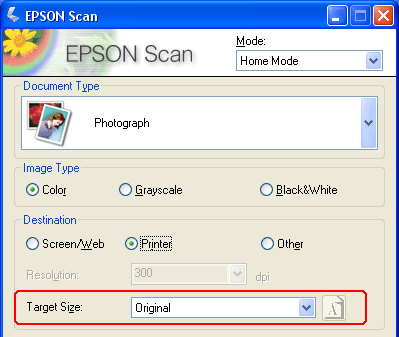
Obrázky môžete skenovať s originálnou veľkosťou alebo môžete ich veľkosť pri skenovaní zväčšiť alebo zmenšiť. Vykonáva sa to pomocou nastavenia Target Size (Cieľová veľkosť) v režime Home (Domáci režim) alebo Professional Mode (Profesionálny režim).
Home Mode (Domáci režim)
Professional Mode (Profesionálny režim)
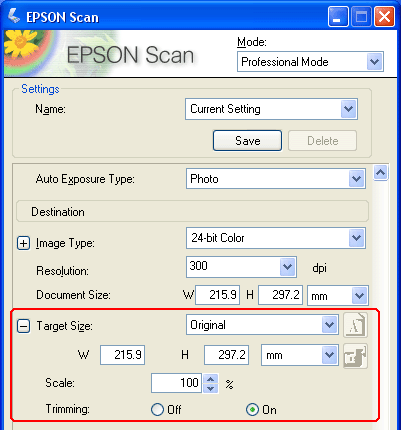
Ak chcete obrázok naskenovať na konkrétnu veľkosť, mali by ste vybrať nastavenie Target Size (Cieľová veľkosť) po zobrazení jeho ukážky, ale ešte pred úpravou oblasti skenovania (vyjadrenou oblasťou označenia). Tým sa oblasť skenovania nastaví na správne rozmery, takže obrázok nebude neočakávane orezaný.
Pokyny na zobrazenie ukážky obrázkov nájdete v časti Zobrazenie ukážky a úprava oblasti skenovania. Potom postupujte podľa nasledujúcich krokov a vyberte nastavenie Target Size (Cieľová veľkosť).
|
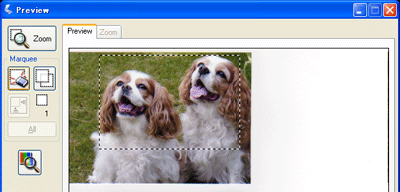
Preddefinovanú veľkosť naskenovaného obrázka môžete vybrať v zozname Target Size (Cieľová veľkosť). Kliknite na šípku v zozname a vyberte požadovanú veľkosť. Na ukážke obrázka sa zobrazí oblasť označenia (bodkovaná čiara) s rozmermi pre danú veľkosť.
|
|
Ak chcete vytvoriť oblasť skenovania, ktorá sa nenachádza v zozname Target Size (Cieľová veľkosť), môžete vytvoriť vlastnú veľkosť. Kliknite na šípku v zozname a vyberte položku Customize (Prispôsobiť). Zobrazí sa okno Target Size (Cieľová veľkosť).
|
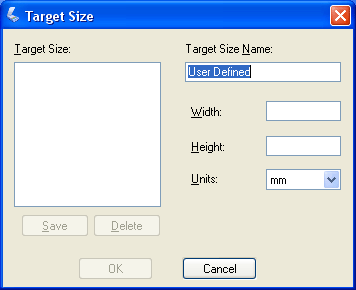
Zadajte názov vlastnej veľkosti, zadajte veľkosť, kliknite na tlačidlo Save (Uložiť) a potom na tlačidlo OK (OK). Nová veľkosť sa zobrazí v zozname Target Size (Cieľová veľkosť).
|
V režime Professional Mode (Profesionálny režim) môžete upraviť veľkosť pomocou ďalších nástrojov. Tieto nástroje zobrazíte kliknutím na tlačidlo + (systém Windows), resp.
 (systém Mac OS X) vedľa nastavenia Target Size (Cieľová veľkosť). (systém Mac OS X) vedľa nastavenia Target Size (Cieľová veľkosť). |
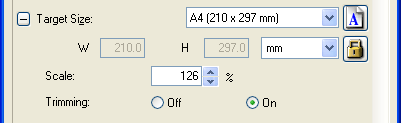
Ak chcete zmeniť veľkosť obrázka o určitý počet percent, upravte hodnotu Scale (Mierka).
Ak chcete zmeniť spôsob orezania obrázka, zapnite alebo vypnite nastavenie Trimming (Orezanie). (Podrobnosti nájdete v Pomocníkovi programu Epson Scan).
Ak chcete zrušiť uzamknutie rozmerov veľkosti naskenovaného obrázka, kliknite na ikonu zámku  . Potom upravte oblasť označenia alebo zadajte nové rozmery šírky a výšky.
. Potom upravte oblasť označenia alebo zadajte nové rozmery šírky a výšky. |
Po výbere veľkosti naskenovaného obrázka môžete kliknúť na oblasť označenia a presunúť ju do oblasti obrázka, ktorú chcete skenovať. Podrobné informácie nájdete v časti Úprava oblasti skenovania (Marquee (Označenie)). Rozmery oblasti označenia sa pri jej úprave zachovajú.
|
Ak chcete otočiť oblasť označenia pre obrázok na šírku alebo na výšku bez zmeny pomeru strán, kliknite na ikonu orientácie  . (Nie je k dispozícii v prípade výberu možnosti Original (Originál) Target Size (Cieľová veľkosť).)
. (Nie je k dispozícii v prípade výberu možnosti Original (Originál) Target Size (Cieľová veľkosť).)Poznámka:|
Ďalšie informácie o používaní nástrojov Target Size (Cieľová veľkosť) nájdete po kliknutí na položku Help (Pomocník) v okne programu Epson Scan.
|
|
Teraz môžete prejsť k samotnému skenovaniu obrázkov. Kliknite na tlačidlo Scan (Skenovať) a pozrite si pokyny v časti Dokončenie skenovania.
|
Dokončenie skenovania
Činnosť nasledujúca po dokončení skenovania závisí od spôsobu spustenia skenovania.
Ak ste skenovanie začali spustením programu Epson Scan ako samostatného programu, zobrazí sa okno File Save Settings (Nastavenie ukladania súborov). To umožní výber názvu a umiestnenia uložených súborov s naskenovanými obrázkami. Podrobnosti nájdete v časti Výber možnosti File Save Settings (Nastavenie ukladania súborov).
Pri spustení skenovania z iného programu, napríklad Adobe Photoshop Elements, sa naskenované obrázky otvoria v okne programu. Ak sa program Epson Scan po skenovaní automaticky nezavrie, kliknutím na tlačidlo Close (Zatvoriť) zatvorte okno programu Epson Scan a zobrazte obrázky v programe.
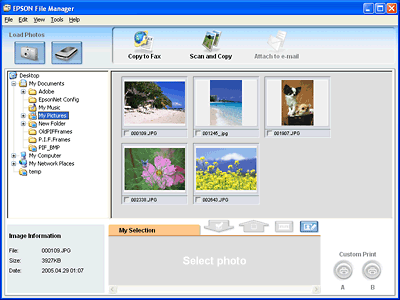
Pri spustení skenovania z programu Epson File Manager sa v okne programu Epson File Manager zobrazia miniatúry naskenovaných obrázkov.
 Poznámka:
|
Ak sa naskenované obrázky nezobrazia, na ľavej strane okna programu Epson File Manager vyberte priečinok, v ktorom sú obrázky uložené.
|
Ak chcete použiť naskenované obrázky v niektorom programe balíka Epson Creativity Suite, začiarknite políčko pod každou miniatúrou obrázka. Obrázky sa zobrazia v časti My Selection (Vlastný výber) v spodnej časti okna programu Epson File Manager.
Potom vyberte jednu z nasledovných projektových ikon v hornej časti okna.
|
Projektová ikona
|
Pokyny nájdete v týchto zdrojoch
|
|
Scan and Copy (Skenovať a kopírovať)
|
Pozrite časť Používanie skenera ako kopírky.
|
|
Copy to Fax (Kopírovať do faxu)
|
Pokyny nájdete v Pomocníkovi programu Epson File Manager alebo Copy Utility.
|
|
Attach to e-mail (Priložiť k e-mailu)
|
Pozrite časť Skenovanie do e-mailu.
|
Poznámka:|
Po uložení naskenovaného obrázku môžete spustiť program Epson File Manager presunutím obrazového súboru alebo priečinku s obrázkom na ikonu EPSON File Manager na pracovnej ploche.
|