 |
 |
|
||
 |
||||
Uviaznutie papiera
 Varovanie:
|
Nikdy sa nedotýkajte tlačidiel ovládacieho panela, pokiaľ máte ruku vo vnútri tlačiarne.
|
 Poznámka:
|
Ilustrácie v tejto časti zobrazujú zariadenie radu BX625FWD/SX620FW/960FWD/WorkForce 630/WorkForce 633.
|
Odstránenie uviaznutého papiera z vnútra tlačiarne – Uviaznutý papier –
 |
Podľa potreby zrušte tlačovú úlohu.
|
 |
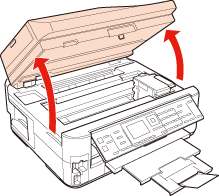
Zdvihnite jednotku skenera.
|
 |
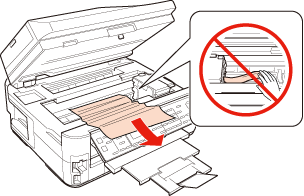
Vyberte všetok papier vo vnútri, vrátene všetkých roztrhnutých kúskov.
|
 |
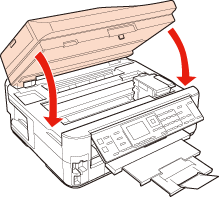
Zatvorte jednotku skenera. Ak uviaznutý papier zostane v blízkosti výstupnej priehradky, opatrne ho vyberte.
|
 |
Zatvorte výstupný zásobník.
|
 |
Otočte tlačiareň.
|

 |
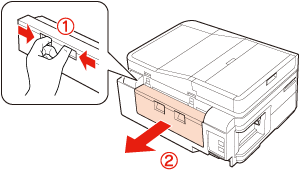
Vytiahnite zadnú jednotku.
|
 |
Opatrne odstráňte uviaznutý papier.
|
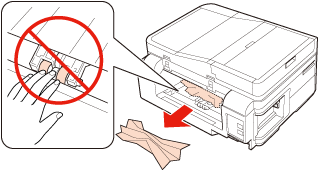
 |
Opatrne odstráňte uviaznutý papier.
|
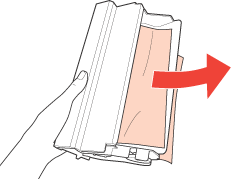
 |
Otvorte zadnú jednotku.
|
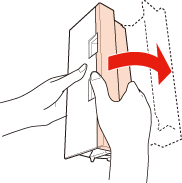
 |
Opatrne odstráňte uviaznutý papier.
|
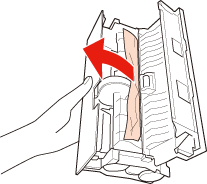
 |
Znovu pripojte zadnú jednotku.
|
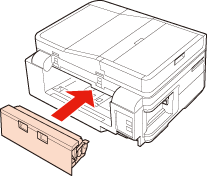
 |
Stlačením tlačidla
 Start odstránite hlásenie. Start odstránite hlásenie. |
Poznámka:|
Ak chybová správa nezmizne, skúste vykonať nasledovné kroky.
|
 |
Vytiahnite papierovú kazetu.
|

 |
Odstráňte zaseknutý papier z papierovej kazety.
|
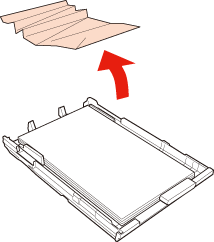
 |
Zarovnajte kraje papiera.
|
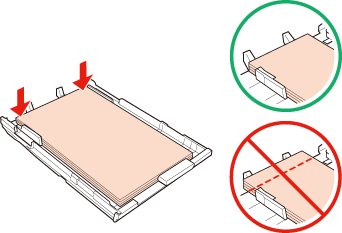
 |
Opatrne odstráňte papier uviaznutý v tlačiarni.
|
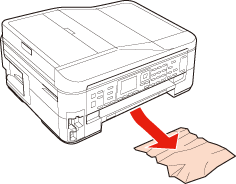
 |
Držte kazetu vodorovne a vkladajte ju tlačiarne opatrne a pomaly.
|
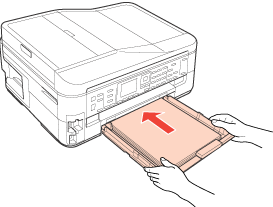
 |
Stlačením tlačidla
Start odstránite hlásenie. |
Poznámka:|
Ak chybová správa nezmizne, skúste vykonať nasledovné kroky.
|
 |
Vypnite tlačiareň a odpojte napájací kábel z tlačiarne a z elektrickej zásuvky. Odpojte z tlačiarne všetky ostatné káble.
|
 |
Vytiahnite kazetu na papier a opatrne položte tlačiareň na pravý bok.
|
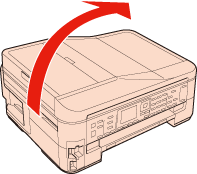
 |
Opatrne odstráňte uviaznutý papier.
|
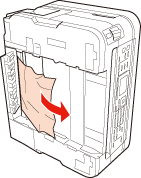
 |
Vráťte tlačiareň na pôvodné miesto. Držte kazetu vodorovne a vkladajte ju tlačiarne opatrne a pomaly.
|
 |
Zasuňte napájací kábel do tlačiarne a elektrickej zásuvky. Pripojte k tlačiarni všetky ostatné káble.
|

Odstránenie uviaznutého papiera z vnútra tlačiarne – Všeobecná chyba –
|
Zdvihnite jednotku skenera.
|
|
Vyberte všetok papier vo vnútri, vrátene všetkých roztrhnutých kúskov.
|
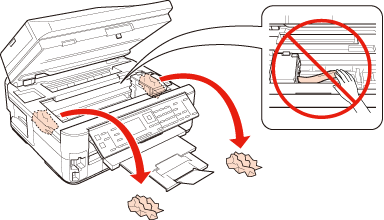
|
Zatvorte jednotku skenera.
|
|
Stlačením tlačidla
 On vypnite tlačiareň a opätovným stlačením tlačidla On ju znova zapnite. On vypnite tlačiareň a opätovným stlačením tlačidla On ju znova zapnite. |
Odstránenie uviaznutého papiera z automatického podávača dokumentov (APD)
Táto časť platí len pre zariadenia radu BX625FWD/SX620FW/960FWD/WorkForce 630/WorkForce 633.
|
Vyberte papiere z podpery na papier podávača APD.
|
|
Otvorte kryt APD.
|

 Upozornenie:
|
Pred odstránením uviaznutého papiera nezabudnite otvoriť kryt APD. Ak neotvoríte kryt, môže sa poškodiť tlačiareň.
|
|
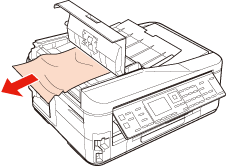
Opatrne odstráňte uviaznutý papier.
|
|
Zatvorte kryt APD.
|
|
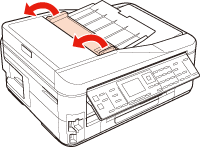
Otvorte automatický podávač dokumentov (APD).
|
|
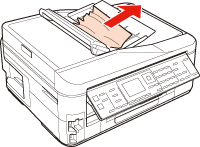
Opatrne odstráňte uviaznutý papier.
|
|
Zatvorte automatický podávač dokumentov (APD).
|
|
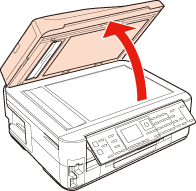
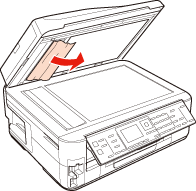
Otvorte kryt dokumentov.
|
|
Opatrne odstráňte uviaznutý papier.
|
|
Zatvorte kryt na dokumenty.
|
Predchádzanie uviaznutí papiera
Ak sa papier zasekáva často, skontrolujte nasledovné:
Či je papier hladký a nie je skrútený alebo pokrčený.
Či používate vysokokvalitný papier.
Strana papiera v papierovej kazete, na ktorú sa tlačí, je nadol.
Či ste pred vložením stoh papiera ofúkli.
Obyčajný papier nevkladajte nad značku so šípkou  nachádzajúcu sa na vnútornej časti vodiacej lišty papiera.
Pri špeciálnych médiách Epson sa uistite, že počet listov je menší ako maximálna hodnota stanovená pre dané médium.
 Pozrite časť Kapacity vkladania pre médiá
nachádzajúcu sa na vnútornej časti vodiacej lišty papiera.Pri špeciálnych médiách Epson sa uistite, že počet listov je menší ako maximálna hodnota stanovená pre dané médium.
Pozrite časť Kapacity vkladania pre médiá
Či postranné vodiace lišty tesne priliehajú k okrajom papiera.
Či je tlačiareň na rovnej stabilnej ploche, ktorá vo všetkých smeroch prečnieva za základňu tlačiarne. Tlačiareň nebude fungovať správne, ak je naklonená.
Opätovné spustenie tlače po uviaznutí papiera (len systém Windows)
Po zrušení tlačovej úlohy pre uviaznutie papiera môžete opätovne spustiť danú tlačovú úlohu bez toho, aby sa vytlačili stránky, ktoré už vytlačené sú.
|
Vyberte uviaznutý papier.
Uviaznutie papiera |
|
Prejdite k nastaveniam tlačiarne.
Prístup k ovládaču tlačiarne pre systém Windows |
|
Začiarknite políčko Print Preview (Ukážka pred tlačou) v ovládači tlačiarne v okne Main (Hlavný) alebo Advanced (Rozšírené).
|
|
Nastavte požadované možnosti tlače.
|
|
Kliknutím na tlačidlo OK zavrite okno nastavení tlačiarne a dajte tlačiť súbor. Otvorí sa okno Print Preview (Ukážka pred tlačou).
|
|
Vyberte stránku, ktorá už bola vytlačená, v políčku Front (Predná strana) v ľavom hornom rohu a potom vyberte možnosť Remove Page (Odstrániť stranu) z ponuky Print Options (Možnosti tlače). Zopakujte tento krok pre všetky stránky, ktoré už boli vytlačené.
|
|
V okne Print Preview (Ukážka pred tlačou) kliknite na položku Print (Tlačiť).
|