 |
 |
|
||
 |
||||
Nastavenie v systéme Windows
Tieto pokyny Vás informujú, ako nastaviť Vašu tlačiareň tak, aby ju mohli zdieľať ostatní používatelia siete.
Najprv nastavte tlačiareň ako zdieľanú tlačiareň na počítači, ktorý je k nej priamo pripojený. Potom pridáte tlačiareň ku každému sieťovému počítaču, ktorý k nej získa prístup.
 Poznámka:
|
Tieto pokyny sú určené iba pre malé siete. Ak chcete zdieľať tlačiareň vo veľkej sieti, obráťte sa na svojho administrátora siete.
Ak si želáte odinštalovať programy v systéme Windows 7 alebo Vistaa ste prihlásení ako používateľ so štandardnými právami, musíte sa prihlásiť so správcovským kontom a heslom.
Ak chcete nainštalovať softvér v systéme Windows XP, musíte byť prihlásení na konto Computer Administrator (Správca počítača). Po nainštalovaní systému Windows XP je používateľské konto nastavené ako Computer Administrator (Správca počítača).
Snímky obrazoviek v tomto postupe boli vytvorené v systéme Windows Vista.
|
Nastavenie tlačiarne ako zdieľanej tlačiarne
Postupujte podľa nižšie uvedených krokov na počítači, ktorý je priamo pripojený k tlačiarni:
 |
Systém Windows 7:
Kliknite na tlačidlo Start (Štart), zvoľte Devices and Printers (Zariadenia a tlačiarne). |
Systém Windows Vista:
Kliknite na tlačidlo Start (Štart), vyberte položku Control Panel (Ovládací Panel) a v kategórii Hardware and Sound (Hardvér a zvuk) vyberte položku Printer (Tlačiareň).
Kliknite na tlačidlo Start (Štart), vyberte položku Control Panel (Ovládací Panel) a v kategórii Hardware and Sound (Hardvér a zvuk) vyberte položku Printer (Tlačiareň).
SystémWindows XP:
Kliknite na tlačidlo Start (Štart) a vyberte položku Control Panel (Ovládací Panel), potom v skupine Printers and Other Hardware (Tlačiarne a iný hardvér) kliknite na položku Printers and Faxes (Tlačiarne a faxy).
Kliknite na tlačidlo Start (Štart) a vyberte položku Control Panel (Ovládací Panel), potom v skupine Printers and Other Hardware (Tlačiarne a iný hardvér) kliknite na položku Printers and Faxes (Tlačiarne a faxy).
 |
Systém Windows 7:
Kliknite pravým tlačidlom na ikonu Vašej tlačiarne, kliknite na Printer properties (Vlastnosti tlačiarne), a potom kliknite na Sharing (Zdieľanie). |
Systém Windows Vista:
Kliknite na tlačidlo Change sharing options (Zmeniť možnosti zdieľania), a potom kliknite na Continue (Pokračovať).
Kliknite na tlačidlo Change sharing options (Zmeniť možnosti zdieľania), a potom kliknite na Continue (Pokračovať).
Systém Windows XP:
Kliknite pravým tlačidlom myši na ikonu tlačiarne a kliknite na možnosť Sharing (Zdieľanie).
Kliknite pravým tlačidlom myši na ikonu tlačiarne a kliknite na možnosť Sharing (Zdieľanie).
 |
Vyberte možnosť Share this printer (Zdieľať tlačiareň) a zadajte názov zdieľania.
|
Poznámka:|
V názve zdieľania nepoužívajte medzery alebo spojovníky.
|
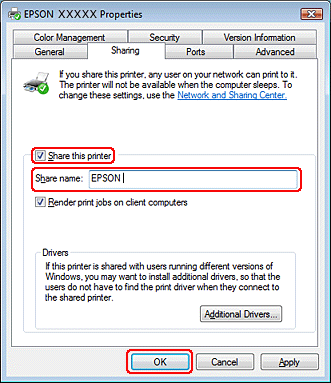
Ak si želáte automaticky prevziať ovládače tlačiarne pre počítače, ktoré sú spustené s odlišnými verziami systému Windows, kliknite na Additional Drivers (Doplnkové ovládače) a zvoľte operačné systémy ostatných počítačov. Kliknite na tlačidlo OK a vložte disk CD so softvérom tlačiarne do jednotky CD-ROM.
 |
Kliknite na tlačidlo OK alebo Close (Zavrieť) (ak ste nainštalovali ďalšie ovládače).
|

Pridanie tlačiarne k iným počítačom v sieti
Pomocou týchto krokov pridáte tlačiareň ku každému sieťovému počítaču, ktorý k nej získa prístup.
Poznámka:|
Predtým, ako získate prístup k tlačiarni z iného počítača, musí byť tlačiareň nastavená ako zdieľaná tlačiareň na počítači, ku ktorému je pripojená.
 Pozrite časť Nastavenie tlačiarne ako zdieľanej tlačiarne Pozrite časť Nastavenie tlačiarne ako zdieľanej tlačiarne
|
|
Systém Windows 7:
Kliknite na tlačidlo Start (Štart), zvoľte Devices and Printers (Zariadenia a tlačiarne). |
Systém Windows Vista:
Kliknite na tlačidlo Start (Štart), vyberte položku Control Panel (Ovládací Panel) a v kategórii Hardware and Sound (Hardvér a zvuk) vyberte položku Printer (Tlačiareň).
Kliknite na tlačidlo Start (Štart), vyberte položku Control Panel (Ovládací Panel) a v kategórii Hardware and Sound (Hardvér a zvuk) vyberte položku Printer (Tlačiareň).
Systém Windows XP:
Kliknite na tlačidlo Start (Štart) a vyberte položku Control Panel (Ovládací Panel), potom v skupine Printers and Other Hardware (Tlačiarne a iný hardvér) kliknite na položku Printers and Faxes (Tlačiarne a faxy).
Kliknite na tlačidlo Start (Štart) a vyberte položku Control Panel (Ovládací Panel), potom v skupine Printers and Other Hardware (Tlačiarne a iný hardvér) kliknite na položku Printers and Faxes (Tlačiarne a faxy).
|
Systémy Windows 7 a Vista:
Kliknite na tlačidlo Add a printer (Pridať tlačiareň). |
Systém Windows XP:
Kliknite na tlačidlo Add a printer (Pridať tlačiareň). Zobrazí sa Add Printer Wizard (Sprievodca pridaním tlačiarne). Kliknite na tlačidlo Next (Ďalej).
Kliknite na tlačidlo Add a printer (Pridať tlačiareň). Zobrazí sa Add Printer Wizard (Sprievodca pridaním tlačiarne). Kliknite na tlačidlo Next (Ďalej).
|
Systémy Windows 7 a Vista:
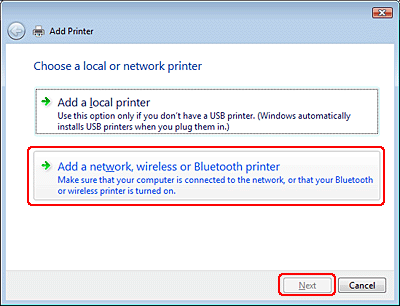
Kliknite na možnosť Add a network, wireless or Bluetooth printer (Pridať sieťovú, bezdrôtovú alebo Bluetooth tlačiareň) a kliknite na tlačidlo Next (Ďalej). |
Systém Windows XP:
Vyberte možnosť A network printer, or a printer attached to another computer (Sieťová tlačiareň alebo tlačiareň pripojená k inému počítaču) alebo a printer attached to another computer (tlačiareň pripojená k inému počítaču) a kliknite na tlačidlo Next (Ďalej).
Vyberte možnosť A network printer, or a printer attached to another computer (Sieťová tlačiareň alebo tlačiareň pripojená k inému počítaču) alebo a printer attached to another computer (tlačiareň pripojená k inému počítaču) a kliknite na tlačidlo Next (Ďalej).
|
Vyberte tlačiareň, ktorú chcete používať, podľa zobrazených pokynov.
|
Poznámka:|
V závislosti od operačného systému a konfigurácie počítača, ku ktorému je tlačiareň pripojená, vás môže Add Printer Wizard (Sprievodca pridaním tlačiarne) vyzvať na inštaláciu ovládača tlačiarne z disku CD so softvérom tlačiarne. Kliknite na tlačidlo Have Disk (Z diskety) a postupujte podľa pokynov na obrazovke.
|