 |
 |
|
||
 |
||||
Tlačiareň netlačí
Všetky kontrolky sú vypnuté
Stlačením tlačidla  sa presvedčte, či je tlačiareň zapnutá.
sa presvedčte, či je tlačiareň zapnutá.Vypnite tlačiareň a uistite sa, že šnúra zdroja je bezpečne zapojená.
Uistite sa, že zásuvka funguje a nie je ovládaná prepínačom na stene alebo časovačom.

Kontrolky sa zapnú a potom vypnú
Napätie tlačiarne sa nemusí zhodovať s výkonom zásuvky. Vypnite tlačiareň a ihneď ju odpojte. Potom skontrolujte štítok na zadnej strane tlačiarne.
 Upozornenie:
|
Ak sa napätie nezhoduje, NEZAPÁJATE ZNOVU TLAČIAREŇ DO ZÁSUVKY. Obráťte sa na predajcu.
|
Svieti len kontrolka napájania
Vypnite tlačiareň a počítač. Uistite sa, že kábel rozhrania tlačiarne je bezpečne zapojený.
Ak používate rozhranie USB, uistite sa, že váš kábel vyhovuje štandardom USB 1.1 alebo 2.0.
Ak máte tlačiareň k vášmu počítaču pripojenú prostredníctvom rozbočovača USB, pripojte tlačiareň k prvej rade rozbočovača z vášho počítača. Ak ovládač tlačiarne nie je na vašom počítači stále rozoznaný, skúste pripojiť tlačiareň k počítaču priamo bez použitia rozbočovača USB.
Ak pripájate tlačiareň k vášmu počítaču prostredníctvom rozbočovača USB, uistite sa, že je zariadenie rozbočovača USB na vašom počítači rozpoznané.
Vypnite tlačiareň a počítač, odpojte kábel rozhrania tlačiarne a vytlačte skúšobnú stránku prevádzky.
 Pozrite časť Spustenie kontroly prevádzky tlačiarne
Ak sa skúšobná stránka vytlačí správne, uistite sa, že ovládač tlačiarne aj aplikácia sú nainštalované správne.
Pozrite časť Spustenie kontroly prevádzky tlačiarne
Ak sa skúšobná stránka vytlačí správne, uistite sa, že ovládač tlačiarne aj aplikácia sú nainštalované správne.
Ak sa pokúšate vytlačiť veľký obrázok, počítač nemusí mať dostatočnú pamäť. Skúste znížiť rozlíšenie obrázka alebo vytlačte menší obrázok. Budete potrebovať nainštalovať do počítača väčšiu pamäť.
Používatelia systému Windows môžu zrušiť všetky zaseknuté tlačové úlohy v Windows Spooler.
Pozrite časť Zrušenie tlače
Pozrite časť Zrušenie tlače
Odinštalujte ovládač tlačiarne a potom ho znovu nainštalujte.
Pozrite časť Odinštalovanie ovládača tlačiarne
Pozrite časť Odinštalovanie ovládača tlačiarne
Svieti kontrolka atramentu alebo sa rozsvieti po výmene kazety
 |
Uistite sa, že tlačová hlava je v polohe na výmenu kazety.
|
 Poznámka:
|
Ak je tlačová hlava úplne vpravo, stlačením tlačidla
 ju posuňte do polohy na výmenu atramentovej kazety. ju posuňte do polohy na výmenu atramentovej kazety. |
 |
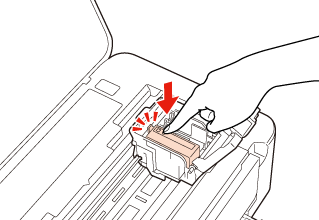
Otvorte kryt atramentovej kazety. Vyberte a znovu založte atramentovú kazetu a pokračujte v jej inštalácií.
|
 |
Pevne zatvorte kryt atramentovej kazety.
|