 |
 |
|
||
 |
||||
Diagnostika problému
Odstraňovanie problémov tlačiarne je najlepšie vykonať v dvoch krokoch: najprv diagnostikovať problém a následne použiť najpravdepodobnejšie riešenia, kým sa problém neodstráni.
Informácie, ktoré potrebujete na diagnostikovanie a vyriešenie najbežnejších problémov, nájdete v časti venovanej riešeniu problémov na Internete, v ovládacom paneli, v pomôcke EPSON Status Monitor alebo spustením kontroly činnosti tlačiarne. Informácie nájdete v príslušnej časti uvedenej nižšie.
Ak máte konkrétny problém vzťahujúci sa ku kvalite tlače, problém s výtlačkom, ktorý sa nevzťahuje ku kvalite tlače, problém s podávaním papiera, alebo ak tlačiareň vôbec netlačí, pozrite si príslušnú časť.
Pre vyriešenie problému musíte zrušiť tlač.
Indikátory chýb
Pomocou indikátorov na tlačiarni môžete identifikovať mnoho bežných problémov tlačiarne. Ak tlačiareň prestane fungovať a indikátory svietia alebo blikajú, diagnostikujte problém pomocou nasledujúcej tabuľky a postupujte podľa odporúčaných nápravných opatrení.
|
Indikátory
|
Problém a riešenie
|
|
 |
Minul sa papier
|
|
|
Nie je vložený žiadny papier.
|
Vložte do podávača papiera papier a stlačte tlačidlo papiera
 . Tlačiareň obnoví tlač a indikátor zhasne. . Tlačiareň obnoví tlač a indikátor zhasne. |
|
|
Podávanie dvoch listov
|
||
|
Do tlačiarne sa vsunú dva listy naraz.
|
Stlačením tlačidla
vložte a vysuňte papier. Ak v tlačiarni zostane papier, pozrite si časť Papier sa zasekáva
. |
|
 |
Zaseknutie papiera
|
|
|
V tlačiarni je zaseknutý papier.
|
 Pozrite časť Papier sa zasekáva Pozrite časť Papier sa zasekáva
|
|
 |
Minul sa atrament
|
|
|
Atramentová kazeta sa spotrebovala alebo nie je vložená.
|
Vymeňte atramentovú kazetu za novú. Ak aj po výmene kazety indikátor stále svieti, kazeta asi nie je správne vložená. Znovu založte kazetu tak, aby zacvakla na miesto.
Pozrite časť Výmena spotrebovanej atramentovej kazety
|
|
|
Nesprávna kazeta
|
||
|
Aktuálne vloženú kazetu nie je možné použiť s tlačiarňou.
|
Vymeňte nekompatibilnú kazetu za príslušnú atramentovú kazetu.
Pozrite časť Výmena atramentovej kazety predtým, než sa spotrebuje
|
|
|
Nesprávne vložená atramentová kazeta
|
||
|
Atramentová kazeta nie je vložená správne.
|
Znovu vložte atramentovú kazetu.
Pozrite časť Po výmene kazety bliká alebo svieti indikátor atramentu
|
|
 |
Nedostatok atramentu
|
|
|
Atramentová kazeta sa takmer minula.
|
Zaobstarajte si náhradnú atramentovú kazetu. Ak chcete určiť, ktorá kazeta sa takmer minula, skontrolujte stav atramentovej kazety.
Pozrite časť Kontrola stavu atramentovej kazety
|
|
 |
Otvorený kryt
|
|
|
Kryt tlačiarne je otvorený.
|
Zatvorte kryt tlačiarne.
|
|
 Striedavo bliká
|
Údržba
|
|
|
Podložky nadbytočného atramentu sú nasýtené.
|
S výmenou podložiek nadbytočného atramentu sa obráťte na podporu spoločnosti Epson.
|
|
 |
Neznáma chyba tlačiarne
|
|
|
Vyskytla sa neznáma chyba tlačiarne.
|
Vypnite tlačiareň. Otvorte kryt tlačiarne a vyberte z dráhy papiera akýkoľvek papier alebo iné predmety.
Znova zapnite tlačiareň. Ak sa chyba neodstráni, obráťte sa na svojho predajcu.
|
|
 = svieti,
  = nesvieti,
  = pomaly bliká,
  rýchlo bliká
EPSON Status Monitor (iba pre systém Windows)
Ak sa počas tlače vyskytne problém, zobrazí sa v okne Status Monitor (Monitorovanie stavu) chybové hlásenie.
Ak potrebujete vymeniť atramentovú kazetu, kliknite v okne na tlačidlo How To (Ako) a program EPSON Status Monitor vás prevedie krok za krokom postupom výmeny kazety.
Ak sa zobrazí chybové hlásenie oznamujúce, že podložky nadbytočného atramentu sú pred koncom prevádzkovej životnosti, obráťte sa s ich výmenou na podporu spoločnosti Epson. Keď sú podložky nadbytočného atramentu nasýtené, tlačiareň sa zastaví a tlač bude pokračovať iba s pomocou podpory spoločnosti Epson.
Spustenie kontroly prevádzky tlačiarne
Ak nemôžete určiť zdroj problému, spustite kontrolu prevádzky tlačiarne, aby ste určili, či problém vznikol v tlačiarni alebo v počítači.
Ak chcete spustiť kontrolu prevádzky tlačiarne, postupujte nasledovne.
 |
Skontrolujte, či je vypnutý počítač aj tlačiareň.
|
 |
Odpojte kábel od konektora rozhrania tlačiarne.
|
 |
Uistite sa, že v podávači papiera je vložený papier veľkosti A4.
|
 |
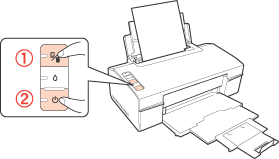
Podržte stlačené tlačidlo papiera
a stlačením tlačidla napájania  zapnite tlačiareň. Po zapnutí tlačiarne uvoľnite obe tlačidlá. zapnite tlačiareň. Po zapnutí tlačiarne uvoľnite obe tlačidlá. |
Skúšobná stránka sa vytlačí a zobrazí vzorku kontroly trysiek. Ak obsahuje vzorka medzery, musíte vyčistiť tlačovú hlavu.
Ak sa skúšobná strana tlačí, problém je pravdepodobne v nastaveniach softvéru, kábli alebo počítači. Taktiež je možné, že softvér nebol nainštalovaný správne. Skúste softvér odinštalovať a znovu nainštalovať.
Pozrite časť Odinštalovanie softvéru tlačiarne
Pozrite časť Odinštalovanie softvéru tlačiarne
Ak nie je možné vytlačiť skúšobnú stranu, problém môže byť v tlačiarni. Vyskúšajte odporúčania z nasledujúcej časti.
Pozrite časť Tlačiareň netlačí
Pozrite časť Tlačiareň netlačí