 |
 |
|
||
 |
||||
Výmena spotrebovanej atramentovej kazety
Atramentovú kazetu môžete vymeniť pomocou tlačidiel tlačiarne alebo pomocou počítača. Pokyny nájdete v príslušnej časti uvedenej nižšie.
 Poznámka:
|
Neotvárajte balenie atramentovej kazety, ak sa kazetu nechystáte vložiť do tlačiarne. Zásobník je vákuovo balený pre zachovanie spoľahlivosti.
|
Pomocou tlačidiel tlačiarne
Táto tabuľka popisuje stav kontroliek a kroky, ktoré musíte urobiť.
|
Indikátory
|
Kroky
|
 |
Zaobstarajte si náhradnú atramentovú kazetu.
|
 |
Vymeňte spotrebovanú atramentovú kazetu.
|
 bliká,
  svieti
Ak chcete vymeniť atramentovú kazetu pomocou tlačidla atramentu  , postupujte nasledujúcich krokov.
, postupujte nasledujúcich krokov. Upozornenie:
|
Nevyberajte kazetu z tlačiarne, kým nemáte náhradnú kazetu.
|
Poznámka:|
Na obrázkoch sa zobrazuje výmena čiernej atramentovej kazety, ale pokyny sú rovnaké pre všetky kazety.
|
 |
Skontrolujte, či indikátor napájania
 svieti, ale nebliká. svieti, ale nebliká. |
 |
Otvorte kryt tlačiarne a výstupný zásobník.
|
 |
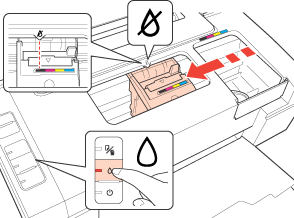
Stlačte tlačidlo atramentu
. Držiak atramentových kaziet sa presunie do polohy na kontrolu atramentovej kazety a indikátor napájania začne blikať. Atramentová kazeta označená značkou  je buď spotrebovaná, alebo je jej nedostatok. je buď spotrebovaná, alebo je jej nedostatok. |
 Upozornenie:
|
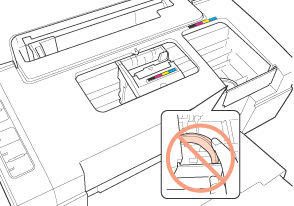
Držiak atramentových kaziet neposúvajte ručne, mohlo by to spôsobiť poškodenie tlačiarne. Tlačovú hlavu vždy posúvajte stlačením tlačidla
.Dávajte pozor, aby ste sa nedotkli bieleho plochého kábla vo vnútri tlačiarne.
 |
Poznámka:|
Ak je nedostatok atramentu v kazete, môžete pokračovať v jej používaní, pokým sa neminie. Ak chcete potvrdiť stav každej atramentovej kazety, pozrite si jednu z nasledujúcich častí:
 Pozrite si časť Používanie programu EPSON Status Monitor 3
(systém Windows) Pozrite si časť Používanie programu EPSON StatusMonitor
(systém Mac OS X) Pozrite si časť Používanie programu EPSON Status Monitor 3
(systém Windows) Pozrite si časť Používanie programu EPSON StatusMonitor
(systém Mac OS X)Nedržte tlačidlo atramentu stlačené
dlhšie ako tri sekundy, pretože tlačiareň môže začať čistiť tlačovú hlavu. |
 |
Znova stlačte tlačidlo atramentu
. |
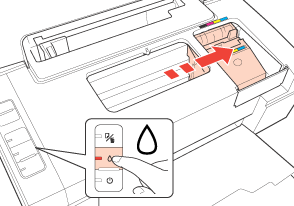
Ak je niekoľko atramentových kaziet spotrebovaných alebo majú nedostatok atramentu, držiak atramentových kaziet sa presunie k značke . Toto sa objaví vždy, keď stlačíte tlačidlo atramentu , až kým sa neoznačia všetky spotrebované kazety alebo kazety s nedostatkom atramentu.
. Toto sa objaví vždy, keď stlačíte tlačidlo atramentu , až kým sa neoznačia všetky spotrebované kazety alebo kazety s nedostatkom atramentu.Keď sú označené všetky spotrebované kazety alebo kazety s nedostatkom atramentu, držiak atramentových kaziet sa presunie do polohy na výmenu atramentovej kazety, keď stlačíte tlačidlo údržby .
.
 |
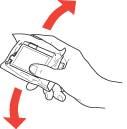
Na dosiahnutie čo najlepších výsledkov potraste pred otvorením obalu novou atramentovou kazetou štyri- až päťkrát.
|
 |
Novú atramentovú kazetu vyberte z obalu.
|
Upozornenie:|
Pri vyberaní atramentovej kazety z obalu dbajte na to, aby ste nezlomili postranné háčiky.
Nedotýkajte sa zeleného integrovaného obvodu, ktorý sa nachádza na bočnej strane kazety. Môže to poškodiť atramentovú kazetu.
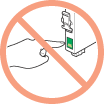 Vždy po vybratí starej kazety vložte ihneď novú atramentovú kazetu. Ak ihneď nevložíte kazetu, tlačová hlava môže vyschnúť a nebudete môcť tlačiť.
|
 |
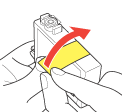
Odstráňte žltú pásku zo spodnej strany atramentovej kazety.
|
 Upozornenie:
|
Pred vložením kazety musíte z nej odstrániť žltú pásku. V opačnom prípade sa môže znížiť kvalita tlače alebo nebudete môcť tlačiť.
Ak ste vložili atramentovú kazetu a neodstránili ste žltú pásku, vyberte kazetu z tlačiarne, odstráňte žltú pásku a potom ju znovu vložte.
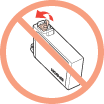
Neodstraňujte priesvitný uzáver zo spodnej strany kazety. V opačnom prípade bude kazeta nepoužiteľná.
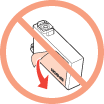
 Neodstraňujte ani netrhajte nálepku na kazete. V opačnom prípade vytečie atrament.
 |
 |
Otvorte kryt kazety.
|
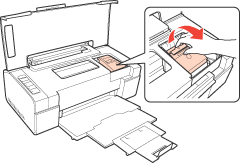
 |
Stlačte úchytky na zadnej strane atramentovej kazety, ktorú chcete vymeniť. Vytiahnite kazetu priamo dohora a von z tlačiarne. Zlikvidujte ju správnym spôsobom.
|
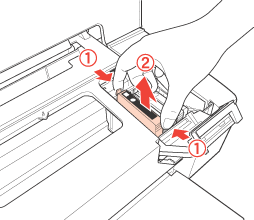 Poznámka:
|
Ak sa dá kazeta vybrať iba s ťažkosťami, nadvihnite ju väčšou silou, aby sa dala vybrať von.
|
 |
Umiestnite atramentovú kazetu do držiaka kazety spodnou časťou nadol. Potom zatlačte na atramentovú kazetu, aby zacvakla na svoje miesto.
|
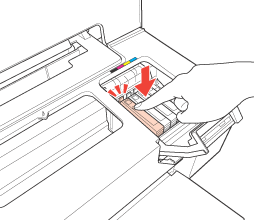
 |
Po skončení výmeny kaziet zatvorte kryt kazety a kryt tlačiarne.
|
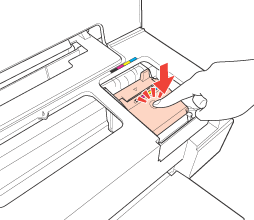
 |
Stlačte tlačidlo atramentu
. |
Tlačiareň posunie držiak atramentových kaziet a začne dopĺňať systém zásobovania atramentom. Dokončenie tohto procesu bude trvať približne jeden a pol minúty. Po dokončení dopĺňania atramentu sa držiak atramentových kaziet vráti do svojej základnej polohy. Indikátor napájania prestane blikať a zostane svietiť a indikátor atramentu zhasne.
prestane blikať a zostane svietiť a indikátor atramentu zhasne.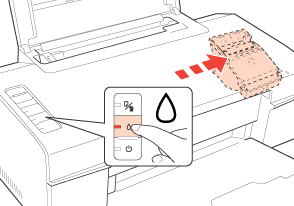 Upozornenie:
|
Indikátor napájania
bude počas dopĺňania atramentu tlačiarňou naďalej blikať. Nikdy nevypínajte tlačiareň, pokiaľ tento indikátor bliká. V opačnom prípade sa dopĺňanie atramentu nedokončí. |
Poznámka:|
Ak indikátor atramentu
bliká alebo je zapnutý po presunutí držiaka atramentových kaziet do základnej polohy, atramentová kazeta asi nie je nainštalovaná správne. Znova stlačte tlačidlo atramentu a zatlačte na kazetu, aby zacvakla na svoje miesto. |

Pomocou počítača
Z počítača môžete monitorovať stav atramentovej kazety a zobraziť na obrazovke pokyny na výmenu spotrebovanej atramentovej kazety alebo kazety s nedostatkom atramentu.
Ak potrebujete vymeniť atramentovú kazetu, kliknite na tlačidlo How to (Ako) v okne programu EPSON Status Monitor. Kazetu vymeníte podľa pokynov na obrazovke.
Ďalšie informácie o používaní počítača pri výmene atramentových kaziet nájdete v nižšie uvedenej časti.
Pozrite si časť Používanie programu EPSON Status Monitor 3
(systém Windows)
Pozrite si časť Používanie programu EPSON StatusMonitor
(systém Mac OS X)
Pozrite si časť Používanie programu EPSON Status Monitor 3
(systém Windows) Pozrite si časť Používanie programu EPSON StatusMonitor
(systém Mac OS X)