 On (Вкл.).
 |
 |
|
||
 |
||||
Замятие бумаги
 Предупреждение
|
Никогда не прикасайтесь к кнопкам на панели управления если ваши руки находятся внутри принтера.
|
 Примечание:
|
Иллюстрации, представленные в данном разделе, могут варьироваться в зависимости от продукта.
|
Извлечение замятой бумаги из принтера.
 |
Если на ЖК-панели принтера появляется указание выключить принтер, нажмите на кнопку
On (Вкл.). |
 |
Проверьте, что крышка автоподатчика закрыта. Поднимите сканирующий блок.
|
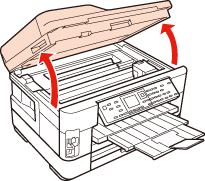
 |
Извлеките всю бумагу внутри, включая все оторванные кусочки.
|
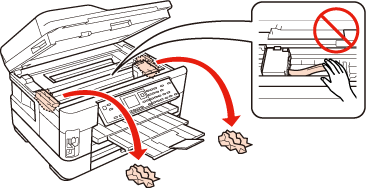
 |
Аккуратно закройте сканирующий блок. Если бумага застряла около приемного лотка, аккуратно вытащите ее.
|
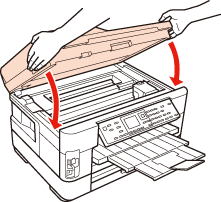
 |
Закройте приемный лоток.
|
 |
Разверните принтер.
|
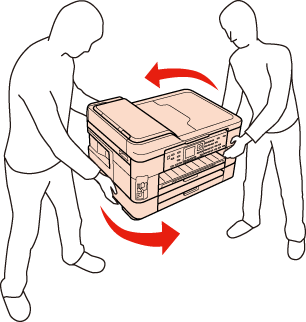 Примечание:
|
Для того чтобы поднять данное устройство требуются два человека.
|
 |
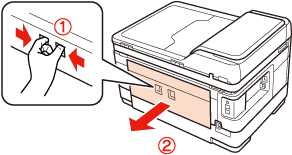
Выньте задний блок.
|
 |
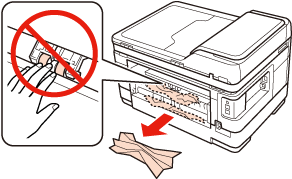
Осторожно достаньте застрявшую бумагу.
|
 |
Осторожно достаньте застрявшую бумагу.
|
 |
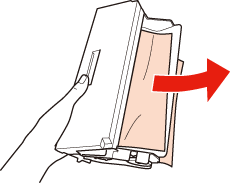
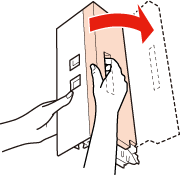
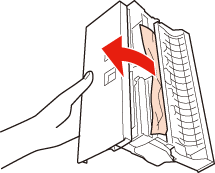
Откройте задний блок.
|
 |
Осторожно достаньте застрявшую бумагу.
|
 |
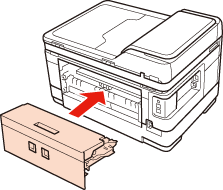
Вставьте задний блок.
|
 |
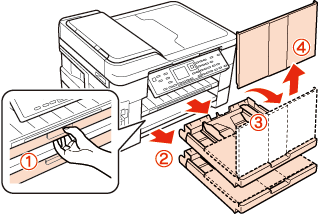
Полностью извлеките кассетный лоток и снимите крышку.
|
 |
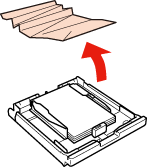
Извлеките застрявшую бумагу из кассетных лотков.
|
 |
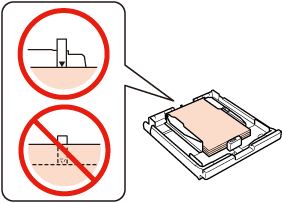
Подровняйте стопку перед загрузкой.
|
 |
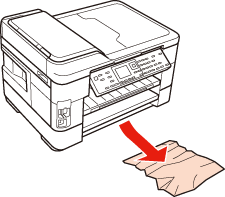
Осторожно извлеките застрявшую внутри принтера бумагу.
|
 |
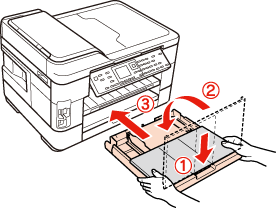
Установите крышку кассетного лотка. Держа лотки в горизонтальном положении, медленно и аккуратно вставьте их в принтер.
|
 |
Если вы не выключили принтер на Шаге 1, нажмите
 Start (Пуск) чтобы сбросить сообщение. Start (Пуск) чтобы сбросить сообщение. |
 |
Если вы выключили принтер на Шаге 1, нажмите
On (Вкл.) чтобы включить принтер. |
Примечание:|
Если ошибка не устранена, обратитесь в службу поддержки пользователей Epson.
|

Извлечение замявшейся бумаги из автоподатчика (ADF)
|
Выньте пачку бумаги из держателя автоподатчика.
|
|
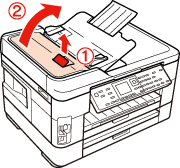
Поднимите рычаг и откройте крышку автоподатчика (ADF).
|
 Предостережение
|
Убедитесь, что перед извлечением замятой бумаги вы открыли крышку автоподатчика. В противном случае возможно повреждение принтера.
|
|
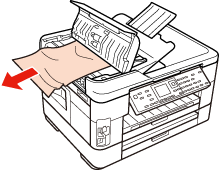
Осторожно достаньте застрявшую бумагу.
|
|
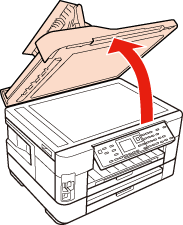
Поднимите крышку сканера.
|
|
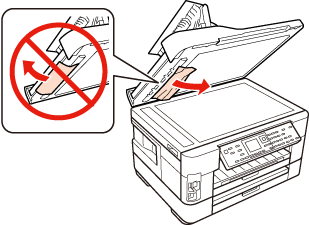
Осторожно достаньте застрявшую бумагу.
|
|
Аккуратно закройте крышки сканера и автоподатчика (ADF).
|
Предотвращение замятия бумаги
Если бумага застревает часто, проверьте следующее.
бумага гладкая, не закручена и не сложена;
используется высококачественная бумага;
бумага лежит в кассетных лотках стороной для печати вниз;
вы встряхнули пачку бумаги перед загрузкой ее в податчик;
Не загружайте простую бумагу выше значка в виде стрелки  с внутренней стороны направляющей.
При использовании специальных носителей Epson убедитесь, что количество листов не превышает максимальное (установленное для данного типа носителей).
 См. раздел Возможность загрузки носителей
с внутренней стороны направляющей.При использовании специальных носителей Epson убедитесь, что количество листов не превышает максимальное (установленное для данного типа носителей).
См. раздел Возможность загрузки носителей
Направляющие прилегают к обеим сторонам пачки бумаги.
устройство стоит на плоской устойчивой поверхности, площадь которой больше площади основания принтера. Если устройство установлено под наклоном, оно будет работать неправильно.
Повторная печать после замятия бумаги (Только для Windows)
После отмены задания печати из за замятия бумаги вы можете осуществить повторную печать, не печатая при этом уже отпечатанные страницы заново.
|
Устраните замятие.
Замятие бумаги |
|
Откройте окно драйвера принтера.
Доступ к ПО принтера в Windows |
|
В главном окне драйвера принтера установите флажок Print Preview (Предпросмотр печати).
|
|
Выберите желаемые параметры.
|
|
Щелкните OK, чтобы закрыть окно настроек принтера, и затем распечатайте нужный файл. Откроется окно Print Preview (Предпросмотр печати).
|
|
Выберите страницу, которая уже была напечатана, в области страниц с левой стороны и затем выберите Remove Page (Удалить страницу) в меню Print Options (Настройки печати). Повторите данную операцию для всех уже напечатанных страниц.
|
|
Щелкните Print (Печать) в окне Print Preview (Предпросмотр печати).
|