 |
 |
|
||
 |
||||
Двусторонняя печать
Существует два типа двусторонней печати: стандартная и печать буклетов.
 Примечание:
|
Некоторые модели не поддерживают функцию автоматической двусторонней печати.
Если чернила закончатся во время автоматической двусторонней печати, печать прекратится и картридж необходимо будет заменить. После замены картриджа печать продолжится, но некоторые страницы могут быть не напечатаны. Если это случится, напечатайте эти страницы еще раз.
|
Примечание для пользователей Windows:|
Производить двустороннюю печать вручную можно только при включенной утилите Status Monitor 3. Для того чтобы включить данную утилиту войдите в драйвер принтера и перейдите на вкладу Maintenance (Обслуживание) и нажмите на кнопку Extended Settings (Расширенные настройки). В окне Extended Settings (Расширенные настройки) установите флажок рядом с Enable EPSON Status Monitor 3.
|
Примечание для пользователей Mac OS X|
В Mac OS X поддерживается только стандартная автоматическая двусторонняя печать. (В некоторых моделях эта функция может быть недоступна.)
|
Стандартная двусторонняя печать позволяет печатать на обеих сторонах листа.
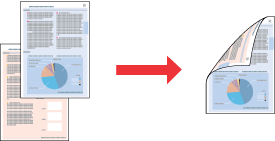
Выберите автоматическую или ручную печать. При ручной печати сначала печатаются четные страницы. Затем листы можно снова загрузить в принтер, чтобы напечатать нечетные страницы на обороте.
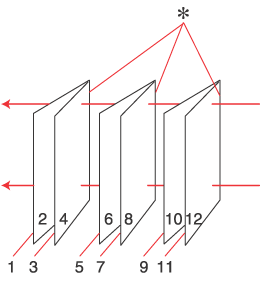
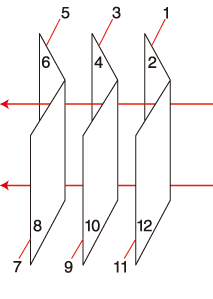
Двусторонняя печать в режиме Folded Booklet (Буклет) позволяет создавать буклеты, сложенные пополам.
 |
 |
|
Переплет по краю
|
Переплет по центру
|
 : Край под переплет
Выберите автоматическую или ручную печать. При ручной печати, сначала печатаются те страницы, которые будут находиться на внутреней стороне (после того как лист будет сложен в буклет). Страницы, которые попадут на внешнюю часть буклета, распечатываются после повторной загрузки бумаги в принтер.
Получившиеся листы можно сложить пополам и переплести в буклет.
Двусторонняя печать доступна только на бумаге следующих типов и размеров.
|
Бумага
|
Размер
|
|
Простая бумага
|
Legal*, A3+*, A3*, B4*, Letter, A4, B5, A5*, A6*
|
|
Epson Bright White Ink Jet Paper
|
A4
|
* Только ручная двусторонняя печать.
Примечание:|
При печати без полей эта возможность недоступна.
Используйте только ту бумагу, на которой возможна печать с обеих сторон. Иначе качество печати может ухудшиться.
В зависимости от типа бумаги и объема чернил, затрачиваемых для печати текста и изображений, чернила могут проступать на другой стороне бумаги.
Во время двусторонней печати поверхность может смазаться.
Функция ручной двусторонней печати недоступна, когда вы печатаете по сети, либо при совместном использовании принтера.
|
 См. раздел
 Настройки драйвера в Windows
Примечание:|
Иллюстрации, представленные в данном разделе, могут варьироваться в зависимости от продукта.
|
 |
Установите основные настройки.
|
 |
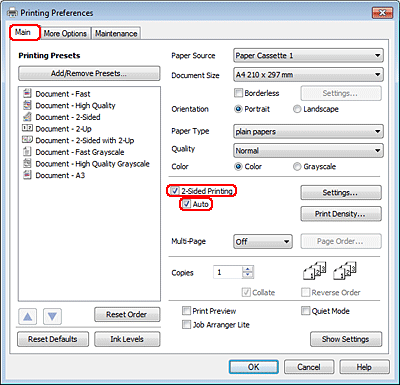
Установите флажок 2-sided Printing (Двусторонняя печать).
|
 Примечание:
|
При выполнении автоматической печати убедитесь, что установлен флажок напротив параметра Auto (Автоматичеки).
|
 |
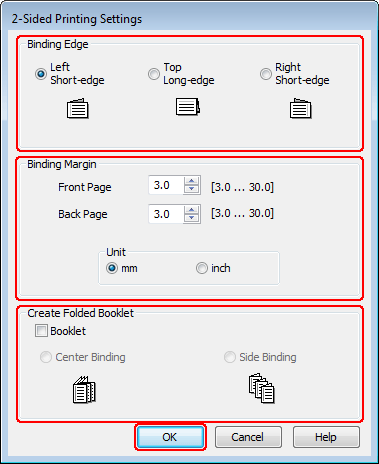
Щелкните кнопку Settings (Настройки), чтобы открыть диалоговое окно 2-Sided Printing Settings (Настройки двусторонней печати).
|
 |
Для того чтобы выполнить печать буклета с использованием функции двусторонней печати установите флажок Booklet (Буклет) и выберите Center Binding (Переплет по центру) или Side Binding (Переплет по краю).
|
Примечание:|
Функция Center Binding (Переплет по центру) недоступна при ручной печати.
|
 |
Выберите край по которому будет выполняться переплет.
|
Примечание:|
Когда выбрано значение Booklet (Буклет) некоторые настройки не доступны.
|
 |
Для параметра Unit (Единицы измерения) выберите mm (мм) или inch (дюймы). Затем укажите ширину переплета.
|
 |
|
|
Portrait (Книжная)
|
Landscape (Альбомная)
|
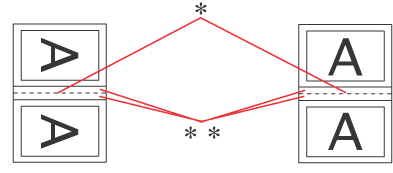
* : Место сгиба
** : Поле
Когда печать буклетов производится с использованием функции двусторонней печати, с каждой стороны сгиба появляется поле заданной ширины. Например, если задана ширина 10 мм, вставляется поле шириной 20 мм (по 10 мм с каждой стороны сгиба).
Примечание:|
Реальная ширина отступа для переплета зависит от настроек вашего приложения. Перед печатью всего задания поэкспериментируйте, распечатав несколько листов.
|
 |
Щелкните OK, чтобы вернуться в меню Main (Главное).
|
 |
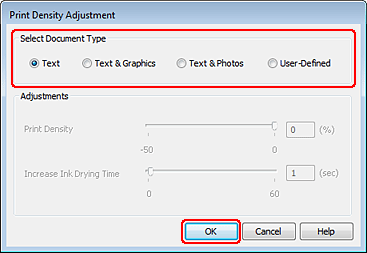
Щелкните Print Density (Плотность печати), чтобы открыть окно Print Density Adjustment (Настройка плотности печати).
|
Примечание:|
При ручной печати данная кнопка отсутствует.
|
 |
Выберите одно из перечисленных значений для параметра Select Document Type (Выбор типа документа). Таким образом автоматически изменятся параметры Print Density (Плотность печати) и Increased Ink Drying Time (Увеличенное время высыхания чернил).
|
Примечание:|
При печати насыщенных изображений, например графиков, мы рекомендуем установить настройки вручную.
|
 |
Щелкните OK, чтобы вернуться в меню Main (Главное).
|
 |
Убедитесь, что все настройки заданы правильно и затем щелкните OK чтобы закрыть окно настроек принтера.
|
Завершив действия, перечисленные выше, напечатайте одну тестовую копию и проверьте результаты печати перед тем, как печатать все задание.
Примечание:|
Если выполняется печать вручную, во время печати на лицевой стороне листа будут отображаться инструкции по печати на тыльной стороне листа. Выполняйте инструкции по повторной загрузке бумаги, отображаемые на экране.
|

Настройки драйвера в Mac OS X 10.5 или 10.6
|
Установите основные настройки.
|
|
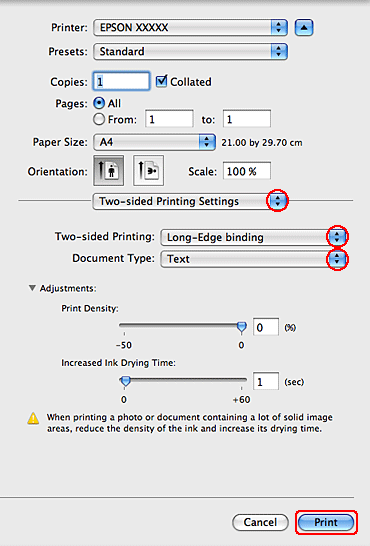
В раскрывающемся меню выберите Two-sided Printing Settings (Настройки двусторонней печати).
|
|
Выберите Long-Edge binding (Переплет по длинному краю) или Short-Edge binding (Переплет по короткому краю) из Two-sided Printing (Двусторонняя печать).
|
|
Выберите одно из перечисленных значений для параметра Document Type (Тип документа). Таким образом автоматически изменятся параметры Print Density (Плотность печати) и Increased Ink Drying Time (Увеличенное время высыхания чернил).
|
Примечание:|
При печати насыщенных изображений, например графиков, мы рекомендуем установить настройки вручную.
|
|
Щелкните Print (Печать), чтобы начать печать.
|
Настройки драйвера в Mac OS X 10.4
|
Установите основные настройки.
|
|
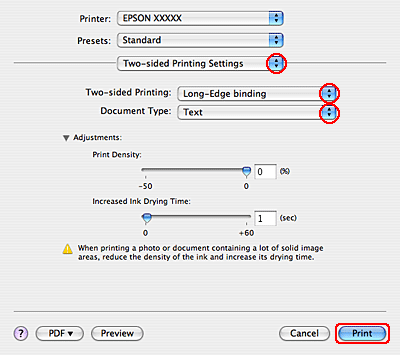
В раскрывающемся меню выберите Two-sided Printing Settings (Настройки двусторонней печати).
|
|
Выберите Long-Edge binding (Переплет по длинному краю) или Short-Edge binding (Переплет по короткому краю) из Two-sided Printing (Двусторонняя печать).
|
|
Выберите одно из перечисленных значений для параметра Document Type (Тип документа). Таким образом автоматически изменятся параметры Print Density (Плотность печати) и Increased Ink Drying Time (Увеличенное время высыхания чернил).
|
Примечание:|
При печати насыщенных изображений, например графиков, мы рекомендуем установить настройки вручную.
|
|
Загрузите бумагу в кассетный лоток и нажмите Print (Печать).
|