 |
 |
|
||
 |
||||
Основы печати
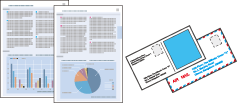
Подготовка данных для печати
При печати без полей изображение становится чуть больше размера бумаги, и часть изображения, выходящая за пределы листа, не печатается.
Необходимо подогнать размер изображения под размер бумаги. Если в приложении настраивается ширина полей, перед печатью установите их равными нулю.

Бумага для печати без полей
Не все типы бумаги позволяют печатать фотографии без полей. Поддерживаемые типы бумаги для печати без полей перечислены в таблице ниже.
|
Epson Photo Paper (Фотобумага Epson)
|
A4, 10 × 15 см, 13 × 18 см
|
|
Epson Glossy Photo Paper
|
A4, 10 × 15 см, 13 × 18 см
|
|
Epson Ultra Glossy Photo Paper
|
A4, 10 × 15 см, 13 × 18 см
|
|
Epson Matte Paper - Heavyweight
|
A3+, A3, A4
|
|
Epson Premium Glossy Photo Paper
|
A3+, A3, A4, 10 × 15 см, 13 × 18 см, 16:9 wide size (102 × 181 мм)
|
|
Epson Premium Semigloss Photo Paper
|
A3+, A3, A4, 10 × 15 см (4 × 6 дюймов)
|
 Примечание:
|
Печать в этом режиме занимает больше времени, чем обычно.
Качество печати может ухудшиться в верхней и нижней части отпечатка, или эти области могут быть смазаны, если производится печать на бумаге, отличной от рекомендованной выше. Перед печатью больших объемов напечатайте одну страницу, чтобы проверить качество.
|
Загрузка бумаги или конвертов
О загрузке бумаги см. следующий раздел.
Об использовании специальных носителей Epson см. следующий раздел.
Для получения более подробной информации щелкните вкладку Appendix (Приложение) в правом верхнем углу окна Руководства пользователя. Затем щелкните Product Information (Информация о продукте) > Technical Specifications (Технические характеристики).
Основные настройки принтера в Windows
Примечание:|
Иллюстрации, представленные в данном разделе, могут варьироваться в зависимости от продукта.
|
 |
Выберите файл для печати.
|
 |
Откройте окно драйвера принтера.
|
 |
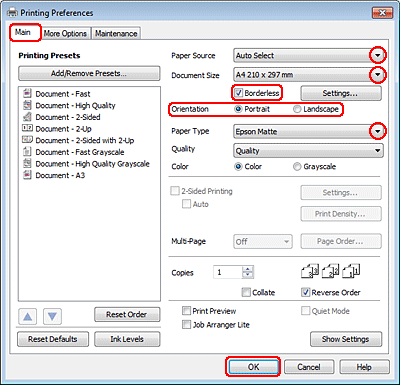
Перейдите на вкладку Main (Главное).
|
 |
Выберите подходящее значение параметра Paper Source (Источник бумаги).
|
Примечание:|
В некоторых моделях параметр Paper Source (Источник бумаги) может быть недоступен.
|
 |
Выберите подходящее значение параметра Document Size (Размер документа). Вы также можете задать пользовательский размер бумаги. Подробности см. в интерактивной справке.
|
 |
Для печати фотографий без полей проверьте настройку Borderless (Без полей).
|
Если вы хотите контролировать величину изображения, выходящуюю за края бумаги, щелкните кнопку Settings (Настройки), выберите для параметра Enlargement Method (Метод расширения) значение Auto Expand (Автоматическое расширение) и переместите ползунок Amount of Enlargement (Степень увеличения) в нужное положение.
 |
Выберите ориентацию отпечатка: Portrait (Книжная) или Landscape (Альбомная).
|
Примечание:|
При печати на конвертах установите значение Landscape (Альбомная).
|
 |
Выберите подходящее значение параметра Paper Type (Тип бумаги).
|
Примечание:|
Качество печати настраивается автоматически в соответствии со значением, выбранным для параметра Paper Type (Тип бумаги).
|
 |
Щелкните OK, чтобы закрыть окно настроек принтера.
|
Примечание:|
Для того чтобы задать расширенные настройки, см. соответствующий раздел.
|
 |
Распечатайте выбранный файл.
|
Основные настройки принтера в Mac OS X 10.5 и 10.6
Примечание:|
Иллюстрации, представленные в данном разделе, могут варьироваться в зависимости от продукта.
При печати на конвертах, с помощью используемого приложения поверните данные на 180 градусов.
|
|
Выберите файл для печати.
|
|
Откройте диалоговое окно Print (Печать).
|
|
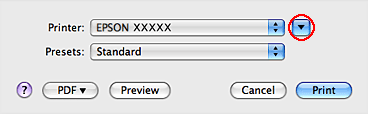
Щелкните кнопку
 , чтобы раскрыть список. , чтобы раскрыть список. |
|
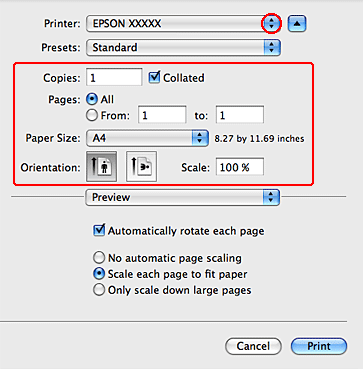
Выберите используемый принтер для параметра Printer (Принтер), затем выполните подходящие настройки.
|
 Примечание:
|
При печати на конвертах установите значение Landscape (Альбомная).
В некоторых приложениях часть элементов этого диалогового окна могут быть недоступны. В этом случае в меню File (Файл) вашего приложения щелкните Page Setup (Параметры страницы) и затем выполните нужные настройки.
Для параметра Paper Size (Размер бумаги) установите флажок XXX (Borderless) [XXX (Без полей)] для печати без полей.
|
|
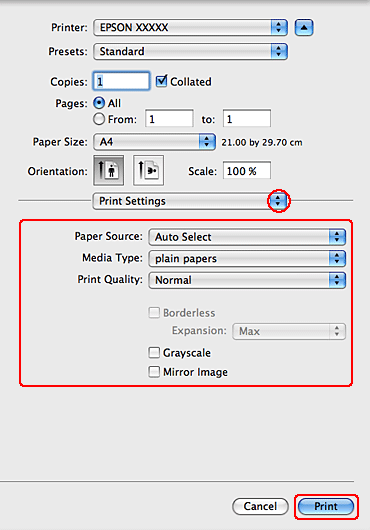
В раскрывающемся меню выберите Print Settings (Параметры печати).
|
|
Выберите желаемые параметры. Подробности о параметре Print Settings (Параметры печати) см. в интерактивной справке.
|
Примечание:|
Для того чтобы задать расширенные настройки, см. соответствующий раздел.
|
|
Щелкните Print (Печать), чтобы начать печать.
|
Основные настройки принтера в Mac OS X 10.4
Примечание:|
Иллюстрации, представленные в данном разделе, могут варьироваться в зависимости от продукта.
При печати на конвертах, необходимо повернуть данные на 180 градусов. Для того чтобы повернуть данные, щелкните кнопку поворота (самая правая кнопка — Orientation (Ориентация)).
|
|
Выберите файл для печати.
|
|
Откройте диалоговое окно Page Setup (Параметры страницы).
|
|
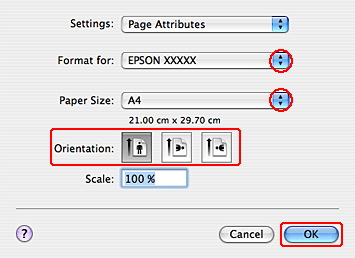
Выберите используемый принтер в параметре Format for (Форматировать для), затем выполните подходящие настройки.
|
Примечание:|
При печати на конвертах для того чтобы повернуть данные, щелкните кнопку поворота (самая правая кнопка — Orientation (Ориентация)).
Для параметра Paper Size (Размер бумаги) установите флажок XXX (Borderless) [XXX (Без полей)] для печати без полей.
|
|
Щелкните OK, чтобы закрыть диалоговое окно Page Setup (Параметры страницы).
|
|
Откройте диалоговое окно Print (Печать).
|
|
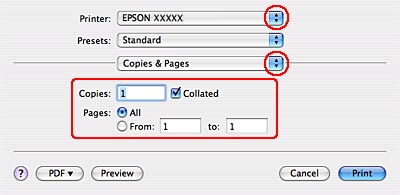
Выберите используемый принтер для параметра Printer (Принтер). Затем выберите значение параметра Copies & Pages (Копии и страницы).
|
|
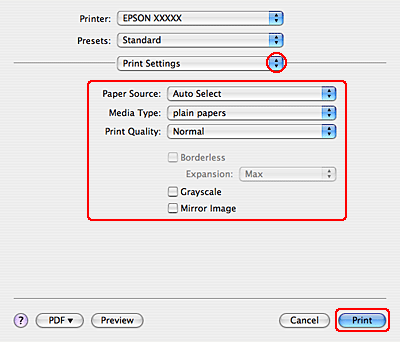
В раскрывающемся меню выберите Print Settings (Параметры печати).
|
|
Выберите желаемые параметры. Подробности о параметре Print Settings (Параметры печати) см. в интерактивной справке.
|
Примечание:|
Для того чтобы задать расширенные настройки, см. соответствующий раздел.
|
|
Щелкните Print (Печать), чтобы начать печать.
|