 |
 |
|
||
 |
||||
Сканирование в офисном режиме
См. раздел Информация о сканере.
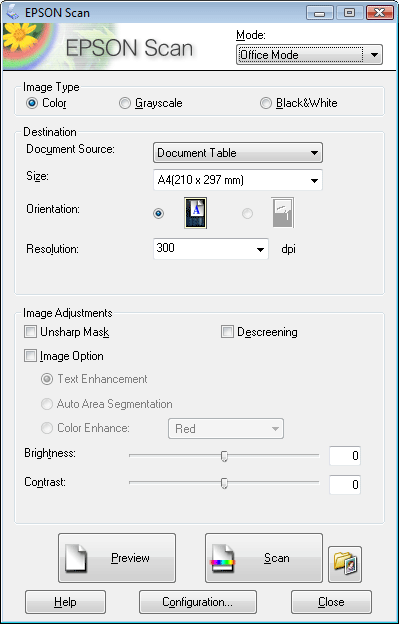
Если необходимо выполнить сканирование документов поместив их на планшет, см. Сканирование в офисном режиме с помощью планшета для получения инструкций.
Если необходимо выполнить сканирование документов поместив их в автоподатчик, см. Сканирование в офисном режиме с помощью автоподатчика для получения инструкций.
Сканирование в офисном режиме с помощью планшета
См. раздел Информация о сканере.
 |
Положите оригинал на планшет. См. Руководство пользователя для получения инструкций.
|
 |
Запустите Epson Scan. Подробнее об этом — в разделе Запуск Scan.
|
 |
Выберите режим Office (Офисный) в списке Mode (Режим). Подробнее об этом — в разделе Изменение режима сканирования.
|
 |
Выберите значение Color (Цвет), Grayscale (Оттенки серого) или Black&White (Черно-белый) для параметра Image Type (Тип изображения).
|
 |
Выберите значение Document Table (Планшет для документов) для параметра Document Source (Источник документа).
|
 |
Выберите значение параметра Size (Размер), соответствующее размеру загруженных документов.
|
 |
Щелкните стрелку, чтобы раскрыть список Resolution (Разрешение), и выберите подходящее разрешение для сканируемого оригинала. Подробнее об этом — в разделе Выбор необходимого разрешения.
|
 |
Щелкните Preview (Просмотр) для предварительного просмотра изображений. Откроется окно Preview (Просмотр) с вашим изображением. Подробнее об этом — в разделе Предварительный просмотр и выделение области сканирования.
|
 |
Если необходимо, настройте качество изображения. Подробнее об этом — в разделе Коррекция цвета и другие настройки изображения.
|
 |
Щелкните Scan (Сканировать).
|
Дальнейшие ваши действия зависят от того, как было запущено сканирование. Подробнее об этом — в разделе Завершение сканирования.

Сканирование в офисном режиме с помощью автоподатчика
См. раздел Информация о сканере.
|
Загрузите первую страницу документа в автоподатчик. См. Руководство пользователя для получения инструкций.
|
|
Запустите Epson Scan. Подробнее об этом — в разделе Запуск Scan.
|
|
Выберите режим Office (Офисный) в списке Mode (Режим). Подробнее об этом — в разделе Изменение режима сканирования.
|
|
Выберите значение Color (Цвет), Grayscale (Оттенки серого) или Black&White (Черно-белый) для параметра Image Type (Тип изображения).
|
|
Выберите одно из значений для параметра Document Source (Источник документа).
|
Auto Detect (Автоопределение): Автоматически определяет, расположен ли документ на планшете или загружен в автоподатчик.
ADF (Автоподатчик документов): Выберите, если с помощью автоподатчика сканируете страницы только с одной стороны.
|
Выберите значение параметра Size (Размер), соответствующее размеру загруженных документов.
|
|
Щелкните стрелку, чтобы раскрыть список Resolution (Разрешение), и выберите подходящее разрешение для сканируемого оригинала. Подробнее об этом — в разделе Выбор необходимого разрешения.
|
|
Щелкните Preview (Просмотр) для предварительного просмотра изображений. Автоподатчик загрузит первую страницу, Epson Scan проведет предварительное сканирование и отобразит результат в окне Preview (Просмотр). Затем автоподатчик подаст первую страницу в приемный лоток.
|
|
При необходимости, в окне Preview (Просмотр), нарисуйте область выделения (рамку вокруг части документа), чтобы задать область изображения, которую нужно сканировать. Подробнее об этом — в разделе Создание области выделения в области предварительного просмотра.
|
|
Выполните необходимые дополнительные настройки параметра Image Adjustment (Настройка изображения). Подробности см. в разделе Коррекция цвета и другие настройки изображения.
|
 |
Положите первую страницу документа поверх остальных страниц, затем загрузите документ полностью (до 30 стр. или стопка толщиной до 3 мм) в автоподатчик.
|
 |
Щелкните Scan (Сканировать).
|
Дальнейшие ваши действия зависят от того, как было запущено сканирование. Подробнее об этом — в разделе Завершение сканирования.
Если во время сканирования с использованием автоподатчика возникли проблемы, обратитесь к разделу Проблемы с автоматическим податчиком документов.