 |
 |
|
||
 |
||||
Основная страница >
Сканирование >
Сканирование с использованием специальных возможностей сканера и ПО
Удаление следов пыли
См. раздел Информация о сканере.
Функция приложения Epson Scan Dust Removal (Удаление дефектов) предназначена для программного удаления пыли при сканировании пленок или слайдов.
|
Оригинальное изображение
|
С применением функции Dust Removal (Удаление дефектов)
|
 |
 |
 Примечание
|
Перед сканированием оригиналов аккуратно удалите пыль с них.
Если вы примените функцию Dust Removal (Удаление дефектов) при сканировании оригиналов, на которых нет пыли и царапин, сканированное изображение может получиться искаженным и расплывчатым.
|
Удаление следов пыли с ваших оригиналов обратитесь к одному из следующих разделов.
Full Auto Mode (Автоматический режим): Удаление дефектов в автоматическом режиме
Office Mode (Офисный режим): Эта функция недоступна в режиме Office (Офисный). Измените режим сканирования на Home (Простой) или Professional (Профессиональный). Подробнее об этом — в разделе Изменение режима сканирования.
Home Mode (Простой режим): Удаление дефектов в простом режиме
Professional Mode (Профессиональный режим): Удаление дефектов в профессиональном режиме
Удаление дефектов в автоматическом режиме
См. раздел Информация о сканере.
 |
Положите оригинал на планшет. См. Руководство пользователя для получения инструкций.
|
 |
Запустите Epson Scan. Подробнее об этом — в разделе Запуск Scan.
|
 |
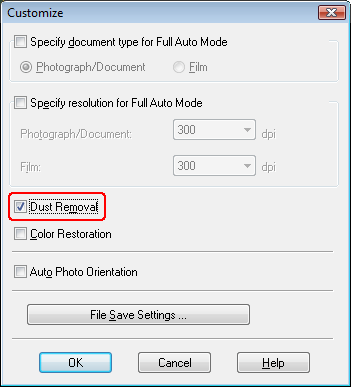
В окне Full Auto Mode (Автоматический режим) щелкните Customize (Настроить). Появится окно Customize (Настроить).
|
 |
Установите флажок Dust Removal (Удаление дефектов).
|
 |
Если вы хотите выбрать параметры сохранения файлов, щелкните File Save Settings (Параметры сохранения файла). Подробнее об этом — в разделе Настройка параметров сохранения файла.
|
Примечание|
При запуске Epson Scan из TWAIN-совместимого приложения, например, из Adobe Photoshop Elements, значок File Save Settings (Параметры сохранения файла) не отображается.
|
 |
По окончанию задания необходимых настроек, щелкните OK, чтобы вернуться к окну Full Auto Mode (Автоматический режим).
|
 |
Щелкните кнопку Scan (Сканировать), чтобы отсканировать изображение с применением функции удаления дефектов.
|
Дальнейшие ваши действия зависят от того, как был запущен Epson Scan. Подробнее об этом — в разделе Завершение сканирования.

Удаление дефектов в простом режиме
См. раздел Информация о сканере.
|
Положите оригинал на планшет. См. Руководство пользователя для получения инструкций.
|
|
Запустите Epson Scan. Подробнее об этом — в разделе Запуск Scan.
|
|
В режиме Home (Простой) настройте параметры Document Type (Тип документа), Image Type (Тип изображения) и Destination (Назначение). Подробности см. в разделе Сканирование в простом режиме.
|
|
Щелкните Preview (Просмотр), чтобы просмотреть изображение, затем выберите область сканирования. Подробности см. в разделе Предварительный просмотр и выделение области сканирования.
|
|
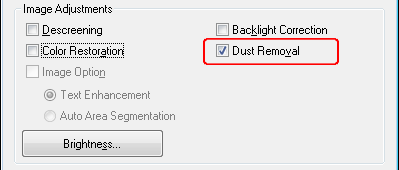
Установите флажок Dust Removal (Удаление дефектов).
|
 Примечание
|
Результат применения функции Dust Removal (Удаление дефектов) не виден в окне Preview (Просмотр).
Если вы сканируете несколько изображений одновременно и хотите использовать функцию Dust Removal (Удаление дефектов) для всех изображений или областей сканирования, щелкните All (Все) в окне Preview (Просмотр) перед установкой флажка.
|
|
Если необходимо, выполните другие настройки изображения. Подробности см. в разделе Коррекция цвета и другие настройки изображения.
|
|
Если необходимо, задайте размер изображения. Подробности см. в разделе Выбор размера отсканированного изображения.
|
 |
Щелкните Scan (Сканировать).
|
Дальнейшие ваши действия зависят от того, как был запущен Epson Scan. Подробнее об этом — в разделе Завершение сканирования.
Удаление дефектов в профессиональном режиме
См. раздел Информация о сканере.
|
Положите оригинал на планшет. См. Руководство пользователя для получения инструкций.
|
|
Запустите Epson Scan. Подробнее об этом — в разделе Запуск Scan.
|
|
В режиме Professional (Профессиональный) настройте параметры Document Type (Тип документа), Document Source (Источник документа), Auto Exposure Type (Тип автоэкспозиции), Image Type (Тип изображения) и Resolution (Разрешение). Подробности см. в разделе Сканирование в профессиональном режиме.
|
|
Щелкните Preview (Просмотр), чтобы просмотреть изображение, затем выберите область сканирования. Подробности см. в разделе Предварительный просмотр и выделение области сканирования.
|
|
Если необходимо, прокрутите область Adjustments (Настройки изображения) вниз и установите флажок Dust Removal (Удаление дефектов). Чтобы увеличить или снизить эффект от применения этой функции, щелкните расположенную рядом кнопку + (Windows) или
 (Mac OS X) и в списке Level (Уровень) выберите нужное значение. (Mac OS X) и в списке Level (Уровень) выберите нужное значение. |
 Примечание
|
Результат применения функции Dust Removal (Удаление дефектов) не виден в окне Preview (Просмотр).
Если вы сканируете несколько изображений одновременно и хотите использовать функцию Dust Removal (Удаление дефектов) для всех изображений или областей сканирования, щелкните All (Все) в окне Preview (Просмотр) перед установкой флажка.
|
|
Если необходимо, выполните другие настройки изображения. Подробнее об этом — в разделе Коррекция цвета и другие настройки изображения.
|
|
Если необходимо, задайте размер изображения. Подробнее об этом — в разделе Выбор размера отсканированного изображения.
|
|
Щелкните Scan (Сканировать).
|
Дальнейшие ваши действия зависят от того, как был запущен Epson Scan. Подробнее об этом — в разделе Завершение сканирования.