 |
 |
|
||
 |
||||
Проблемы с качеством сканирования
Края документа не сканируются
См. раздел Информация о сканере.
Если сканирование происходит в Full Auto Mode (Автоматический режим), или используется предпросмотр миниатюр в Home Mode (Простой режим) или Professional Mode (Профессиональный режим), располагайте документ на планшете, отодвинув его от направляющих примерно на 6 мм по вертикали и горизонтали для предотвращения нежелательной обрезки краев изображения.
Если сканирование происходит со стандартным предпросмотром в Office Mode (Офисный режим), Home Mode (Простой режим) или Professional Mode (Профессиональный режим), располагайте документ или фото на планшете, отодвинув его от направляющих примерно на 3 мм по вертикали и горизонтали для предотвращения нежелательной обрезки краев изображения.

Вместо отсканированного изображения получаются только несколько точек
Убедитесь, что документ или фотография размещены на планшете стороной для сканирования вниз. См. Руководство пользователя для получения инструкций.
При сканировании с параметром Black&White (Черно-белый) в Office Mode (Офисный режим) или Home Mode (Простой режим), или с параметром Black&White (Черно-белый) в Professional Mode (Профессиональный режим), измените параметр Threshold (Порог). Подробнее об этом — в разделе Коррекция цвета и другие настройки изображения.
На отсканированном изображении постоянно появляется линия или линия точек
Возможно, необходимо почистить планшет. Очистите планшет. Для получения дополнительной информации щелкните вкладку Приложение в правом верхнем углу окна Руководства пользователя. Затем щелкните Обслуживание и Очистка принтера.
Если при этом проблема не устранена, возможно планшет поцарапан. Обратитесь за помощью в сервисный центр.
Прямые линии изображения получаются ступенчатыми
Проверьте, что документ расположен на планшете без перекоса.
Все изображение искажено или смазано
См. раздел Информация о сканере.

Проверьте, что документ или фотография прилегает всей поверхностью к стеклу планшета. Также убедитесь, что оригинал не измят и не скручен.
Убедитесь, что вы случайно не сдвинули документ или фотографию во время сканирования.
Удостоверьтесь, что устройство стоит на плоской устойчивой поверхности.
Установите флажок Unsharp Mask (Повышение резкости) в Office Mode (Офисный режим) или Professional Mode (Профессиональный режим). Подробнее об этом — в разделе Коррекция цвета и другие настройки изображения.
Настройте параметры функции Auto Exposure (Автоэкспозиция) в окне Professional Mode (Профессиональный режим). Подробнее об этом — в разделе Коррекция цвета и другие настройки изображения.
Щелкните Configuration (Конфигурация), перейдите на вкладку Color (Цвет) и затем выберите Color Control (Регулировка цвета) и Continuous auto exposure (Включить автоэкспозицию) в меню Color (Цвет). Подробности см. в справке к приложению Epson Scan.
Щелкните Configuration (Конфигурация), перейдите на вкладку Color (Цвет) и щелкните Recommended Value (Рекомендованное значение) для возврата к установкам параметра Auto Exposure (Автоэкспозиция) по умолчанию. Подробности см. в справке к приложению Epson Scan.
Увеличьте значение параметра Resolution (Разрешение) для вашего документа. Подробнее об этом — в разделе Выбор необходимого разрешения.
Цветные пятна на краях изображения или цвета искажены
Если сканируемый документ имеет большую толщину или скручен по краям, это может вызывать нарушение цветопередачи. Закройте кромки документа бумагой, чтобы исключить попадание внешнего света.
Изображение слишком темное
См. раздел Информация о сканере.

Если оригинал слишком темный, воспользуйтесь функцией Backlight Correction (Коррекция фона) в Home Mode (Простой режим) или Professional Mode (Профессиональный режим). Подробнее об этом — в разделе Коррекция фотографий, снятых против света.
Проверьте настройки параметра Brightness (Яркость) в Office Mode (Офисный режим), Home Mode (Простой режим) или Professional Mode (Профессиональный режим). Подробнее об этом — в разделе Коррекция цвета и другие настройки изображения.
Щелкните Configuration (Конфигурация), перейдите на вкладку Color (Цвет) и измените значение параметра Display Gamma (Гамма дисплея) для устройства вывода, например, монитора или принтера, в меню Color (Цвет). Подробности см. в справке к приложению Epson Scan.
Щелкните Configuration (Конфигурация), перейдите на вкладку Color (Цвет) и затем выберите Color Control (Регулировка цвета) и Continuous auto exposure (Включить автоэкспозицию) в меню Color (Цвет). Подробности см. в справке к приложению Epson Scan.
Щелкните Configuration (Конфигурация), перейдите на вкладку Color (Цвет) и щелкните Recommended Value (Рекомендованное значение) для возврата к установкам параметра Auto Exposure (Автоэкспозиция) по умолчанию. Подробности см. в справке к приложению Epson Scan.
Щелкните значок  Histogram Adjustment (Настройка гистограммы) в Professional Mode (Профессиональный режим) для настройки яркости.
Histogram Adjustment (Настройка гистограммы) в Professional Mode (Профессиональный режим) для настройки яркости.Проверьте параметры яркости и контрастности вашего монитора.
Изображение с обратной стороны оригинала появляется на отсканированном изображении
Если оригинал напечатан на тонкой бумаге, изображение с обратной стороны оригинала может распознаться сканером и появиться на отсканированном изображении. Попытайтесь отсканировать оригинал, положив поверх его лист черной бумаги. Также убедитесь, что для параметров Document Type (Тип документа) и Image Type (Тип изображения) выбраны значения, соответствующие вашему оригиналу. Подробнее об этом — в разделах Сканирование в простом режиме и Сканирование в профессиональном режиме.
Появление муара на сканированном изображении
См. раздел Информация о сканере.
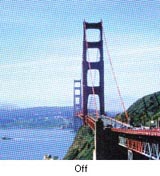
Муар (перекрещивающаяся сеткаé) может появляться на отсканированных изображениях при сканировании печатных материалов. Это результат световой интерференции, которая происходит вследствие разницы в шаге сканирования и растровой сетки.
|
Оригинальное изображение
|
С примененной функцией Descreening (Удаление растра)
|
 |
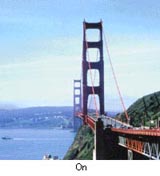 |
Установите флажок Descreening (Удаление растра) в Office Mode (Офисный режим), Home Mode (Простой режим) или Professional Mode (Профессиональный режим). В профессиональном режиме настройте параметры функции Descreening (Удаление растра), указав соответствующий документу параметр Screen Ruling (Линиатура), и отключите функцию Unsharp Mask (Повышение резкости). Подробнее об этом — в разделе Коррекция цвета и другие настройки изображения.
Уменьшите значение параметра Resolution (Разрешение). Подробнее об этом — в разделе Выбор необходимого разрешения.
 Примечание
|
Вы не сможете удалить муар при сканировании с разрешением более 600 dpi.
|
Цвета отличаются от цветов оригинала
См. раздел Информация о сканере.
Убедитесь, что настройка параметра Image Type (Тип изображения) выбрана правильно. Подробнее об этом — в разделе Сканирование в офисном режиме, Сканирование в простом режиме, или Сканирование в профессиональном режиме.
Щелкните Configuration (Конфигурация), перейдите на вкладку Color (Цвет) и измените значение параметра Display Gamma (Гамма дисплея) для устройства вывода, например, монитора или принтера, в меню Color (Цвет). Подробности см. в справке к приложению Epson Scan.
Настройте параметры Auto Exposure (Автоэкспозиция) в окне Professional Mode (Профессиональный режим). Попробуйте выбрать другое значение параметра Tone Correction (Коррекция тона). Подробнее об этом — в разделе Коррекция цвета и другие настройки изображения.
Щелкните Configuration (Конфигурация), перейдите на вкладку Color (Цвет) и затем выберите Color Control (Регулировка цвета) и Continuous auto exposure (Включить автоэкспозицию) в меню Color (Цвет). Подробности см. в справке к приложению Epson Scan.
Щелкните Configuration (Конфигурация), перейдите на вкладку Color (Цвет) и щелкните Recommended Value (Рекомендованное значение) для возврата к установкам параметра Auto Exposure (Автоэкспозиция) по умолчанию. Подробности см. в справке к приложению Epson Scan.
Убедитесь, что вы включили функцию Embed ICC Profile (Вложение профиля ICC). В окне File Save Settings (Параметры сохранения файлов), выберите JPEG или TIFF в качестве параметра настройки Type (Тип). Щелкните Options (Настройки), затем установите флажок Embed ICC Profile (Вложение профиля ICC). Для доступа к File Save Settings (Параметры сохранения файла) см. Настройка параметров сохранения файла.
Проверьте функции соответствия цветов и управления цветом вашего компьютера, адаптера монитора и программного обеспечения. Некоторые компьютеры могут изменять цветовую палитру для настройки цветов на вашем экране. См. документацию к оборудованию и ПО.
В Windows: Используйте систему управления цветом на вашем компьютере, ICM. Добавьте профиль цвета, соответствующий вашему монитору. Достигнуть точного соответствия цветов очень трудно. Информацию о соответствии цветов и калибровке см. в документации к ПО и к монитору.
В Mac OS X: Используйте систему управления цветом на вашем компьютере, ColorSync. Достигнуть точного соответствия цветов очень трудно. Информацию о соответствии цветов и калибровке см. в документации к ПО и к монитору.
Печатные цвета не могут точно соответствовать цветам на мониторе, так как принтеры и мониторы используют различные цветовые системы: мониторы используют систему RGB (красный, зеленый и синий), а принтеры — CMYK (голубой, пурпурный, желтый и черный).
Изображения повернуты неверно
См. раздел Информация о сканере.
Убедитесь, что документ или фотографии правильно расположены на планшете. См. Руководство пользователя для получения инструкций.
При сканировании с использованием просмотра миниатюр в Home Mode (Простой режим) или Professional Mode (Профессиональный режим), выберите изображение и щелкните значок  , чтобы повернуть его. Подробнее об этом — в разделе Предварительный просмотр и выделение области сканирования.
, чтобы повернуть его. Подробнее об этом — в разделе Предварительный просмотр и выделение области сканирования.Попробуйте включить или отключить функцию Auto Photo Orientation (Автоматический поворот фотографий).
Full Auto Mode (Автоматический режим):
Щелкните Customize (Настроить) и установите либо снимите флажок Auto Photo Orientation (Автоматический поворот фотографий).
Home Mode (Простой режим) или Professional Mode (Профессиональный режим):
Щелкните Configuration (Конфигурация), перейдите на вкладку Preview (Просмотр) и установите либо снимите флажок Auto Photo Orientation (Автоматический поворот фотографий).
Full Auto Mode (Автоматический режим):
Щелкните Customize (Настроить) и установите либо снимите флажок Auto Photo Orientation (Автоматический поворот фотографий).
Home Mode (Простой режим) или Professional Mode (Профессиональный режим):
Щелкните Configuration (Конфигурация), перейдите на вкладку Preview (Просмотр) и установите либо снимите флажок Auto Photo Orientation (Автоматический поворот фотографий).
Примечание|
Функция Auto Photo Orientation (Автоматический поворот фотографий) не будет работать при сканировании газетных или журнальных страниц, документов, иллюстраций или штриховой графики. Функция также не будет работать при сканировании изображений с размером одной из сторон менее 5,1 см.
Функция Auto Photo Orientation (Автоматический поворот фотографий) может не правильно работать, если лица на фотографиях очень маленькие, не направлены прямо или это лица детей. Функция также может работать неправильно, если на фотографии нет лиц людей, небо не расположено сверху, имеются яркие точки или объекты, расположенные не в верхней части фотографии.
|