 |
 |
|
||
 |
||||
Замятие бумаги
 Предупреждение
|
Никогда не касайтесь кнопок на панели управления, пока ваша рука находятся внутри принтера.
|
 Примечание:
|
Иллюстрации, приведенные в данном разделе, относятся к моделям BX625FWD/SX620FW/960FWD/WorkForce 630/WorkForce 633.
|
Извлечение замятой бумаги из принтера - Paper jam (Бумага замялась) -
 |
Отмените текущее задание печати.
|
 |
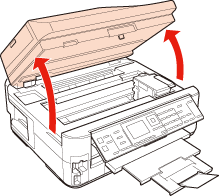
Поднимите сканирующий блок.
|
 |
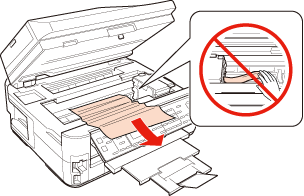
Извлеките всю бумагу внутри, включая все оторванные кусочки.
|
 |
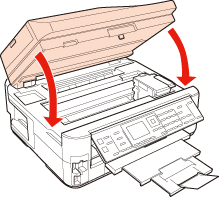
Закройте сканирующий блок. Если бумага застряла около приемного лотка, аккуратно вытащите ее.
|
 |
Закройте приемный лоток.
|
 |
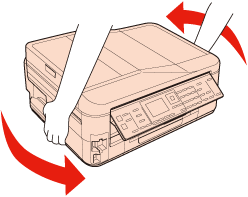
Поверните принтер.
|
 |
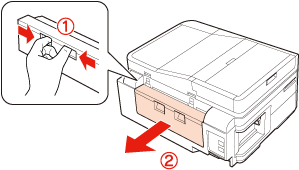
Извлеките задний модуль
|
 |
Осторожно достаньте застрявшую бумагу.
|
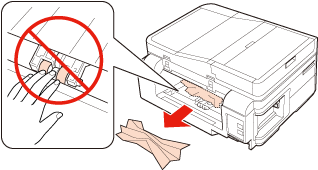
 |
Осторожно достаньте застрявшую бумагу.
|
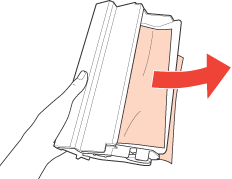
 |
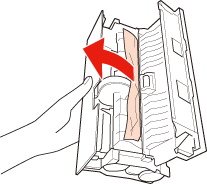
Откройте задний модуль.
|
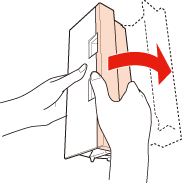
 |
Осторожно достаньте застрявшую бумагу.
|
 |
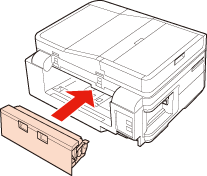
Установите задний модуль.
|
 |
Нажмите на кнопку
 Start (Пуск), чтобы убрать сообщение об ошибке. Start (Пуск), чтобы убрать сообщение об ошибке. |
Примечание:|
Если ошибку устранить не удалось, сделайте следующее.
|
 |
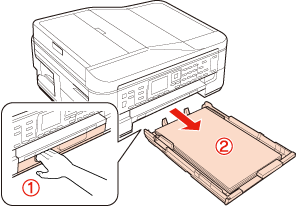
Выдвиньте кассетный лоток.
|
 |
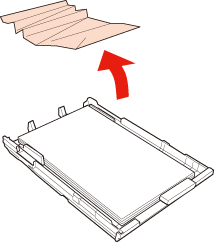
Извлеките застрявшую бумагу из кассетного лотка.
|
 |
Подровняйте стопку перед загрузкой.
|
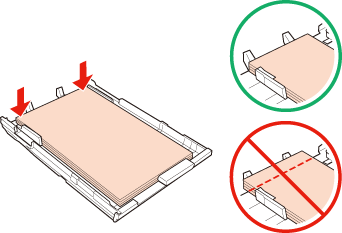
 |
Осторожно извлеките застрявшую внутри принтера бумагу.
|
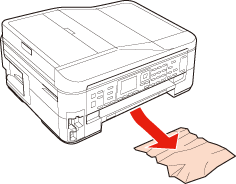
 |
Держите кассету горизонтально и аккуратно вставьте ее в принтер.
|
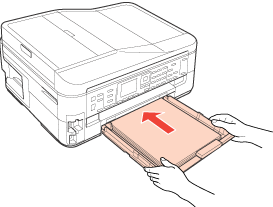
 |
Нажмите на кнопку
Start (Пуск), чтобы убрать сообщение об ошибке. |
Примечание:|
Если ошибку устранить не удалось, сделайте следующее.
|
 |
Выключите принтер и отсоедините сетевой шнур от розетки. Отсоедините все кабели от принтера.
|
 |
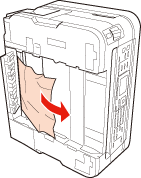
Выньте кассетный лоток и аккуратно поставьте принтер на правый бок.
|
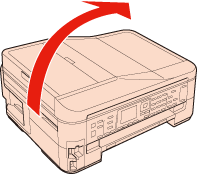
 |
Осторожно достаньте застрявшую бумагу.
|
 |
Поверните принтер в обычное положение. Держите кассету горизонтально и аккуратно вставьте ее в принтер.
|
 |
Подключите шнур питания принтера к электрической розетке. Подсоедините остальные кабели к принтеру.
|

Извлечение замятой бумаги из принтера - General error (Общая ошибка) -
|
Поднимите сканирующий блок.
|
|
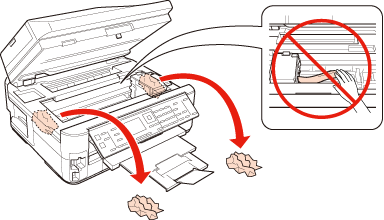
Извлеките всю бумагу внутри, включая все оторванные кусочки.
|
|
Закройте сканирующий блок.
|
|
Нажмите на кнопку
 On (Вкл.), чтобы выключить принтер, и затем опять нажмите на кнопку On (Вкл.), чтобы включить его. On (Вкл.), чтобы выключить принтер, и затем опять нажмите на кнопку On (Вкл.), чтобы включить его. |
Извлечение замявшейся бумаги из автоподатчика (ADF)
Этот раздел относится только к моделям BX625FWD/SX620FW/960FWD/WorkForce 630/WorkForce 633.
|
Извлеките пачку бумаги из подставки автоподатчика для бумаги.
|
|
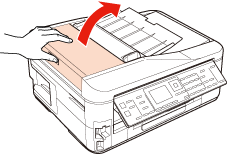
Откройте крышку автоподатчика.
|
 Предостережение
|
Убедитесь, что перед извлечением замятой бумаги вы открыли крышку автоподатчика. В противном случае возможно повреждение принтера.
|
|
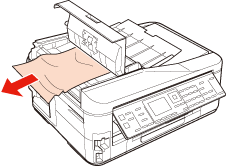
Осторожно достаньте застрявшую бумагу.
|
|
Закройте крышку автоподатчика.
|
|
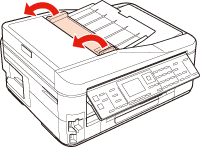
Откройте автоподатчик.
|
|
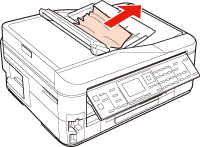
Осторожно достаньте застрявшую бумагу.
|
|
Закройте автоподатчик.
|
|
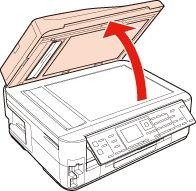
Поднимите крышку сканера.
|
|
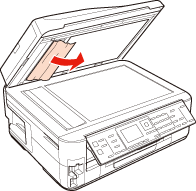
Осторожно достаньте застрявшую бумагу.
|
|
Закройте крышку сканера.
|
Предотвращение замятия бумаги
Если бумага застревает часто, проверьте следующее:
бумага гладкая, не закручена и не сложена;
используется высококачественная бумага;
бумага лежит в кассетном лотке стороной для печати вниз;
вы встряхнули пачку бумаги перед загрузкой ее в податчик;
При загрузке простой бумаги следите, чтобы стопка не перекрывала метку  на боковой направляющей.
При загрузке специальных носителей Epson следите, чтобы количество листов не превышало предела, указанного для соответствующего носителя.
 См. раздел Возможность загрузки носителей
на боковой направляющей.При загрузке специальных носителей Epson следите, чтобы количество листов не превышало предела, указанного для соответствующего носителя.
См. раздел Возможность загрузки носителей
Направляющие прилегают к краям бумаги.
устройство стоит на плоской устойчивой поверхности, площадь которой больше площади основания принтера. Если устройство установлено под наклоном, оно будет работать неправильно.
Возобновление печати после замятия бумаги (только для Windows)
После отмены печати из-за замятия бумаги, вы можете возобновить ее, не печатая повторно страницы, которые уже были напечатаны.
|
Устраните замятие бумаги.
Замятие бумаги |
|
Откройте окно драйвера принтера.
Доступ к ПО принтера в Windows |
|
В главном окне драйвера принтера или в окне Advanced (Расширенные) установите флажок Print Preview (Просмотр печати).
|
|
Выберите желаемые параметры.
|
|
Щелкните OK, чтобы закрыть окно настроек принтера, и начните печать. Откроется окно Print Preview (Просмотр печати).
|
|
Выберите страницу, которая уже была напечатана в области Front box в верхнем левом углу и затем выберите Remove Page (Удалить страницу) в меню Print Options (Параметры печати). Повторите этот шаг для всех страниц, которые уже были напечатаны.
|
|
Щелкните Print (Печать) в окне Print Preview (Просмотр печати).
|