 |
 |
|
||
 |
||||
Metodele de scanare disponibile
Scanerul dumneavoastră vă permite să scanaţi în diferite moduri. Puteţi alege metoda care este cea mai bună pentru proiectul dumneavoastră şi pentru modul în care doriţi să lucraţi.
Folosirea scanerului Epson
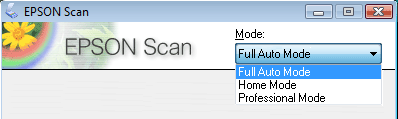
Scanerul Epson vă permite să controlaţi toate aspectele de scanare şi include trei moduri:
Full Auto Mode (Mod automat complet) vă permite să scanaţi rapid şi uşor, fără a selecta parametrii şi fără a vizualiza imaginea înainte de scanare. Acesta este modul predefinit în programul Epson Scan.
Home Mode (Mod acasă) vă permite să personalizaţi câţiva dintre parametrii de scanare şi să verificaţi efectele obţinute vizualizând imaginea.
Professional Mode (Mod profesional) vă oferă un control total al parametrilor de scanare şi puteţi verifica rezultatele obţinute vizualizând imaginea.
Puteţi folosi Epson Scan ca un program “independent” pentru a scana imaginile dumneavoastră şi a le salva în fişiere pe calculator. Pentru a scana documente sau fotografii, consultaţi Să facem o scanare cu Epson Scan.
Epson Scan porneşte şi dacă folosiţi o opţiune de scanare din Epson File Manager. Pentru a scana documente sau fotografii, consultaţi Scanarea folosind programul Epson Creativity Suite.
De asemenea, folosiţi Epson Scan de fiecare dată când scanaţi cu un alt program compatibil TWAIN, precum Adobe Photoshop Elements. Pentru a scana documente sau fotografii, consultaţi Scanarea folosind un alt program de scanare.

Folosirea programului Epson Creativity Suite
Epson Creativity Suite este un grup de programe utilizat pentru scanarea, salvarea, administrarea, editarea şi tipărirea imaginilor dumneavoastră. Folosind programul principal, Epson File Manager, puteţi scana şi salva imaginile şi apoi le puteţi afişa într-o fereastră simplu de utilizat.
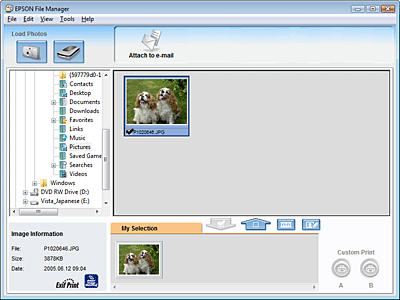
Din Epson File Manager, puteţi selecta imagini multiple pentru a le tipări, pentru a le glisa într-un document sau pentru a le ataşa la un mesaj de e-mail.
Pentru a scana documente sau fotografii, consultaţi Scanarea folosind programul Epson Creativity Suite.
Puteţi folosi acest program în Epson Creativity Suite selectându-l în Epson File Manager sau în directorul sau ca un program independente:
Attach to e-mail (ataşare la email) pentru a deschide programul de mesagerie poştală şi a ataşa imaginea la un mesaj de email. De asemenea, puteţi regla dimensiunea imaginii înainte de a o ataşa.
Folosiţi Easy Photo Print pentru a deschide imaginile în Epson Easy Photo Print pentru a le îmbunătăţiţi, pagina şi tipări la imprimantă. Pentru instrucţiuni consultaţi Epson File Manager sau ajutorul din Epson Easy Photo Print.
 Notă:
Notă:|
În funcţie de programele pe care le aveţi instalate pe calculator, s-ar putea să mai puteţi folosi şi alte programe suplimentare.
|