 |
 |
|
||
 |
||||
Scanarea folosind programul Epson Creativity Suite
Dacă scanaţi folosind Epson Creativity Suite, puteţi să scanaţi mai întâi şi apoi să salvaţi imaginea folosind Epson File Manager. Apoi puteţi folosi alte opţiuni ale proiectului din fereastra Epson File Manager pentru a modifica, tipări, ataşa sau importa fişierele imagine.
 |
Aşezaţi documentul original sau fotografia pe scaner. Pentru detalii consultaţi broşura.
|
 |
Pentru a porni aplicaţia Epson File Manager procedaţi astfel.
|
Windows: faceţi dublu clic pe pictograma EPSON File Manager de pe spaţiul de lucru.
Sau selectaţi pictograma butonului start sau Start Programs (Programe) sau All Programs (Toate programele) EPSON Creativity Suite File Manager EPSON File Manager.
Mac OS X: faceţi dublu clic pe pictograma EPSON File Manager for X de pe spaţiul de lucru.
Sau deschideţi directoarele Applications (Aplicaţii) EPSON Creativity Suite File Manager şi faceţi dublu clic pe pictograma EPSON File Manager for X.
Se va deschide o fereastră în care sunteţi întrebat dacă doriţi să vedeţi instrucţiunile programului.
 |
Dacă doriţi să vedeţi instrucţiunile programului, faceţi clic pe Next (următorul) şi urmaţi instrucţiunile de pe ecran.
|
 Notă:
Notă:|
Pentru a dezactiva afişarea ferestrei cu instrucţiunile programului, faceţi clic pe caseta de selectare Do Not Show Next Time (nu mai afişa data viitoare).
|
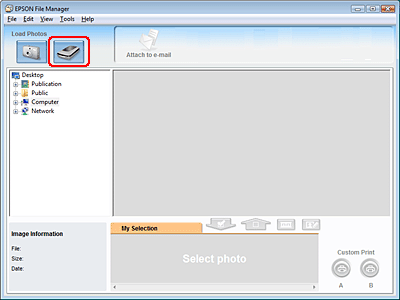
Se va deschide fereastra Epson File Manager.
 |
Faceţi clic pe pictograma scanerului din Load Photos (încărcare fotografii) din colţul din stânga sus. Se va deschide fereastra Epson Scan.
|
 |
În funcţie de modul de scanare pe care îl folosiţi, procedaţi astfel:
|
Full Auto Mode (Mod automat complet)
Dacă selectarea aleasă pentru caseta Mode (Mod) din colţul din dreapta sus al ferestrei este definită ca Full Auto Mode (Mod automat complet), faceţi clic pe butonul Scan (Scanare). Epson Scan scanează automat imaginile şi le salvează ca fişier JPEG în Pictures (imagini) sau My Pictures (imaginile mele). Pentru instrucţiuni despre selectarea parametrilor opţionali, consultaţi Folosirea modului Mod automat complet.
Dacă selectarea aleasă pentru caseta Mode (Mod) din colţul din dreapta sus al ferestrei este definită ca Full Auto Mode (Mod automat complet), faceţi clic pe butonul Scan (Scanare). Epson Scan scanează automat imaginile şi le salvează ca fişier JPEG în Pictures (imagini) sau My Pictures (imaginile mele). Pentru instrucţiuni despre selectarea parametrilor opţionali, consultaţi Folosirea modului Mod automat complet.
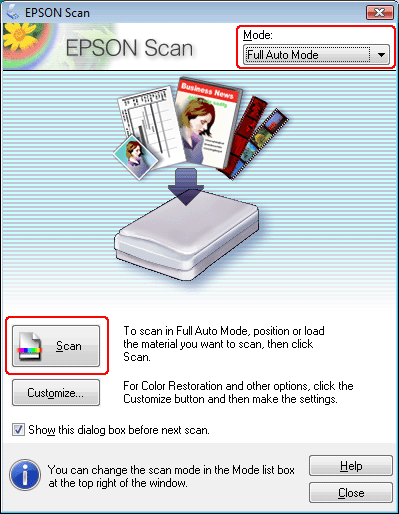
Home Mode (Mod acasă) sau Professional Mode (Mod profesional)
Dacă selectarea aleasă pentru caseta Mode (Mod) aflată în colţul din dreapta sus a ferestrei este Home Mode (modul acasă) sau Professional Mode (Mod profesional), consultaţi Selectarea parametrilor elementari pentru instrucţiuni.
Dacă selectarea aleasă pentru caseta Mode (Mod) aflată în colţul din dreapta sus a ferestrei este Home Mode (modul acasă) sau Professional Mode (Mod profesional), consultaţi Selectarea parametrilor elementari pentru instrucţiuni.
Notă:|
Dacă doriţi să schimbaţi modul de scanare, consultaţi Schimbarea modului de scanare.
|
 |
Imaginea dumneavoastră este afişată ca o miniatură în fereastra Epson File Manager. Pentru detalii consultaţi Terminarea scanării.
|
Notă:|
Pentru mai multe informaţii despre Epson File Manager, deschideţi meniul Help (ajutor) şi selectaţi EPSON File Manager User’s Guide (Ghidul utilizatorului Epson File Manager).
|