 |
 |
|
||
 |
||||
Configurare pentru Windows
Aceste instrucţiuni vă informează asupra modului de configurare a imprimantei pentru a fi partajată cu alţi utilizatori din reţea.
Mai întâi, veţi configura imprimanta ca imprimantă partajată pe computerul conectat direct la aceasta. Apoi veţi adăuga imprimanta pe fiecare computer din reţea ce o va accesa.
 Notă:
Notă:|
Aceste instrucţiuni sunt destinate exclusiv reţelelor mici. Pentru partajarea imprimantei într-o o reţea mare, consultaţi administratorul de reţea.
Capturile de ecran din secţiunea următoare sunt din Windows Vista.
|
Configurarea imprimantei ca imprimantă partajată
Notă:|
Pentru a configura imprimanta ca imprimantă partajată în Windows 7 sau Vista, va trebui să aveţi un cont cu privilegii de administrator şi parola dacă vă autentificaţi ca un utilizator standard.
Pentru a configura imprimanta ca imprimantă partajată în Windows XP, trebuie să vă autentificaţi la un cont Computer Administrator (Administrator computer).
|
Urmaţi etapele de mai jos pe computerul conectat direct la imprimantă:
 |
Windows 7:
Faceţi clic pe butonul Start şi selectaţi Devices and Printers (Dispozitive și imprimante). |
Windows Vista:
Faceţi clic pe butonul Start, selectaţi Control Panel (Panou de control), şi apoi selectaţi Printer (Imprimantă) din categoria Hardware and Sound (Hardware și sunete).
Faceţi clic pe butonul Start, selectaţi Control Panel (Panou de control), şi apoi selectaţi Printer (Imprimantă) din categoria Hardware and Sound (Hardware și sunete).
Windows XP:
Faceţi clic pe Start şi selectaţi Control Panel (Panou de control) şi Printers and Faxes (Imprimante și faxuri) din categoria Printers and Other Hardware (Imprimante şi alte componente hardware).
Faceţi clic pe Start şi selectaţi Control Panel (Panou de control) şi Printers and Faxes (Imprimante și faxuri) din categoria Printers and Other Hardware (Imprimante şi alte componente hardware).
 |
Windows 7:
Faceţi clic dreapta pe pictograma imprimantei, iar apoi daţi clic pe Printer properties (Proprietăți imprimantă) şi Sharing (Partajare). Apoi faceţi clic pe butonul Change Sharing Options (Modificare opțiuni de partajare). |
Windows Vista:
Faceţi clic dreapta pe pictograma aferentă imprimantei, apoi faceţi clic pe Sharing (Partajare). Faceţi clic pe butonul Change sharing options (Modificare opțiuni de partajare) şi apoi faceţi clic pe Continue (Continuare).
Faceţi clic dreapta pe pictograma aferentă imprimantei, apoi faceţi clic pe Sharing (Partajare). Faceţi clic pe butonul Change sharing options (Modificare opțiuni de partajare) şi apoi faceţi clic pe Continue (Continuare).
Windows XP:
Faceţi clic dreapta pe pictograma imprimantei, apoi faceţi clic pe Sharing (Partajare).
Faceţi clic dreapta pe pictograma imprimantei, apoi faceţi clic pe Sharing (Partajare).
 |
Selectaţi Share this printer (Se partajează această imprimantă), apoi introduceţi un nume pentru partajare.
|
Notă:|
Nu utilizaţi spaţii sau cratime în numele de partajare.
|
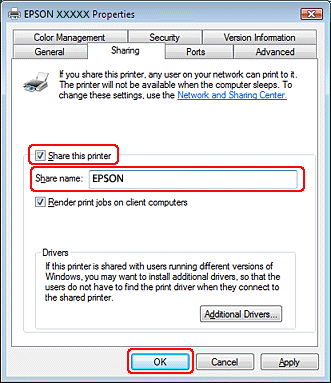
Dacă doriţi să descărcaţi automat drivere de imprimantă pentru calculatoarele ce rulează versiuni diferite ale Windows, faceţi clic pe Additional Drivers (Drivere suplimentare) şi selectaţi platforma şi sistemul de operare ale celorlalte calculatoare. Faceţi clic pe OK, apoi introduceţi discul cu programul imprimantei în unitatea CD-ROM.
 |
Faceţi clic pe OK sau Close (Închidere) (dacă aţi instalat drivere suplimentare).
|

Adăugarea imprimantei pe alte computere din reţea
Urmaţi aceste etape pentru adăugarea imprimantei pe fiecare computer din reţea ce o va accesa.
Notă:|
Imprimanta trebuie să fie configurată ca imprimantă partajată pe computerul la care este conectată înainte de a putea fi accesară de la un alt computer.
 A se vedea Configurarea imprimantei ca imprimantă partajată A se vedea Configurarea imprimantei ca imprimantă partajată
|
|
Windows 7:
Faceţi clic pe butonul Start şi selectaţi Devices and Printers (Dispozitive și imprimante). |
Windows Vista:
Faceţi clic pe butonul Start, selectaţi Control Panel (Panou de control), şi apoi selectaţi Printer (Imprimantă) din categoria Hardware and Sound (Hardware și sunete).
Faceţi clic pe butonul Start, selectaţi Control Panel (Panou de control), şi apoi selectaţi Printer (Imprimantă) din categoria Hardware and Sound (Hardware și sunete).
Windows XP:
Faceţi clic pe Start şi selectaţi Control Panel (Panou de control) şi Printers and Faxes (Imprimante și faxuri) din categoria Printers and Other Hardware (Imprimante şi alte componente hardware).
Faceţi clic pe Start şi selectaţi Control Panel (Panou de control) şi Printers and Faxes (Imprimante și faxuri) din categoria Printers and Other Hardware (Imprimante şi alte componente hardware).
|
Windows 7 şi Vista:
Faceţi clic pe butonul Add a printer (Adăugare imprimantă). |
Windows XP:
Faceţi clic pe butonul Add a printer (Adăugare imprimantă). Apare Add Printer Wizard (Expert adăugare imprimantă). Faceţi clic pe butonul Next (Următorul).
Faceţi clic pe butonul Add a printer (Adăugare imprimantă). Apare Add Printer Wizard (Expert adăugare imprimantă). Faceţi clic pe butonul Next (Următorul).
|
Windows 7 şi Vista:
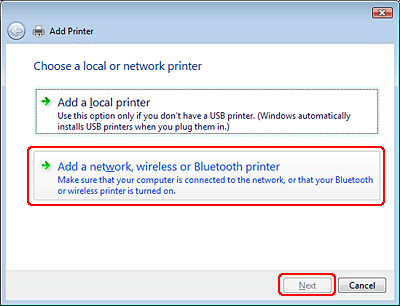
Faceţi clic pe Add a network, wireless or Bluetooth printer (Adăugare imprimantă de rețea, fără fir sau Bluetooth) şi apoi pe Next (Următorul). |
Windows XP:
Selectaţi A network printer, or a printer attached to another computer (Imprimantă din reţea sau imprimantă ataşată unui alt computer) şi apoi faceţi clic pe Next (Următorul).
Selectaţi A network printer, or a printer attached to another computer (Imprimantă din reţea sau imprimantă ataşată unui alt computer) şi apoi faceţi clic pe Next (Următorul).
|
Urmaţi instrucţiunile de pe ecran pentru a selecta imprimanta pe care doriţi să o utilizaţi.
|
Notă:|
În funcţie de sistemul de operare şi de configuraţia calculatorului la care este conectată imprimanta, aplicaţia Add Printer Wizard (Expert adăugare imprimantă) poate solicita instalarea driverului de imprimantă de pe discul CD-ROM cu programul imprimantei. Faceţi clic pe butonul Have Disk (Hardware și sunet) şi urmaţi instrucţiunile afişate.
|