 |
 |
|
||
 |
||||
Tipărirea fotografiilor
Pregătirea fişierului de tipărit
Când tipăriţi o fotografie fără chenar, o parte din imagine va fi decupată deoarece această opţiune măreşte uşor imaginea dincolo de dimensiunile colii de hârtie.
Este necesară adaptarea fişierului imagine la dimensiunile hârtiei. Dacă aplicaţia are setări pentru margini, asiguraţi-vă că acestea sunt setate la valoarea zero înainte de tipărire.

Hârtia compatibilă cu tipărirea fără margini
Dacă doriţi să tipăriţi fotografii fără chenar, consultaţi tabelul de mai jos deoarece tipărirea fără chenar nu este disponibilă pentru toate tipurile de hârtie.
|
Epson Glossy Photo Paper (Hârtie foto lucioasă)
|
A3+, A3, A4, 10 × 15 cm (4 × 6 inch), 13 × 18 cm (5 × 7 inch)
|
|
Epson Ultra Glossy Photo Paper (Hârtie foto ultra-lucioasă)
|
A4, 10 × 15 cm (4 × 6 inch), 13 × 18 cm (5 × 7 inch)
|
|
Epson Archival Matte Paper (Hârtie mată pentru arhivare)
|
A3+, A3, A4
|
|
Epson Matte Paper — Heavyweight (Hârtie mată — greutate mare)
|
A3+, A3, A4
|
|
Epson Premium Glossy Photo Paper (Hârtie foto lucioasă premium)
|
A3+, A3, A4, 10 × 15 cm (4 × 6 inch), 13 × 18 cm (5 × 7 inch), 16:9 format lat (102 × 181 mm)
|
|
Epson Premium Semigloss Photo Paper (Hârtie foto semi-lucioasă premium)
|
A3+, A3, A4, 10 × 15 cm (4 × 6 inch)
|
 Notă:
Notă:|
Tipărirea fără chenar durează mai mult decât tipărirea normală.
Calitatea tipăririi poate scădea în zonele superioară şi inferioară a colii tipărite sau cerneala poate fi întinsă în aceste zone la tipărirea pe alte tipuri de hârtie decât cele enumerate mai sus. Tipăriţi o singură coală pentru a verifica calitatea înainte de tipărirea loturilor numeroase.
|
Încărcarea hârtiei
Consultaţi secţiunea de mai jos pentru detalii privind încărcarea hârtiei.
Pentru utilizarea hârtiei speciale Epson, consultaţi secţiunea de mai jos.
Tipărirea din aplicaţia Epson Easy Photo Print
Utilizarea aplicaţiei Epson Easy Photo Print inclusă pe discul CD-ROM este metoda cea mai uşoară şi mai rapidă de creare a diverselor fotografii, cum ar fi fotografiile fără margini sau fotografiile cu margini sau chenare. De asemenea, Epson Easy Photo Print vă ajută să vă îmbunătăţiţi fotografiile.
Lansarea aplicaţiei Epson Easy Photo Print
Consultaţi secţiunea de mai jos pentru detalii privind pornirea aplicaţiei Epson Easy Photo Print.
Tipărirea din alte aplicaţii
Setările de imprimantă pentru Windows
Urmaţi aceste etape pentru adaptarea setărilor imprimantei.
 |
Accesaţi setările de imprimantă.
|
 |
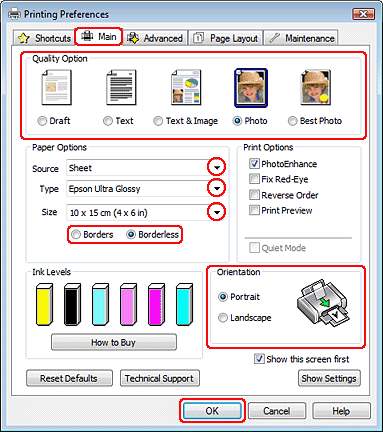
Faceţi clic pe fila Main (Principal) şi selectaţi una din următoarele setări Quality Option (Opţiuni calitate):
|
Photo (Foto) pentru o calitate bună şi viteză
Best Photo (Selecţie foto) pentru cea mai bună calitate de imprimare
 |
Selectaţi Sheet (Foaie) ca setare Source (Sursă).
|
 |
Selectaţi setarea Type (Tip) adecvată.
|
 |
Selectaţi opţiunea Borderless (Fără margini) dacă doriţi să tipăriţi fotografii fără chenar.
|
Dacă doriţi să controlaţi porţiunea de imagine care depăşeşte marginile hârtiei, faceţi clic pe fila Page Layout (Aspect pagină), selectaţi Auto Expand (Extindere automată) ca Enlargement Method (Metoda de mărire) şi apoi ajustaţi glisorul Expansion (Expansiune).
 |
Selectaţi setarea Size (Dimensiuni) adecvată.
|
 |
Selectaţi Portrait (Portret) (pe înălţime) sau Landscape (Peisaj) (pe lăţime) pentru modificarea orientării exemplarului tipărit.
|
 |
Faceţi clic pe OK pentru închiderea ferestrei cu setările imprimantei.
|
După parcurgerea etapelor de mai sus, tipăriţi un exemplar de test şi examinaţi rezultatul înainte de tipărirea unui lot întreg.
Setările de imprimantă pentru Mac OS X 10.5, 10.6 sau 10.7
Urmaţi aceste etape pentru adaptarea setărilor imprimantei.
|
Accesaţi caseta de dialog Print (Tipărire).
|
|
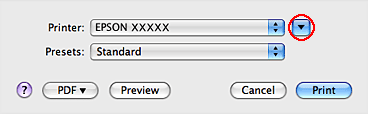
Faceţi clic pe butonul
 pentru a mări această casetă de dialog. pentru a mări această casetă de dialog. |
|
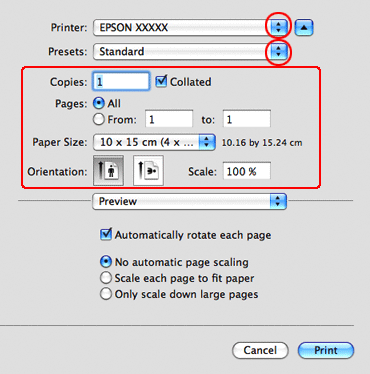
Selectaţi imprimanta utilizată ca valoare a setării Printer şi apoi efectuaţi setări adecvate.
|
 Notă:
Notă:|
În funcţie de aplicaţie, este posibil să nu puteţi selecta unele dintre elementele din această casetă de dialog. În acest caz faceţi clic pe Page Setup din meniul File (Fişier) al aplicaţiei şi apoi efectuaţi setările adecvate.
Selectaţi opţiunea XXX (Sheet Feeder — Borderless) ca valoare a setării Paper Size (Format hârtie) dacă doriţi să tipăriţi fotografii fără chenar.
|
|
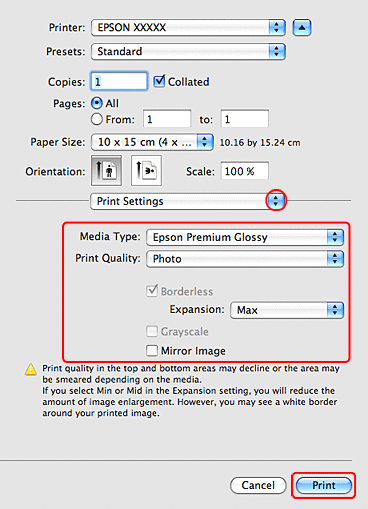
Selectaţi opţiunea Print Settings (Setări tipărire) din meniul contextual.
|
|
Efectuaţi setările pe care doriţi să le folosiţi la tipărire. Consultaţi sistemul de asistenţă online pentru mai multe detalii la Print Settings (Setări tipărire).
|
După parcurgerea etapelor de mai sus, tipăriţi un exemplar de test şi examinaţi rezultatul înainte de tipărirea unui lot întreg.
Notă:|
Puteţi controla cantitatea din imagine care se extinde dincolo de marginile hârtiei în timpul tipăririi fără margini. Consultaţi ajutorul online pentru detalii.
|
Setările de imprimantă pentru Mac OS X 10.4
Urmaţi aceste etape pentru adaptarea setărilor imprimantei.
|
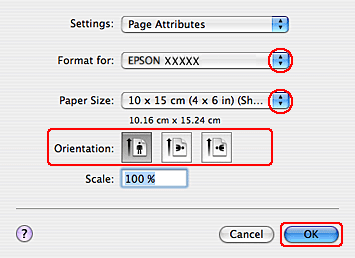
Accesaţi caseta de dialog Page Setup.
|
|
Selectaţi imprimanta utilizată ca setarea Format for.
|
|
Selectaţi setarea Paper Size (Format hârtie) adecvată.
|
Notă:|
Selectaţi opţiunea XXX (Sheet Feeder — Borderless) dacă doriţi să tipăriţi fotografii fără chenar.
|
|
Selectaţi setările Orientation (Orientare) adecvate.
|
|
Faceţi clic pe OK pentru închiderea casetei de dialog Page Setup.
|
|
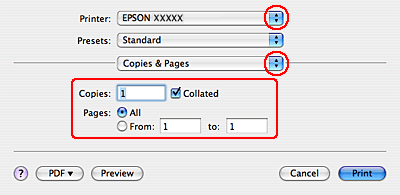
Accesaţi caseta de dialog Print (Tipărire).
|
|
Selectaţi imprimanta utilizată ca setarea Printer. Apoi efectuaţi setările Copies & Pages.
|
|
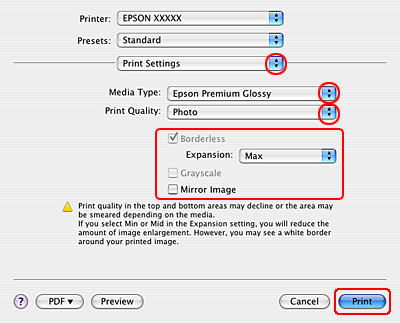
Selectaţi opţiunea Print Settings (Setări tipărire) din meniul contextual.
|
 |
Efectuaţi setările pe care doriţi să le folosiţi la tipărire. Consultaţi sistemul de asistenţă online pentru mai multe detalii la Print Settings (Setări tipărire).
|
După parcurgerea etapelor de mai sus, tipăriţi un exemplar de test şi examinaţi rezultatul înainte de tipărirea unui lot întreg.
Notă:|
Puteţi controla cantitatea de imagine care se extinde dincolo de marginile hârtiei în timpul tipăririi fără chenar. Consultaţi ajutorul online pentru detalii.
|