 |
 |
|
||
 |
||||
Începerea scanării din panoul de control
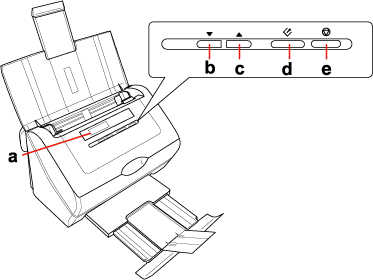
|
a.
|
Ecran LCD
|
|
b.
|
 buton Down arrow (Săgeată în jos) buton Down arrow (Săgeată în jos) |
|
c.
|
 buton Up arrow (Săgeată în sus) buton Up arrow (Săgeată în sus) |
|
d.
|
 buton Start buton Start |
|
e.
|
 buton Cancel (Revocare) buton Cancel (Revocare) |
Puteţi începe scanarea prin selectarea uneia dintre funcţiile din lista de meniu a ecranului LCD. Scanarea începe cu acţiunea de scanare pe care aţi atribuit-o în prealabil. Pentru a asocia un program cu meniul ecranului LCD, consultaţi Asocierea unui program cu meniul ecranului LCD pentru instrucţiuni.
 Notă pentru utilizatorii Mac OS X:
|
Pe ecranul LCD este afişat numai numărul acţiunii. Pentru a confirma acţiunea, bifaţi fereastra Epson Event Manager. Pentru instrucţiuni, consultaţi Atribuirea unui program proiect în Epson Event Manager pentru o listă de meniu ecran LCD.
|
B&W PDF-Simplex vă permite să scanaţi imagini alb negru. Scanerul scanează numai o faţă a documentelor şi o salvează ca fişier PDF în computerul dvs. Pentru instrucţiuni, consultaţi Scanarea într-un document PDF.
Color PDF-Simplex vă permite să scanaţi imagini color. Scanerul scanează numai o faţă a documentelor şi o salvează ca fişier PDF în computerul dvs. Pentru instrucţiuni, consultaţi Scanarea într-un document PDF.
B&W PDF-Duplex vă permite să scanaţi imagini alb negru. Scanerul scanează ambele feţe ale documentelor şi le salvează în computer ca fişiere PDF. Pentru instrucţiuni, consultaţi Scanarea într-un document PDF.
Funcţia Color Jpeg to E-mail vă permite să scanaţi o imagine color şi să ataşaţi fişierul cu imaginea scanată la un mesaj e-mail. Pentru instrucţiuni consultaţi Scanarea directă într-un e-mail.